3DPdans le studio
Pousser/Tirer
Pousser/Tirer prend une face dans la vue 3D et la déplace perpendiculairement à son plan : une face dessinée devient un volume, la face d'un solide fait grandir ou rétrécir le solide. Poussée dans un solide, une face dessinée dessus y creuse un trou, et poussée jusqu'à la face opposée, elle le traverse de part en part.
Ce que c'est
Pousser/Tirer déplace une face dans sa propre direction, perpendiculairement à elle. L'outil agit sur deux sortes de faces.
Une face faite de lignes dessinées, comme un rectangle au sol, est extrudée en un nouveau solide. Quand cette face se trouve sur la face d'un solide, elle appartient au solide : tirée vers l'extérieur, elle fait grandir le solide ; poussée vers l'intérieur, elle y creuse un trou.
Une face d'un solide est déplacée et le solide suit : il grandit quand vous tirez la face vers l'extérieur et rétrécit quand vous la poussez vers l'intérieur. Les faces qui l'entourent s'étirent pour rester liées, deux parties tirées jusqu'à se rejoindre perdent la face qui les séparait, et une partie poussée jusqu'à la face opposée traverse de part en part. Une boîte fermée en lignes dessinées est aussi un volume : tirer l'une de ses faces en fait un solide.
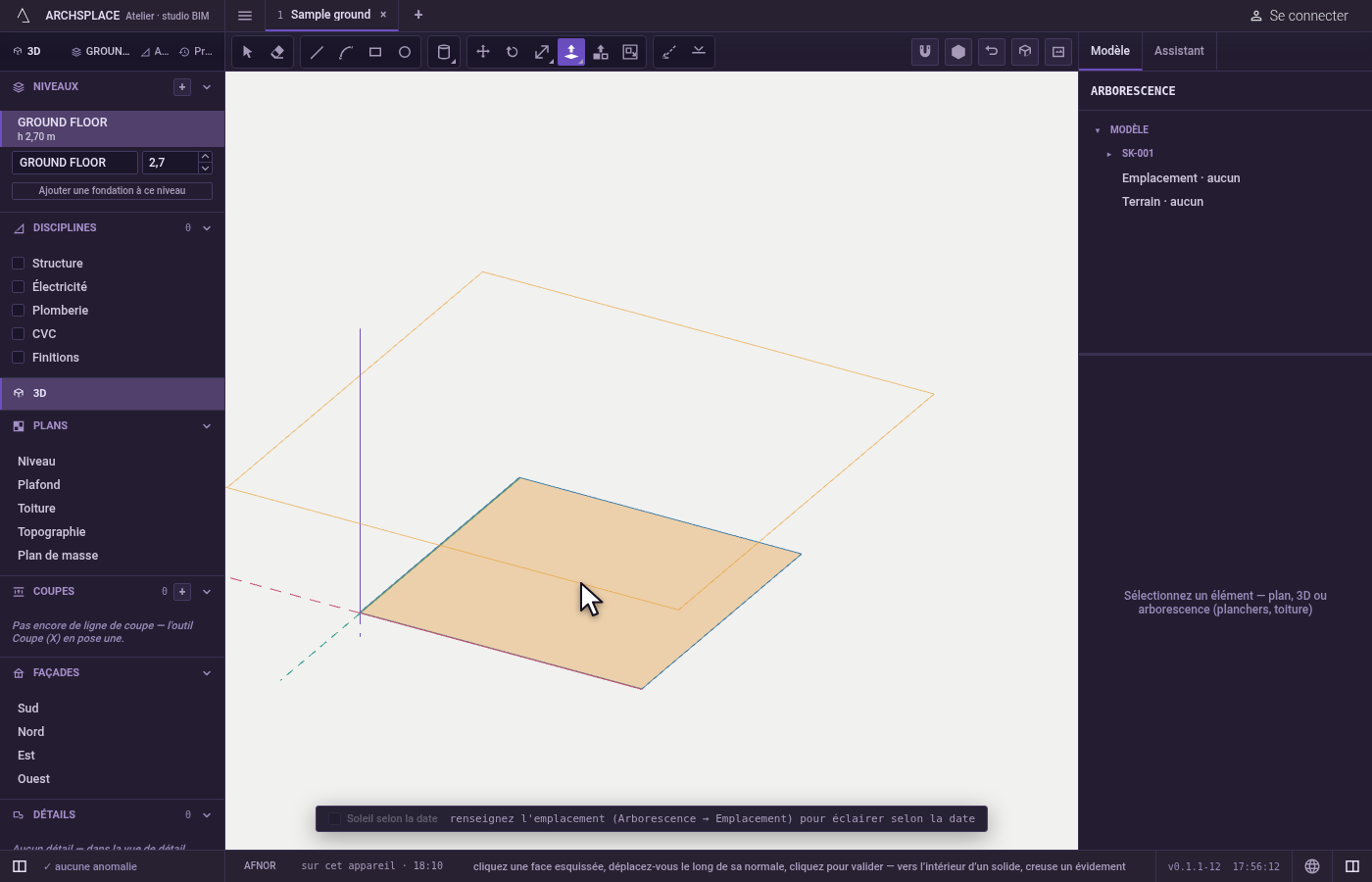
Avant le clic, la face sous le pointeur s'éclaire en orange. Pendant l'extrusion, un fantôme montre le résultat : pour la face d'un solide, le solide entier tel qu'il sera, l'original étant masqué entre-temps. L'affichage et le repère disent à quoi s'accroche la profondeur.
Quand l'utiliser
- Pour transformer un rectangle, un cercle ou n'importe quel contour fermé en volume.
- Pour rendre un solide plus haut, plus profond ou plus mince par l'une de ses faces.
- Pour creuser un renfoncement ou une ouverture de fenêtre dans un solide, ou pour le traverser de part en part.
- Pour amener une face au niveau d'une autre partie de la maquette.
Les étapes
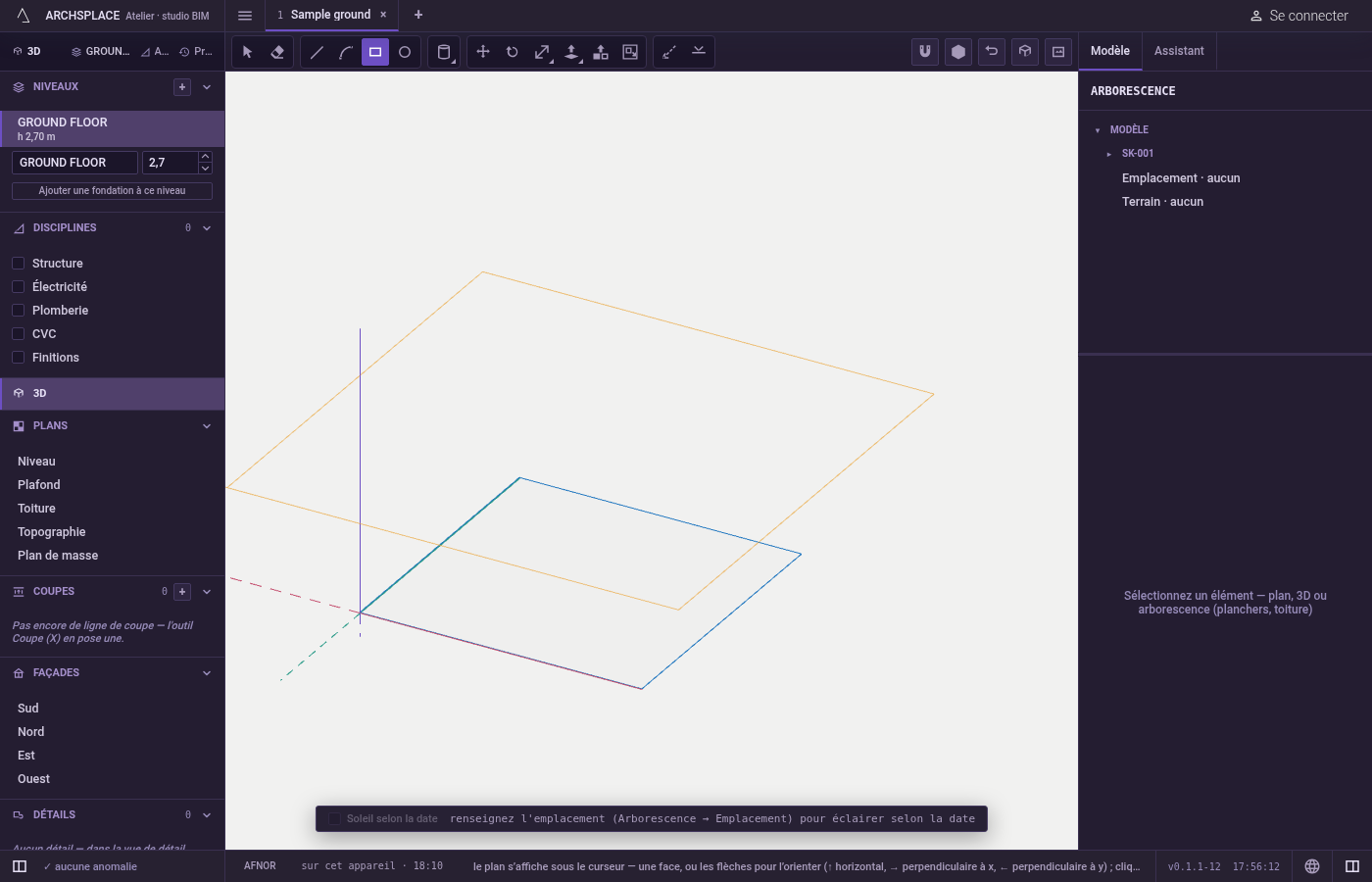
Dessinez ou trouvez la face. Dessinez un contour fermé avec les outils Ligne, Rectangle ou Cercle, ou servez-vous d'une face de solide.
Prenez l'outil. Appuyez sur
P, ou cliquez sur Pousser/Tirer.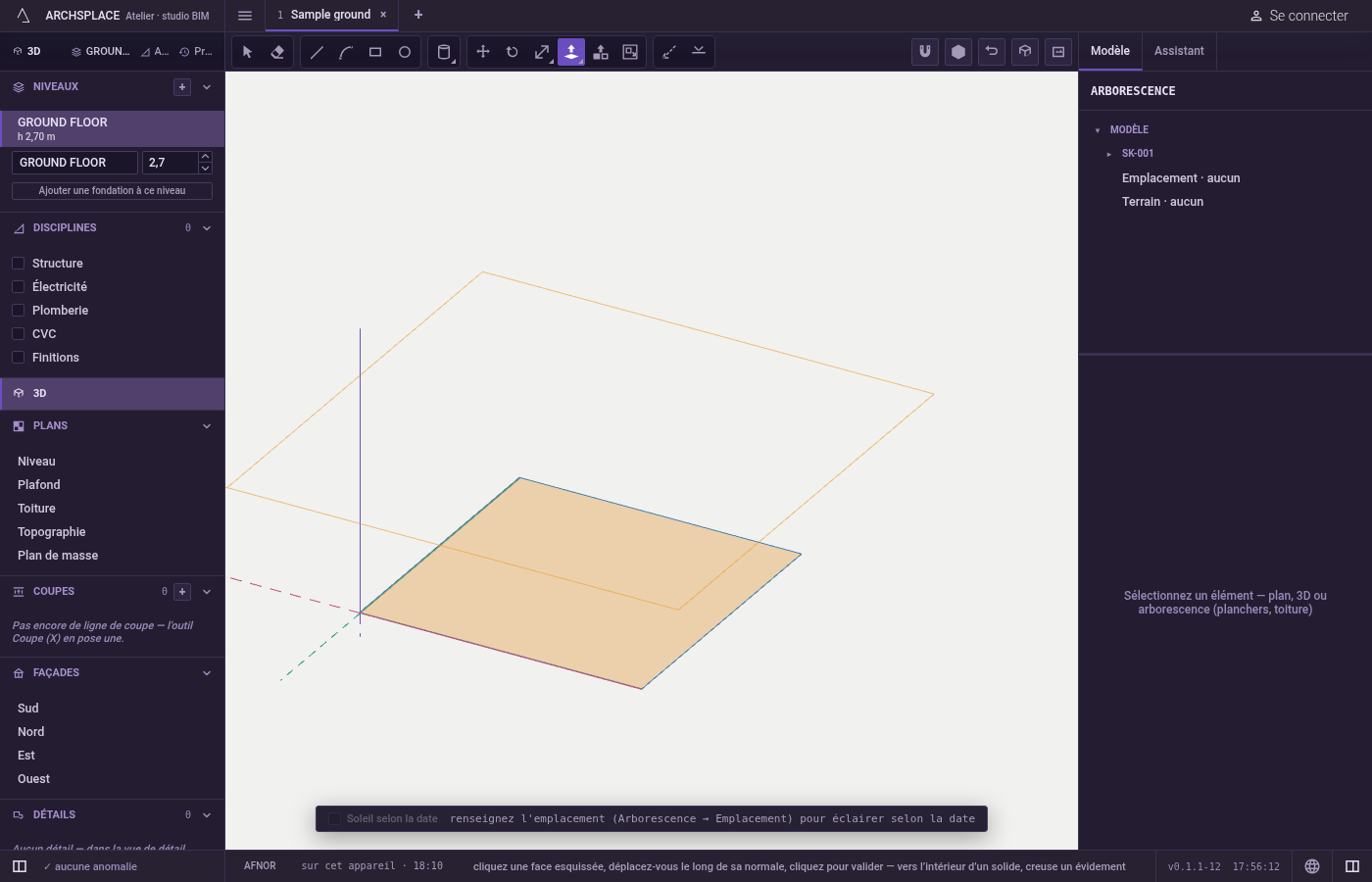
Cliquez la face. Elle s'éclaire en orange avant le clic et reste éclairée une fois prise.
Déplacez-vous dans sa direction. La face suit le pointeur perpendiculairement à son plan. Pointez un sommet, une arête ou une face de n'importe quel objet, ce solide compris, et la profondeur se cale sur son niveau, le repère le nommant. Près des propres plans du solide, la profondeur s'y arrête aussi : un trou s'arrête donc au fond du solide.
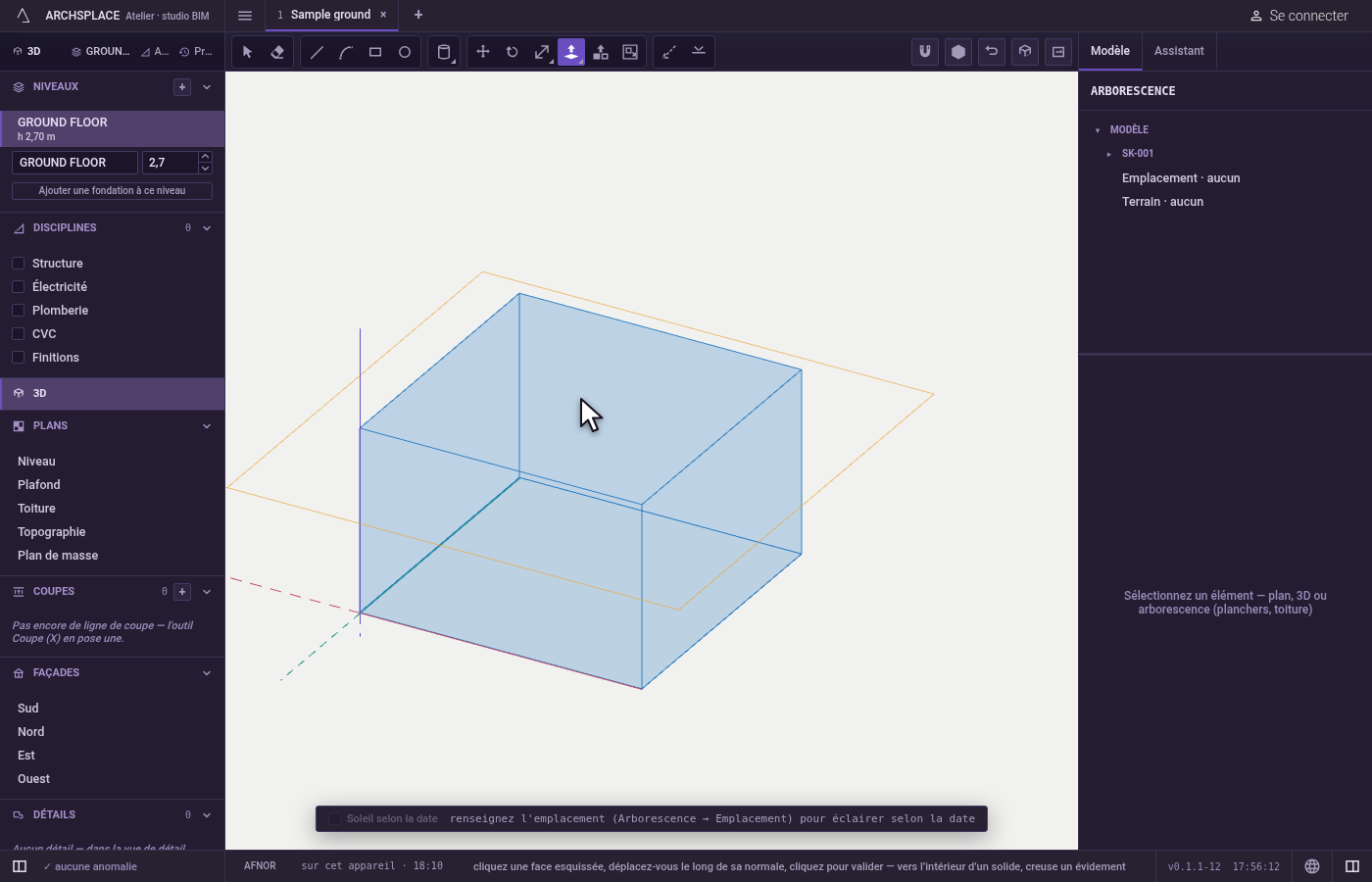
Validez. Cliquez, ou tapez une distance et appuyez sur
Entrée; une distance tapée part du côté vers lequel penche le pointeur. Appuyez une fois surCtrl(⌘sur Mac) pendant l'extrusion pour laisser la face de départ en place ; appuyez de nouveau pour la laisser partir.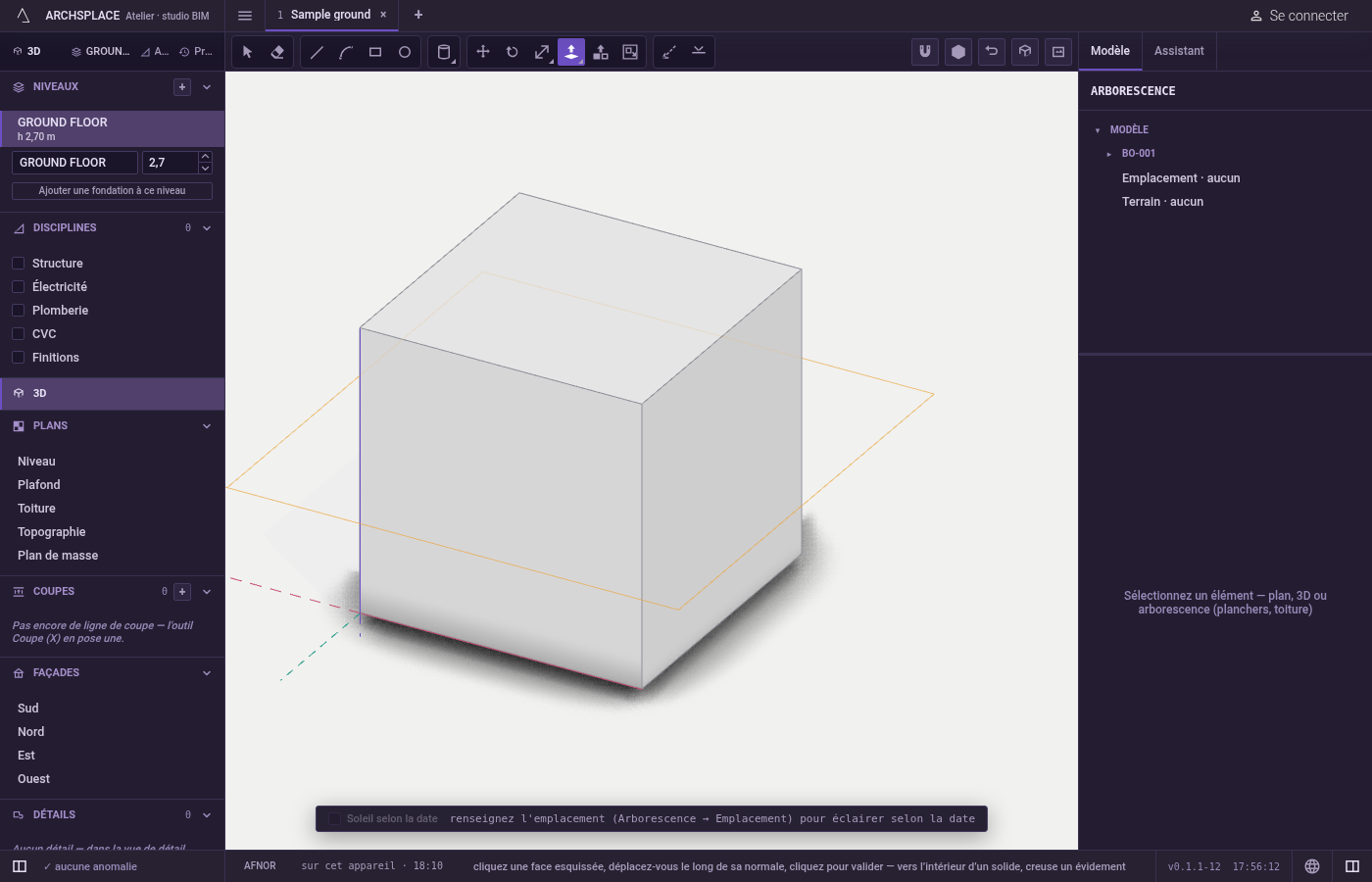
Répétez sur d'autres faces. Un double-clic sur une face la tire de la dernière distance.
Échapabandonne une extrusion en cours.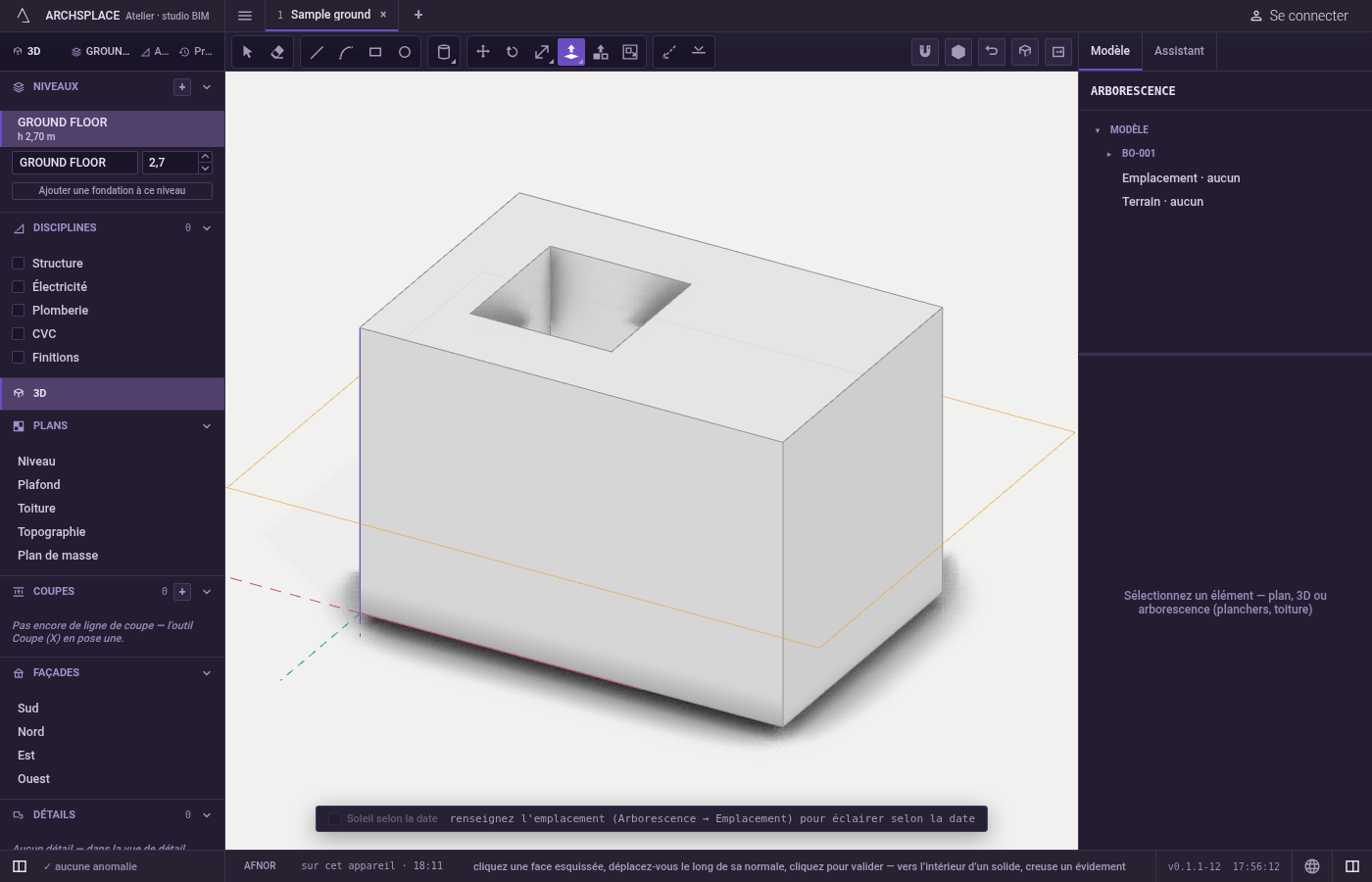
Ce qu'il refuse
- Une extrusion qui ne peut pas rejoindre son solide. Le projet reste tel qu'il était, et un avis indique : Extrusion refusée, l'extrusion n'a pas pu se raccorder à son solide ; ajustez le dessin et réessayez.
- Une découpe qui romprait l'enveloppe. Une poussée qui laisserait le solide ouvert est refusée de la même façon : Découpe refusée, rien n'a changé.
- Un déplacement que la face ne peut pas faire. Une face de solide qui ne peut pas aller où vous le demandez est refusée avec une courte raison.
- Les murs, les dalles et les toitures. Leurs faces ne s'extrudent pas : elles suivent leurs propres panneaux et outils. Un clic dessus ne fait rien.
Ce qu'il écrit dans le contrat
Chaque extrusion est une étape annulable. Une face dessinée devient un nouveau solide, ses lignes étant consommées, sauf si Ctrl les a gardées. Une extrusion sur un solide change les points et les faces de ce solide ; une découpe ou une traversée change sa forme, trous compris. Rien ne garde la trace de la façon dont il a été fait : le projet conserve le solide tel qu'il est désormais.
Questions fréquentes
Comment percer un trou à travers un solide en forme de mur ?
Dessinez un rectangle ou un cercle sur sa face, prenez Pousser/Tirer, cliquez la nouvelle face et poussez-la jusqu'à la face opposée. Une poussée qui atteint la face opposée traverse de part en part.
Comment tirer plusieurs faces de la même distance ?
Tirez la première, puis double-cliquez sur chacune des autres : un double-clic répète la distance de la dernière extrusion.
Comment amener une face au niveau d'une autre partie de la maquette ?
Pendant l'extrusion, pointez un sommet, une arête ou une face de la partie à atteindre. Le repère la nomme et la face s'arrête exactement à son niveau.
Puis-je laisser la face de départ en place ?
Oui. Appuyez une fois sur Ctrl pendant l'extrusion. L'indication précise que la face de départ reste, et ses arêtes restent sous forme de lignes ; appuyez de nouveau sur Ctrl pour la laisser partir.