Coupes et façadesLUYZSdans le studio
Dessin de détail
Les outils de détail dessinent vos propres marques sur une vue : des traits, des rectangles, des masques blancs, des annotations avec une flèche, et des masquages qui retirent l'un des traits du dessin. Les marques n'appartiennent qu'à cette vue et ne modifient jamais la maquette : une coupe peut ainsi porter une note que le plan ne montre jamais.
Ce que c'est
Les outils de détail forment un groupe de la barre d'outils dans chaque dessin : le plan, chaque coupe, chaque façade et chaque repère. Cinq d'entre eux dessinent : Trait (L), Rectangle (U), Masque (Y), Annotation (Z) et Masquer (S), suivis de Repère, qui a sa propre page. Ce qu'ils dessinent est la marque de l'architecte sur cette seule vue. Cela n'atteint jamais la maquette, n'apparaît jamais sur une autre vue ni en 3D, et part sur une planche, un PDF ou un DXF partout où cette vue est imprimée.
Avec un outil de détail en main, chaque trait que montre le dessin devient un aimant : une marque commence et se termine donc exactement sur la face d'un mur, un appui ou un bord de toiture. Les hachures, les cotes et les annotations n'attirent jamais le pointeur.
- Trait dessine une chaîne de traits droits et d'arcs, point par point, dans l'une de quatre plumes : Trait moyen · 0,25, par défaut, Trait fort · 0,5, Trait interrompu · 0,18 et Trait fin · 0,13. Cliquer de nouveau son premier point le ferme.
- Rectangle dessine un trait fermé à partir de deux coins opposés.
- Masque dessine, point par point, une zone blanche fermée qui masque ce qui se trouve dessous.
- Annotation écrit un texte avec une flèche : le point que désigne la flèche, puis l'emplacement du texte, puis le texte.
- Masquer retire de cette vue l'un des traits propres au dessin. La maquette le conserve, et supprimer le masquage le fait revenir.
Les outils de modification de la barre, comme Ajuster, Prolonger, Décaler, Raccorder et Joindre, agissent sur les traits dessinés de cette façon.
Quand l'utiliser
- Pour écrire une note sur une coupe, comme une étanchéité qui passe sous un seuil.
- Pour dessiner une bavette, un chéneau ou une goutte d'eau que la maquette ne porte pas.
- Pour masquer une partie d'une façade afin de la nettoyer pour une présentation.
- Pour retirer un trait qui encombre une vue sans toucher à la maquette.
Les étapes
Ouvrez la vue. Dans la barre latérale, sous Façades, cliquez sur Sud. Les outils de détail forment leur propre groupe dans la barre d'outils.
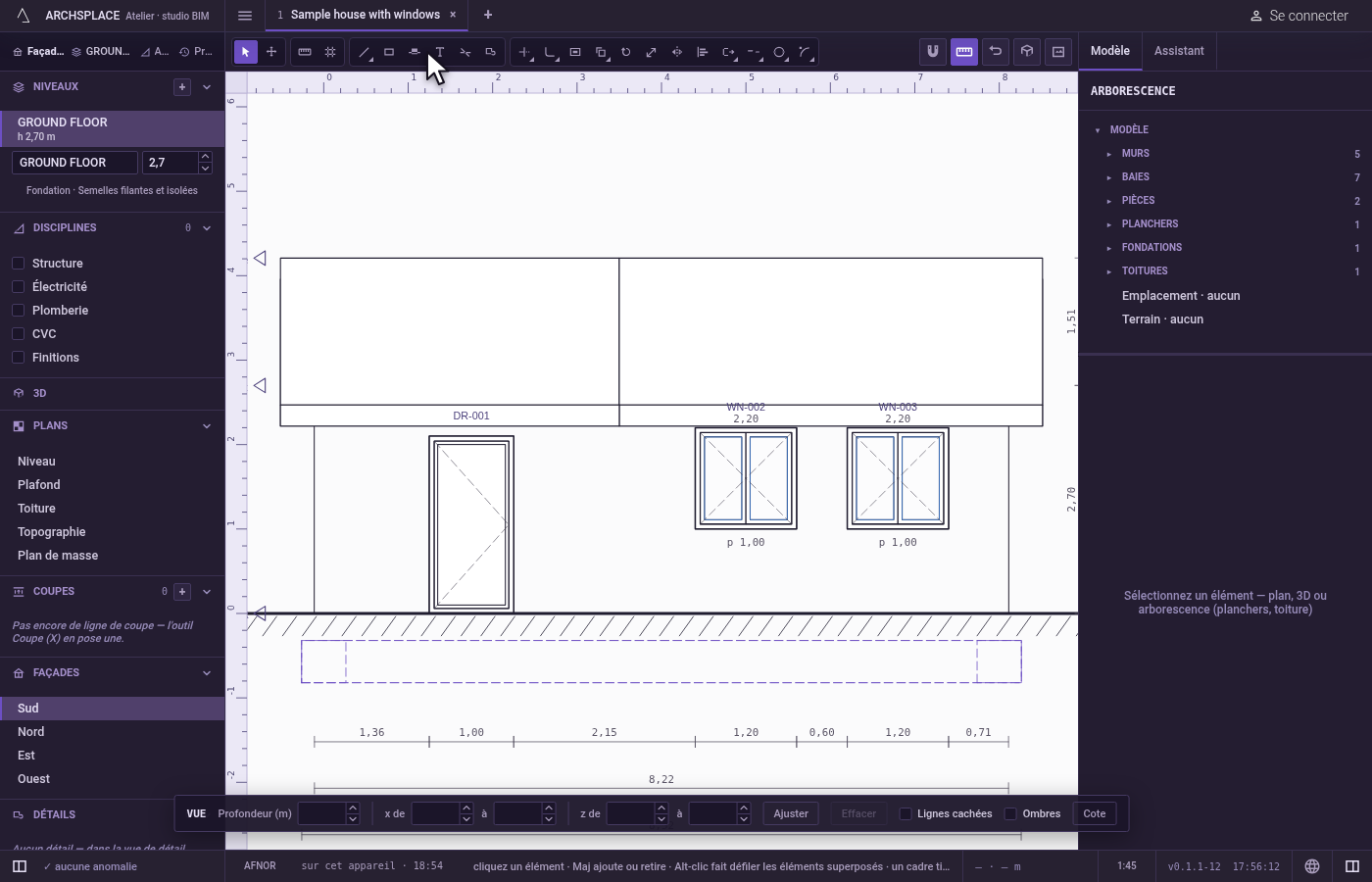
Dessinez un trait. Appuyez sur
L. Dans la liste à côté des outils, choisissez Trait fort · 0,5. Cliquez les points du trait, chacun retenu par les coins, les milieux et les bords du dessin.Atransforme le tronçon suivant en arc,Cferme le trait,Uretire le dernier point, etEntrée, la barre d'espace,Échapou le bouton droit le terminent et le gardent.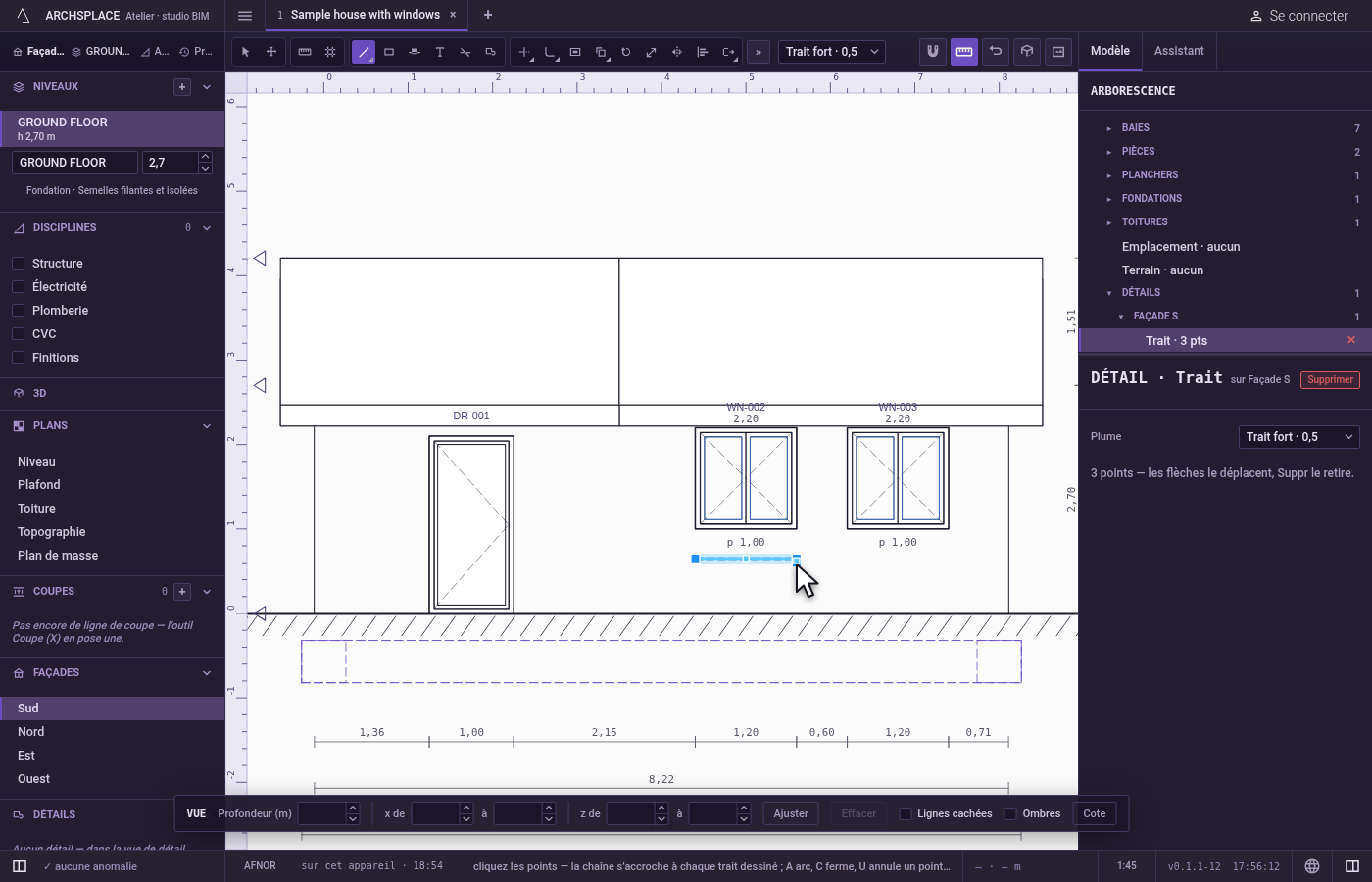
Dessinez un rectangle. Appuyez sur
Uet cliquez deux coins opposés. Le rectangle est dessiné comme un trait fermé, dans la plume choisie pour Trait.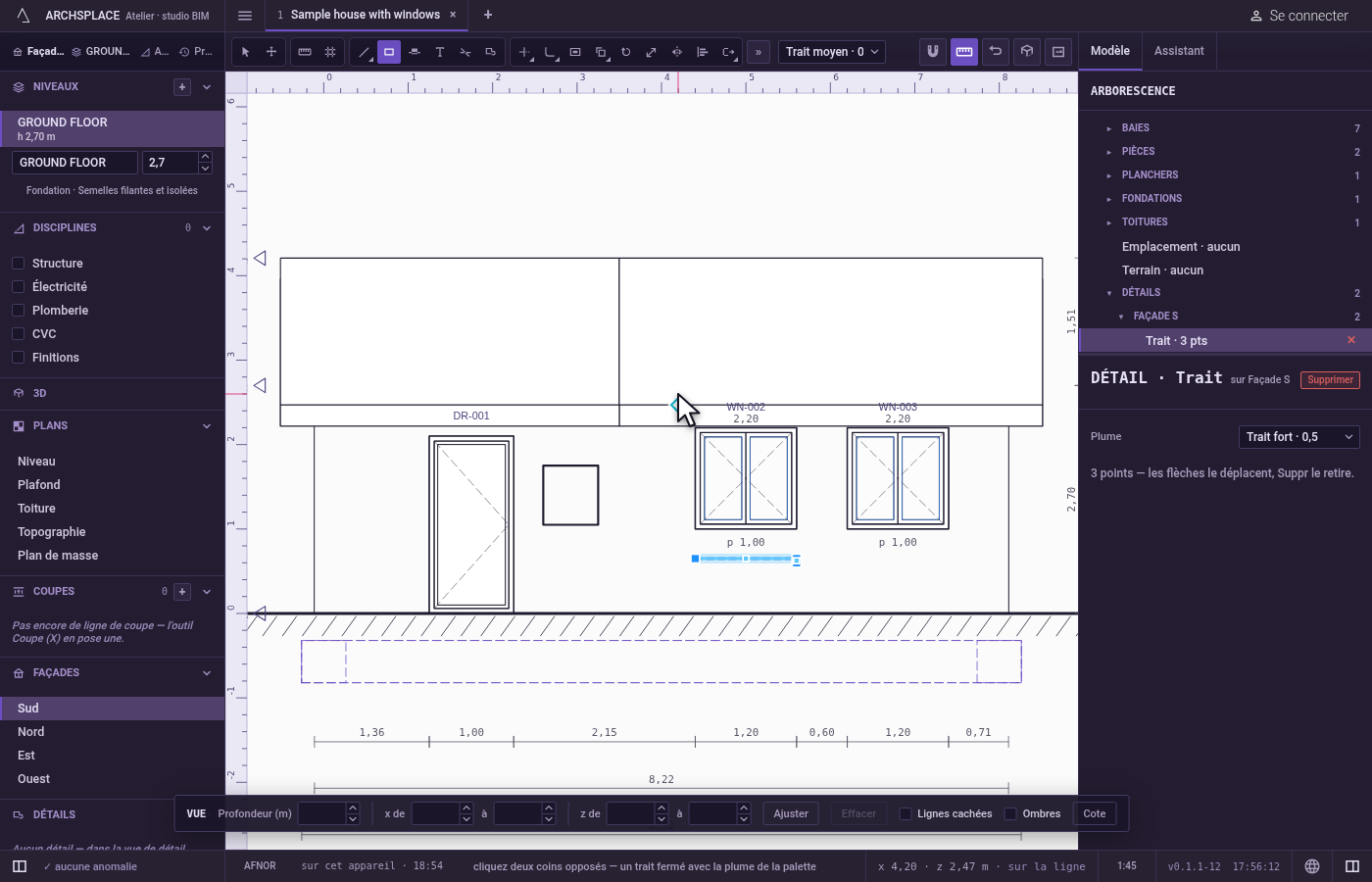
Masquez une partie de la vue. Appuyez sur
Yet cliquez les coins de la zone. Cliquez de nouveau le premier coin, ou appuyez surEntrée, pour la fermer. Ce qui se trouve sous la zone est masqué sur cette vue.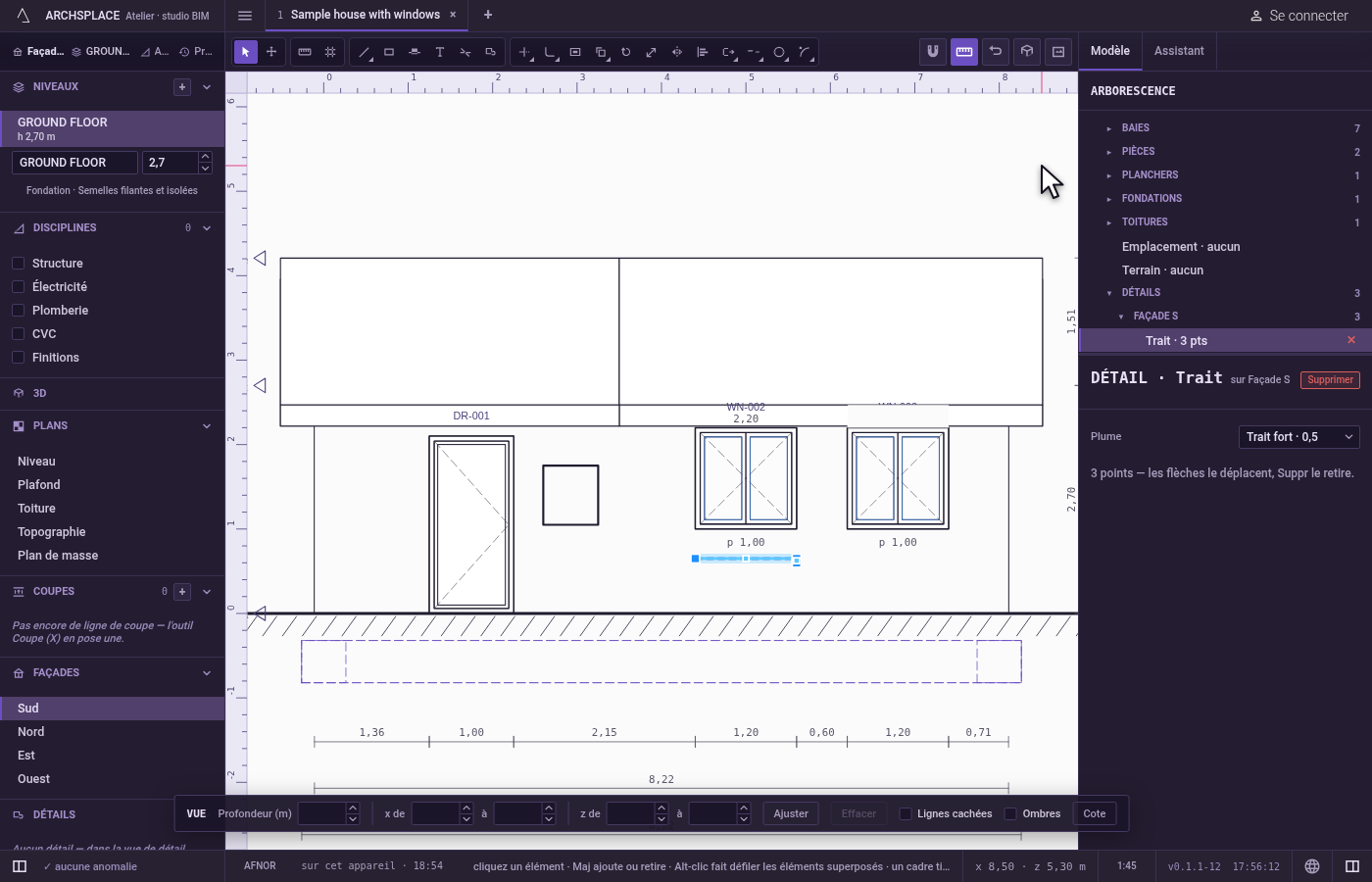
Écrivez une annotation. Appuyez sur
Z. Cliquez ce que désigne la flèche, puis cliquez là où se place le texte : un cadre s'y ouvre. Tapez le texte et appuyez surEntrée.Échappendant la saisie abandonne le texte et vous laisse le placer de nouveau ; la pointe de la flèche est gardée.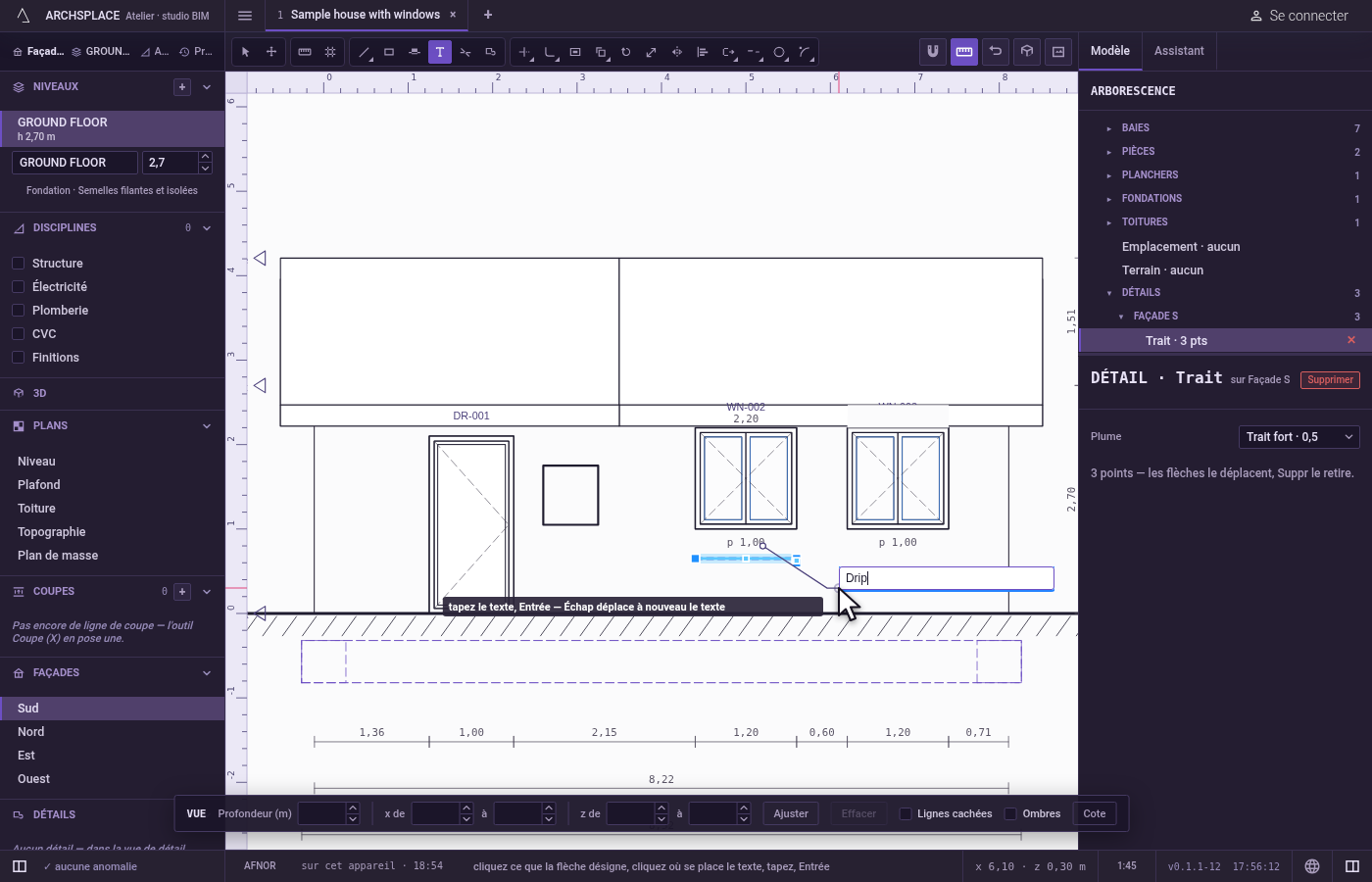
Masquez un trait. Appuyez sur
Set cliquez l'un des traits du dessin. Le trait le plus proche du pointeur, à portée, est retiré de cette vue ; les traits de l'élément cliqué passent en premier.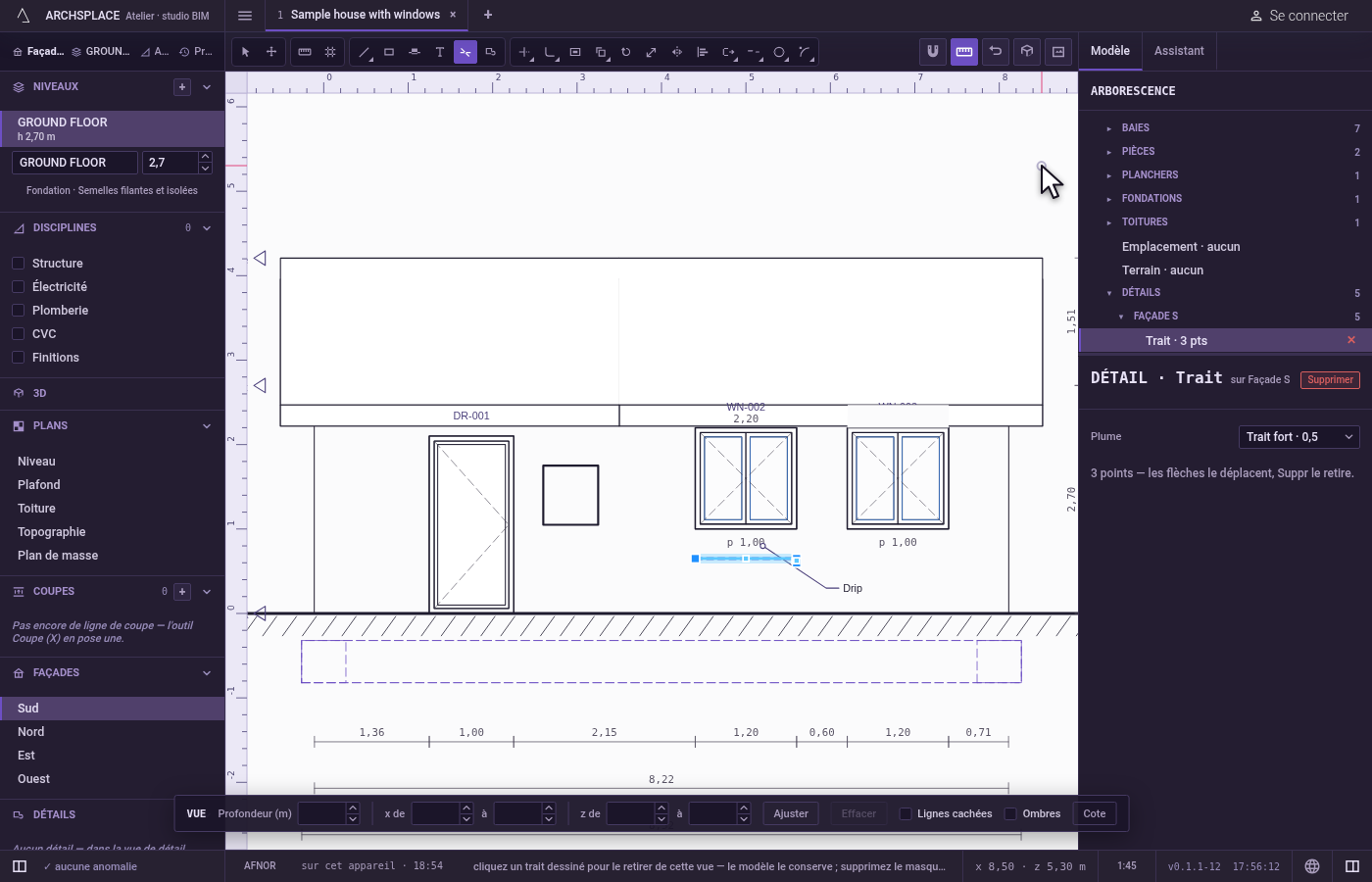
Modifiez une marque avec Sélection. Appuyez sur
Vet cliquez une marque. Le panneau de droite affiche DÉTAIL avec son type et la vue où elle se trouve : un trait propose sa Plume, une annotation son Texte, sa Hauteur (mm) et sa Rotation (°). Avec une annotation en main, faites glisser le point à la pointe de la flèche pour la réorienter, ou le cadre autour du texte pour le déplacer. Les flèches du clavier déplacent une marque, etSupprla retire.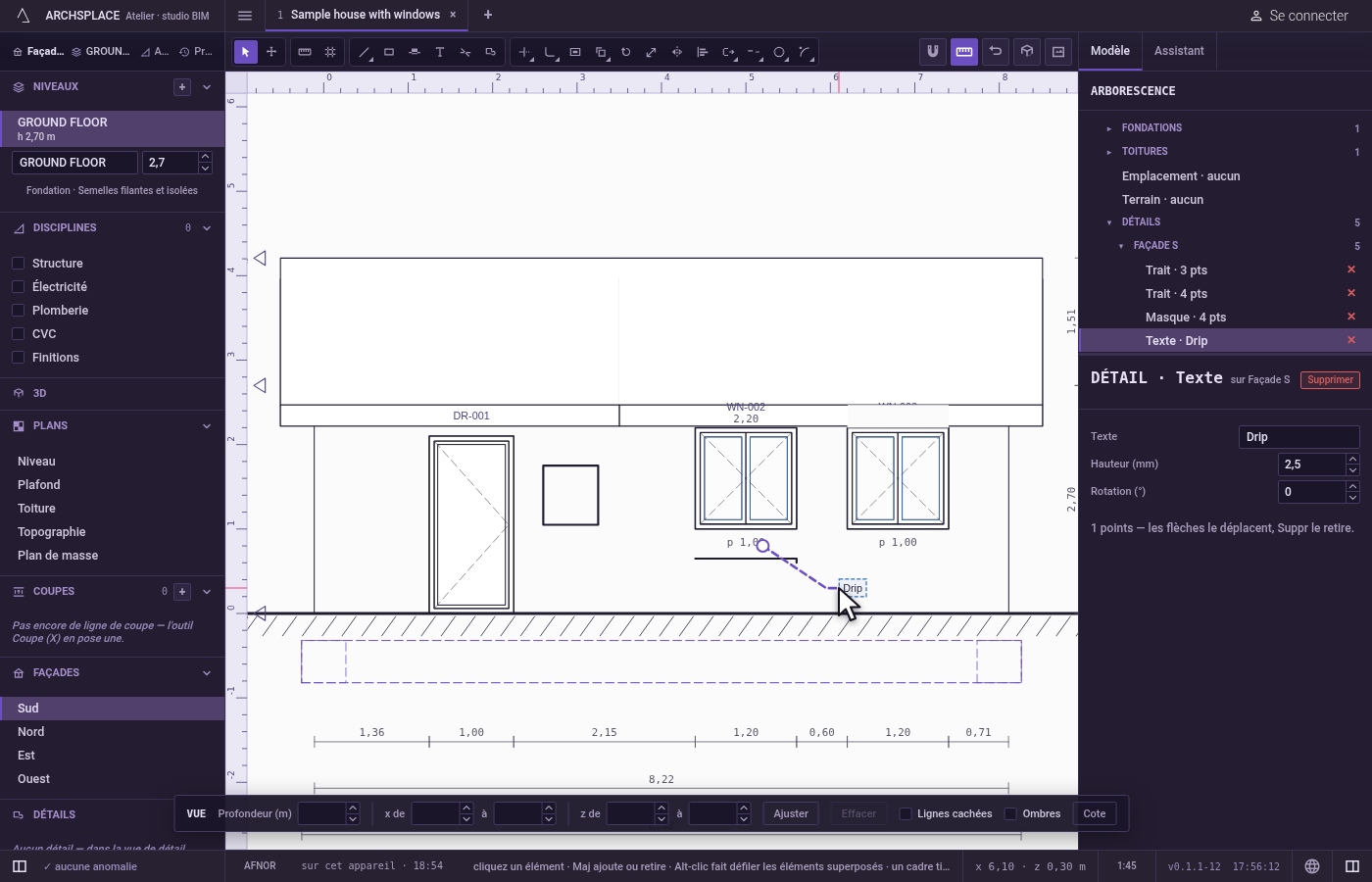
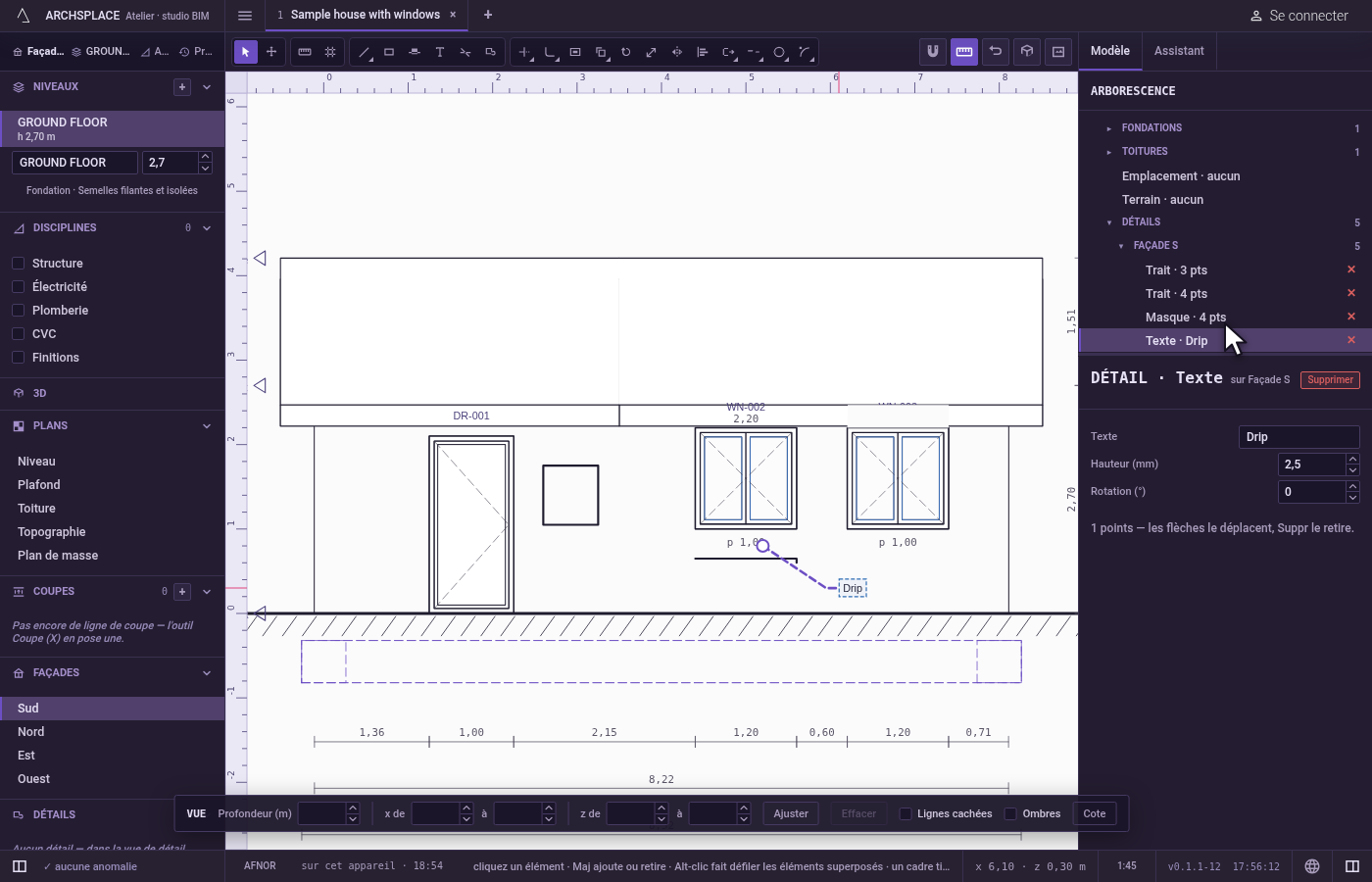
Retrouvez chaque marque dans l'arborescence. L'arborescence liste chaque marque sous Détails, regroupée par la vue où elle est dessinée. Chaque ligne sélectionne sa marque, et sa croix la retire.
Ce qu'il refuse
- Une marque trop petite pour en être une. Un trait d'un seul point, un masque de moins de trois coins et une annotation sans texte ne sont pas gardés. Un rectangle dont le second coin se trouve sur la même horizontale ou la même verticale que le premier, au millimètre près, attend un autre coin.
- La flèche et le texte sur un même point. Le second clic d'une annotation, pile sur le point du premier, n'est pas pris.
- Copier une marque. Une marque se dessine une fois : Copier vous invite à en dessiner une autre avec les outils de détail.
- Déplacer un masquage. Un trait masqué est un trait propre à la maquette. Les flèches du clavier le laissent où il est et vous invitent à supprimer le masquage pour faire revenir le trait.
- Masquer ce qui n'est pas un trait. Masquer ne prend que les traits du dessin, jamais une hachure, un remplissage, une cote, une annotation ou le cadre de cadrage.
- Modifier la maquette. Aucun outil de détail ne modifie un mur, une dalle ou une toiture. Pour les changer, modifiez la maquette.
Ce qu'il écrit dans le contrat
Chaque marque est ajoutée aux details du contrat, rattachée à sa vue : station pour une coupe, par sa place dans stations ; elevation pour une façade, par son côté ; level et discipline pour un plan. Ses points sont des [u, z] dans les coordonnées propres de la vue, u le long de la vue en mètres du plan et z la hauteur depuis le zéro de la maquette, arrondis au millimètre.
Un trait fermé sur lui-même, ou dessiné en rectangle, ajoute closed: true, et un point qui commence un arc porte un troisième nombre, la flèche de l'arc. Une annotation ajoute size, en millimètres papier, et rotate, en degrés, dès que vous les changez dans son panneau. Un masquage nomme l'élément auquel appartient le trait, le type de trait, et ses deux extrémités. Supprimer retire l'entrée de la liste, en une étape qu'un seul Ctrl+Z défait.
À lire aussi
Questions fréquentes
Comment écrire une note avec une flèche sur une façade ?
Appuyez sur Z, cliquez ce que la flèche doit désigner, cliquez là où doit se placer le texte, tapez-le et appuyez sur Entrée. La note reste sur cette seule façade.
Un trait dessiné sur une coupe modifie-t-il les murs ?
Non. Un trait de détail, un masque, une annotation ou un masquage est une marque sur cette seule vue. La maquette, les autres vues et la 3D n'en sont pas modifiées.
Comment faire réapparaître un trait masqué ?
Supprimez le masquage. Dans l'arborescence, sous Détails, chaque masquage a sa propre ligne avec une croix qui le retire, et le trait revient. Vous pouvez aussi sélectionner le masquage et appuyer sur Suppr.