3DGdans le studio
Guide
L'outil Guide pose dans la vue 3D une ligne de construction passant par deux points, dans n'importe quelle direction, et qui se prolonge sans fin. Chaque outil 3D s'accroche aux guides et aux points où ils se croisent, et les guides restent en dehors des dessins du projet.
Ce que c'est
Un guide est une ligne de construction dans l'espace. Vous la posez par deux points : le premier est n'importe quel point que propose l'accrochage, et le second fixe la direction, dans n'importe quelle direction. Près de l'axe x, y ou vertical, la direction se cale sur cet axe, et Maj l'y maintient.
Une fois posé, le guide se prolonge bien au-delà de la maquette dans les deux sens. Chaque outil 3D s'y accroche : un point sur un guide est marqué Sur le guide, et le point où deux guides se croisent, ou où un guide croise une arête, est un point à part entière. Pendant qu'un outil de dessin montre son plan sous le pointeur, la trace de chaque guide sur ce plan est dessinée en pointillés, avec un point là où le guide le perce : vous voyez où vous pouvez vous poser avant d'y arriver.
Les guides sont une aide au dessin. Ils sont conservés pour chaque projet dans ce navigateur ou sur cet ordinateur, jamais dans le projet lui-même et jamais sur un dessin ou une planche.
Quand l'utiliser
- Pour marquer une hauteur, un alignement ou un décalage avant de dessiner dessus.
- Pour trouver un point dans l'espace où deux directions se rencontrent, puis y tracer une ligne ou y placer une forme.
- Pour aligner des solides sur une référence qui ne fait pas partie de la maquette.
Les étapes
Prenez l'outil. Appuyez sur
G, ou cliquez sur Guide parmi les outils de construction.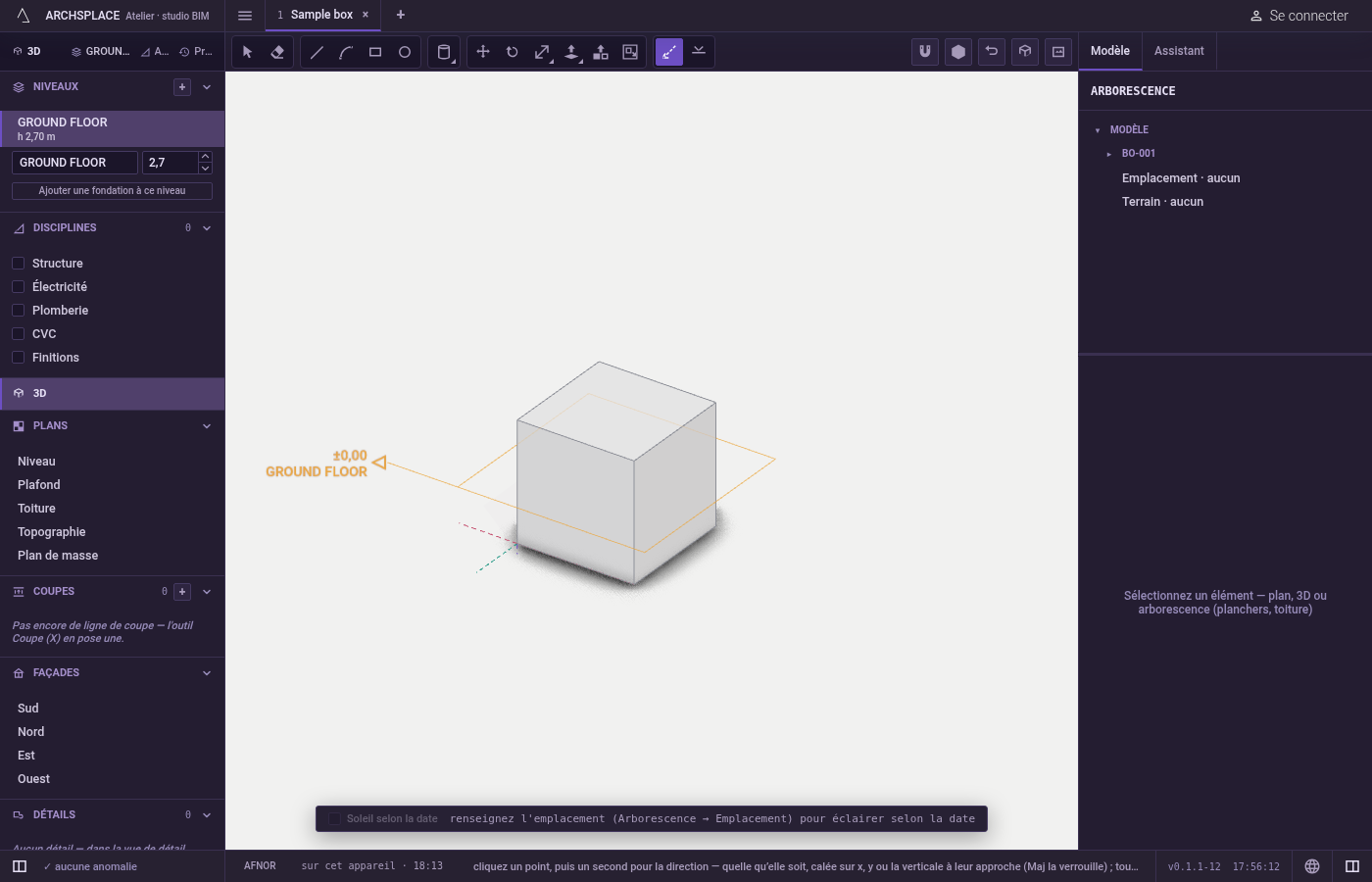
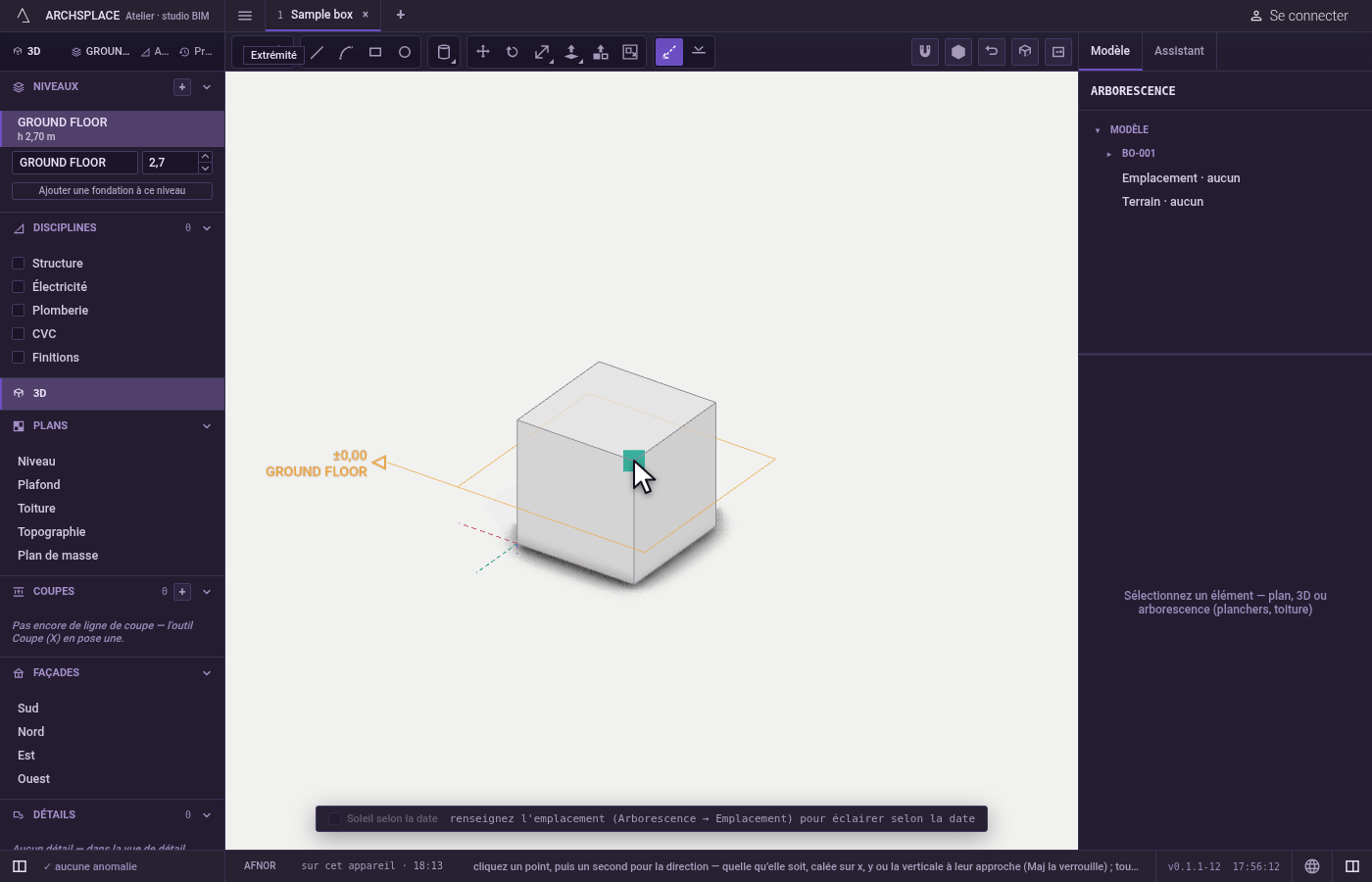
Cliquez le premier point. Le repère montre ce que prend le clic : un sommet, un milieu, une arête, une face, ou le sol.
Cliquez un second point pour la direction. Un fantôme du guide suit le pointeur. Près d'un axe, la direction s'y cale ;
Majla maintient.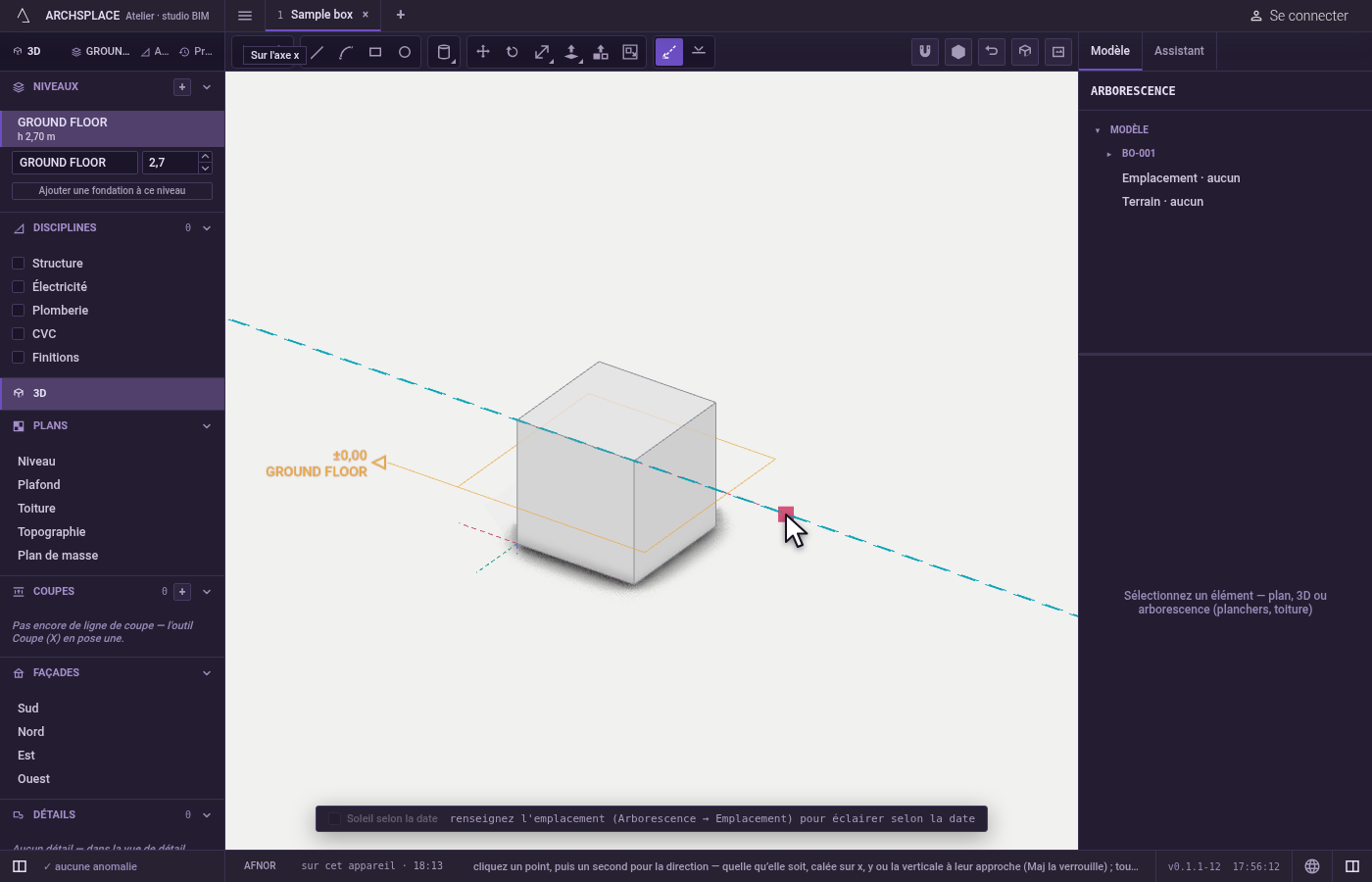
Posez le suivant. L'outil reste en main.
Échapannule un premier point cliqué par erreur.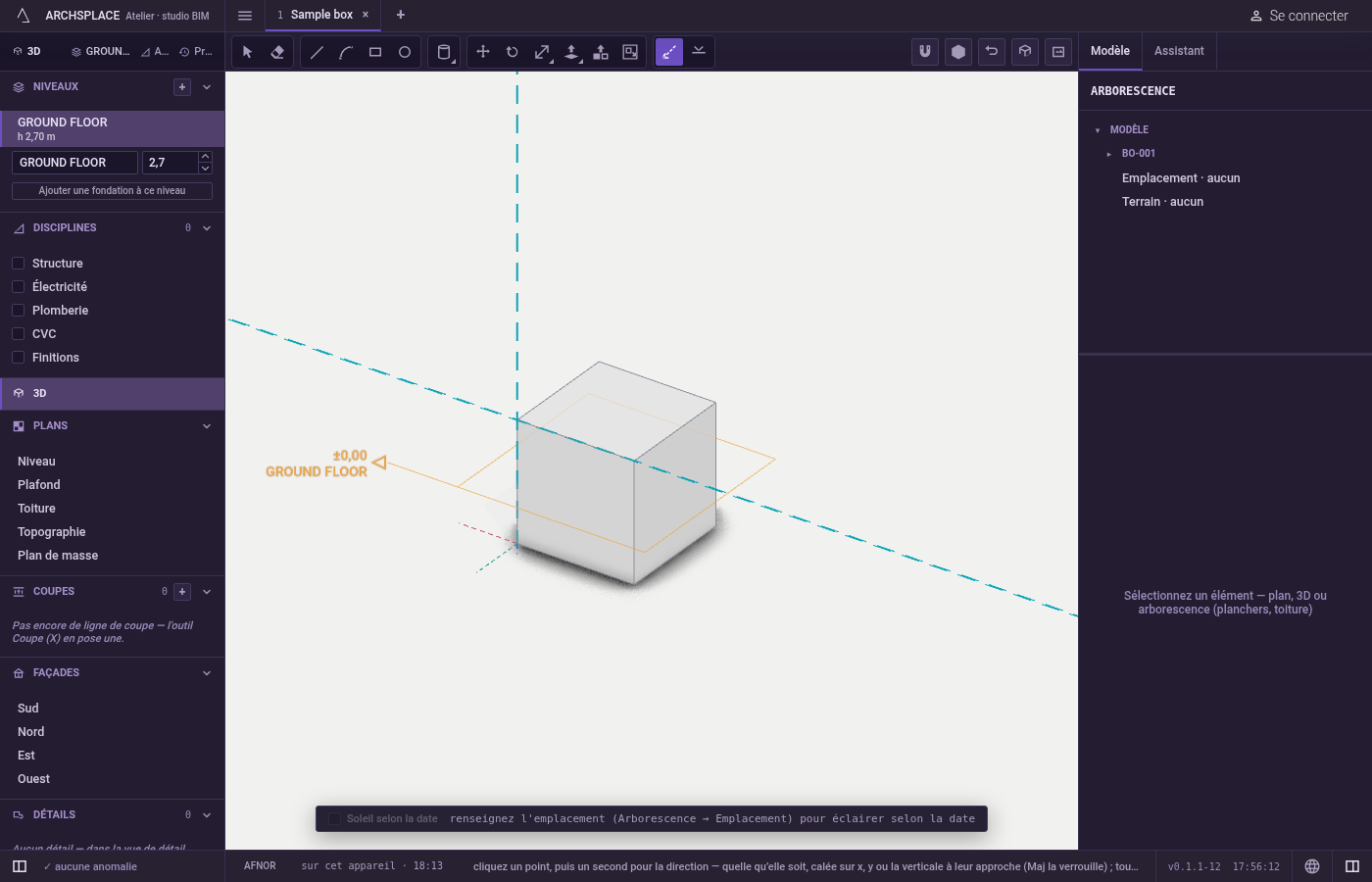
Sélectionnez, masquez ou supprimez les guides. Avec l'outil Sélection, cliquez un guide là où il passe devant la maquette ; un
Maj-clic en ajoute d'autres.Supprretire les guides sélectionnés.Ctrl+;(⌘;sur Mac) les masque ou les affiche tous.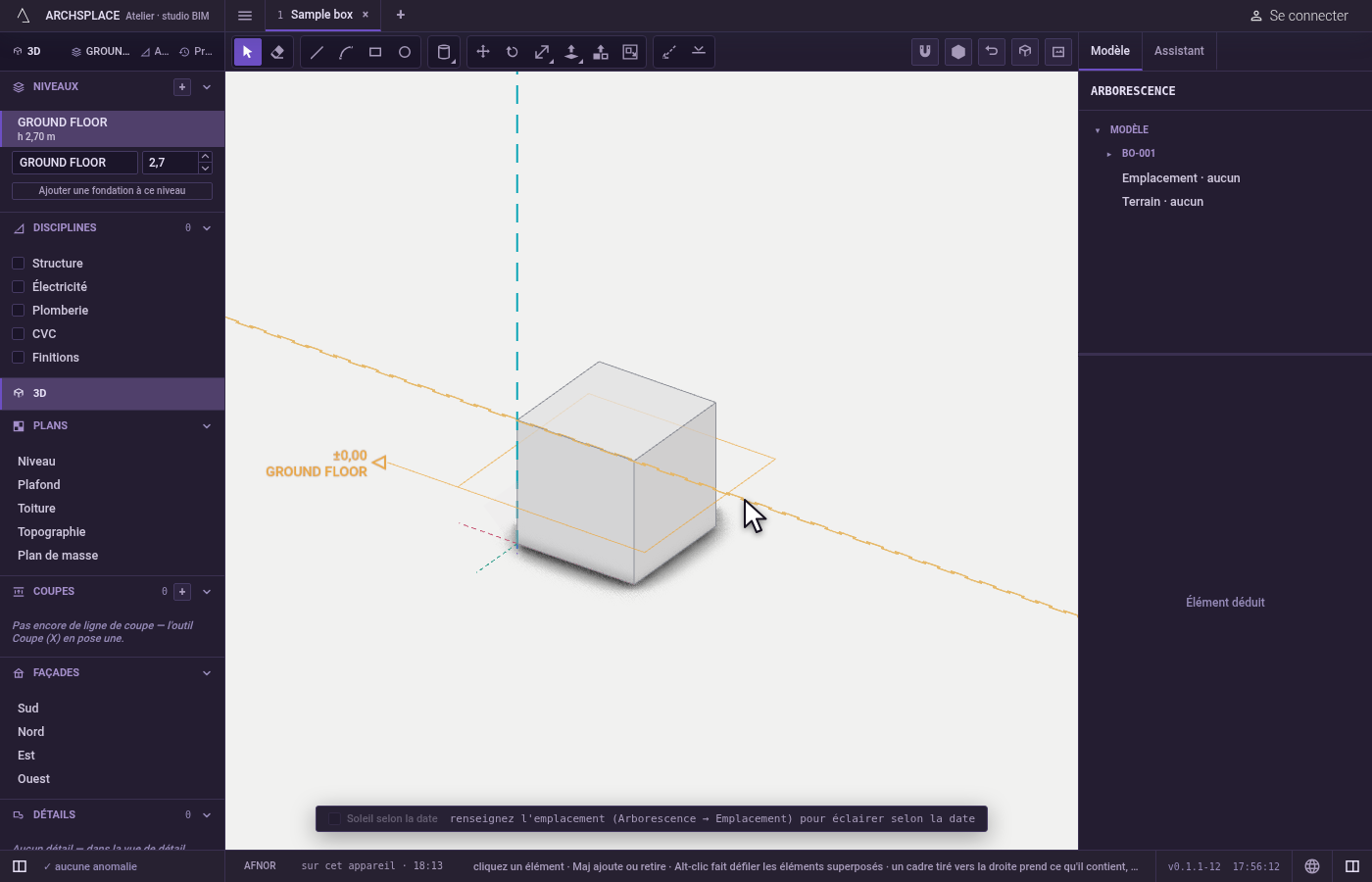
Ce qu'il refuse
- Un second point sur le premier. Un guide a besoin de deux points différents ; cliquer deux fois au même endroit ne pose rien.
- Un cadre. Un cadre de sélection ne prend jamais un guide ; cliquez-le.
- Un clic à travers la maquette. Un guide caché derrière une surface n'est pas pris ; une arête ou un sommet de la maquette sous le pointeur l'emporte sur un guide.
- L'accrochage aux guides masqués. Tant que les guides sont masqués, ils n'attirent rien.
Ce qu'il écrit dans le contrat
Rien. Les guides sont conservés avec les autres aides au dessin du projet dans ce navigateur ou sur cet ordinateur, jamais dans le projet. Poser, retirer ou supprimer un guide reste malgré tout une étape de l'historique des annulations : Ctrl+Z le fait revenir.
Questions fréquentes
Les guides sont-ils enregistrés dans le fichier du projet ?
Non. Les guides sont une aide au dessin conservée pour chaque projet dans ce navigateur ou sur cet ordinateur, jamais dans le projet et jamais sur le papier. En poser ou en supprimer un reste malgré tout une étape que l'on peut annuler.
Comment masquer tous les guides ?
Appuyez sur Ctrl+; (⌘; sur Mac). Les guides masqués ne sont ni dessinés ni accrochés. Appuyez de nouveau pour les afficher ; poser un nouveau guide les affiche aussi.
Comment supprimer un guide ?
Prenez l'outil Sélection, cliquez le guide là où il passe devant la maquette, et appuyez sur Suppr. Un Maj-clic ajoute d'autres guides à la sélection.