Parcours
Changement de gabarit
Un changement de gabarit fait passer un projet déjà dessiné d'un gabarit de pays à un autre, par exemple d'ISO à AFNOR. Avant que rien ne change, une boîte de dialogue liste ce que le projet garde en propre, ce qui suit désormais le nouveau gabarit, et ce que les nouvelles règles refusent ou reconstruisent ; Passer sous l'applique en une modification, qu'une seule annulation défait.
Ce que c'est
Un projet est conçu selon un gabarit, la norme de dessin d'un pays ou la norme internationale, et peut passer sous un autre à tout moment. Le changement part du panneau Norme, ouvert depuis la clé de la norme dans la barre d'état : choisissez une autre norme dans Conçu selon. L'assistant peut aussi proposer un changement, qui passe par la même boîte de dialogue.
Avant que rien ne change, une boîte de dialogue demande Passer le projet sous suivi du nouveau gabarit. Sous son titre, elle indique que le projet quitte l'ancien gabarit pour le nouveau, que chaque élément dessiné garde sa composition, ses dimensions et sa place, et que les règles et les conventions de dessin du nouveau gabarit s'appliquent désormais. Elle liste ensuite, seulement là où il y a quelque chose à lister :
- Gardé en propre par le projet : chaque type de mur, type de dalle, famille de baie, matériau, motif, destination de pièce, phase ou autre entrée qu'utilise le projet et que le nouveau gabarit ne contient pas, ou construit autrement, marqué absent de ou défini autrement dans le nouveau gabarit, avec les éléments qui l'utilisent. Ils gardent la version de l'ancien gabarit, propre au projet ; ce que vous dessinez désormais utilise celle du nouveau gabarit.
- Suit le nouveau gabarit désormais : les entrées que le nouveau gabarit définit autrement comme ses propres conventions, ses symboles, ses hachures et ses dimensionnements, avec les éléments auxquels elles s'appliquent. Les appareillages et les canalisations gardent la hauteur et la taille qu'ils ont.
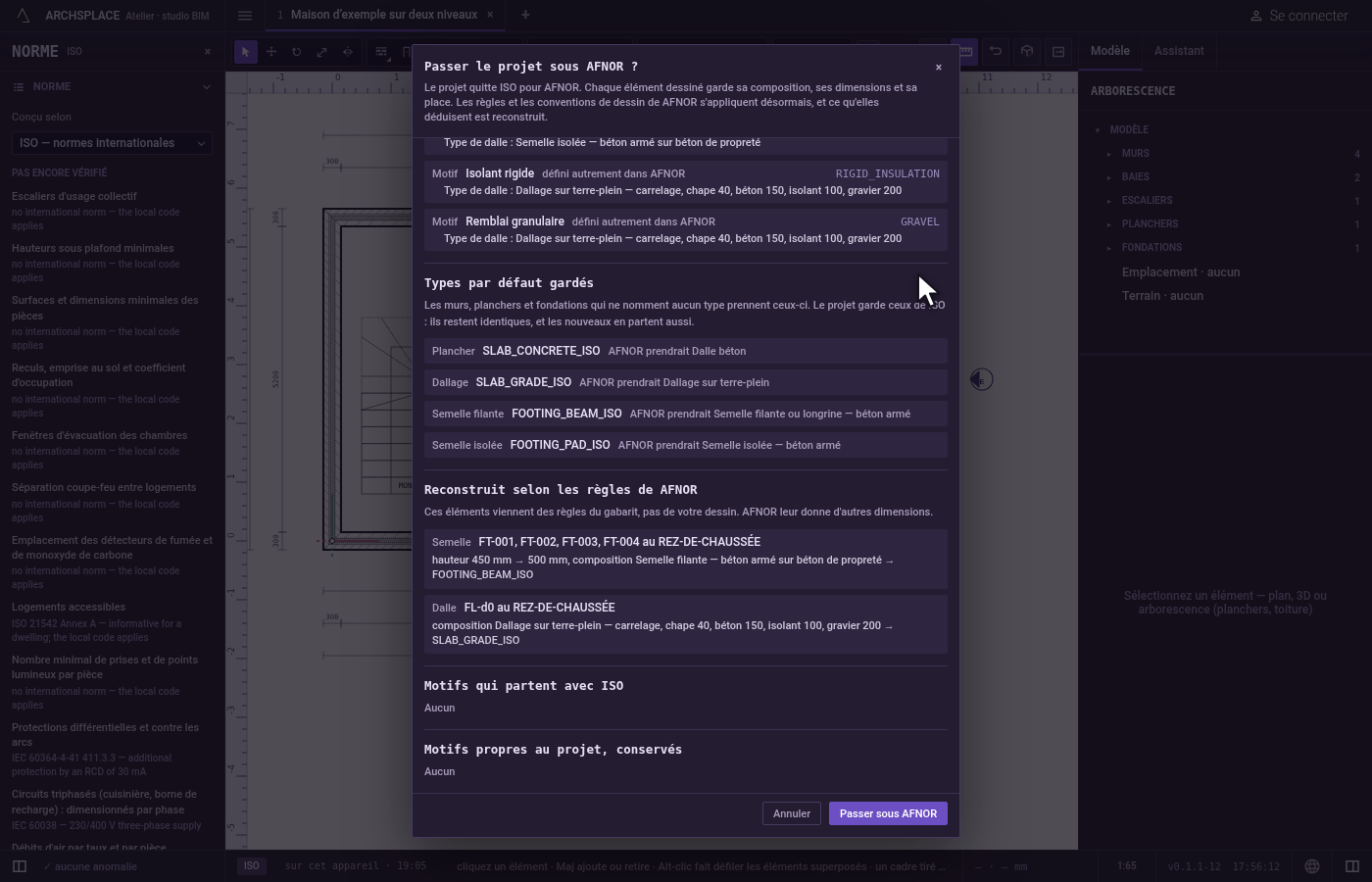
- Types par défaut gardés : le mur extérieur, le mur intérieur, le plancher, le dallage, la semelle filante et la semelle isolée qu'utilisent les éléments qui ne nomment aucun type. Le projet garde ceux de l'ancien gabarit, et ces éléments restent donc tels qu'ils sont ; chaque ligne indique ce que prendrait le nouveau gabarit à la place.
- Refusé selon le nouveau gabarit : les éléments que ses propres règles refusent. Ils ne sont plus construits, restent dans le fichier, et reviennent dès qu'ils respectent la règle.
- Reconstruit selon les règles de le nouveau gabarit : ce qui vient des règles plutôt que de votre dessin, comme la hauteur de marche d'un escalier, l'épaisseur d'une dalle ou la largeur et la hauteur d'une semelle, chacun avec sa valeur avant et après.
- Les motifs qui partent avec l'ancien gabarit, et les motifs propres au projet, conservés.
Quand rien n'est perdu, la boîte de dialogue le dit en une ligne : tout ce que le projet utilise est identique dans le nouveau gabarit. Passer sous suivi du nouveau gabarit applique le changement ; Annuler ne change rien.
Quand l'utiliser
- Pour un projet commencé sur le gabarit international, désormais construit dans un pays qui a son propre gabarit.
- Pour un projet transféré dans un autre pays, à dessiner selon sa pratique.
- Pour voir ce que deviendrait un projet selon une autre norme, avant de décider.
Les étapes
Ouvrez le panneau Norme. Cliquez la clé de la norme dans la barre d'état, par exemple ISO. Le panneau Norme s'ouvre dans la colonne de gauche.
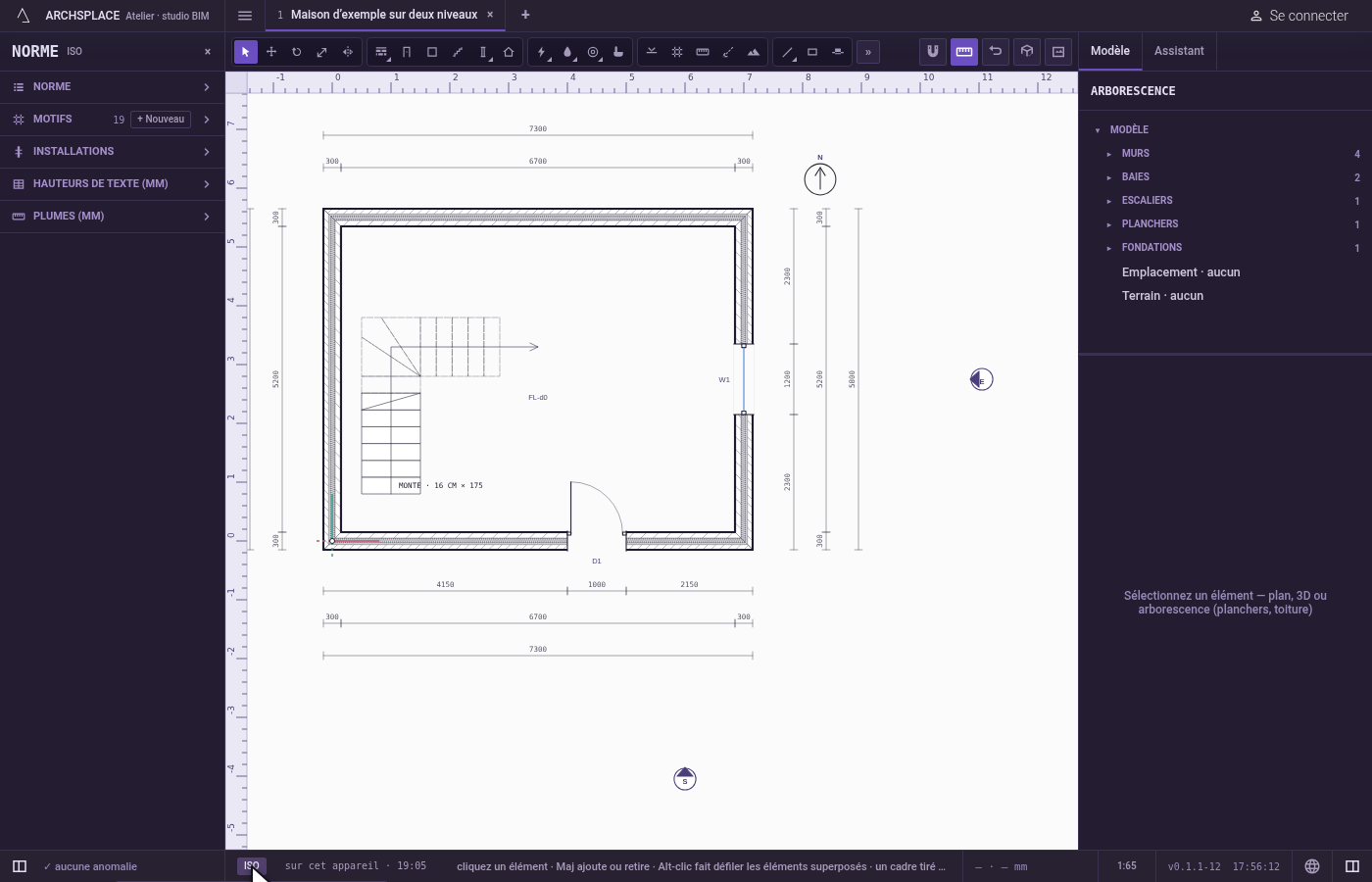
Choisissez le nouveau gabarit. Ouvrez Norme, et dans Conçu selon choisissez AFNOR. La boîte de dialogue Passer le projet sous AFNOR ? s'ouvre.
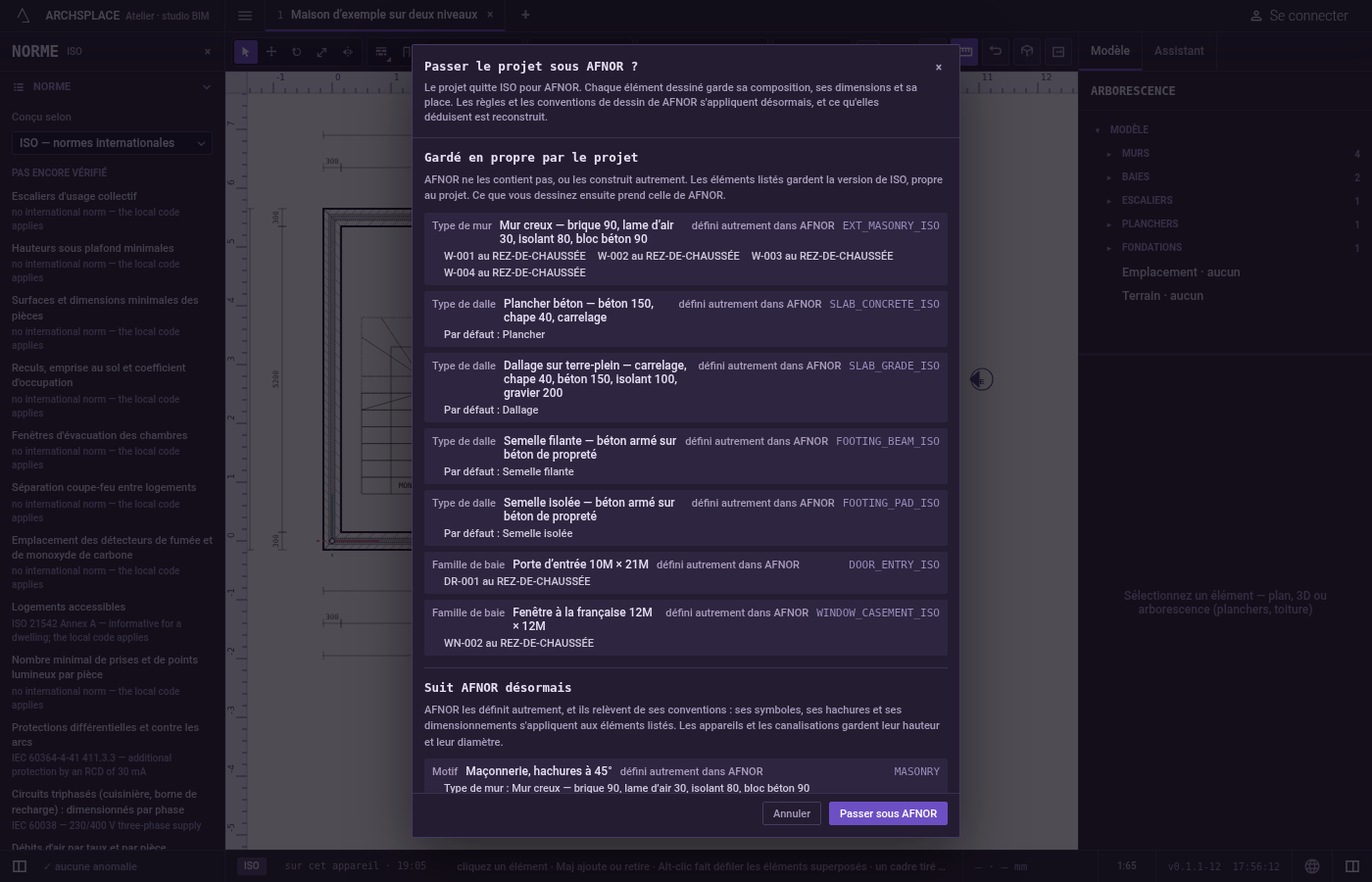
Lisez ce qui change. Lisez les listes : les types gardés en propre par le projet, avec les murs qui les utilisent, les types par défaut gardés, et ce que les règles d'AFNOR reconstruisent, comme la hauteur d'une semelle.
Changez de gabarit. Cliquez sur Passer sous AFNOR. La clé de la barre d'état affiche AFNOR, et chaque dessin suit les conventions d'AFNOR.
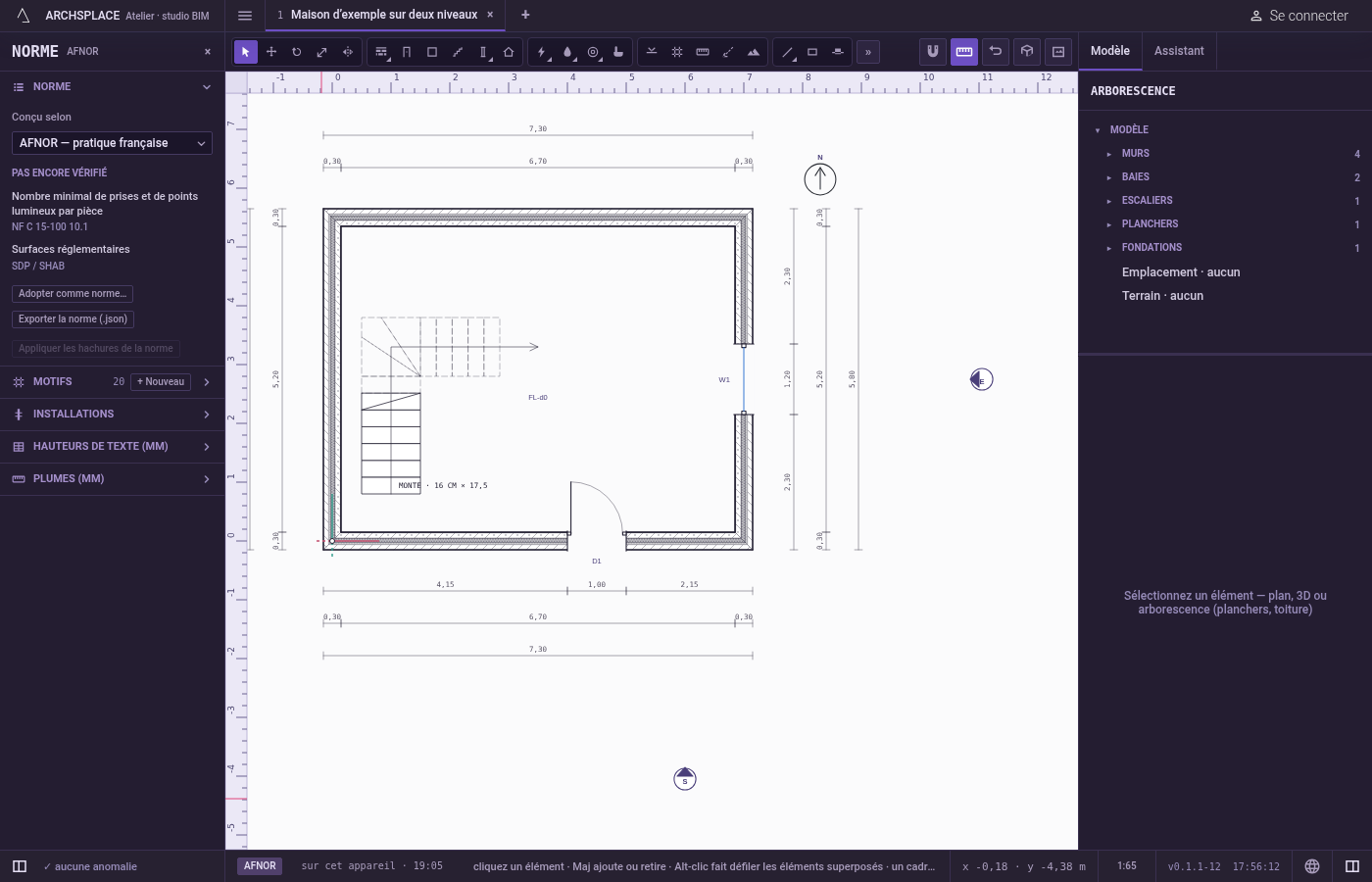
Annulez si besoin. Appuyez sur
Ctrl+Z: le projet repasse sous ISO, tel qu'il était, en une étape.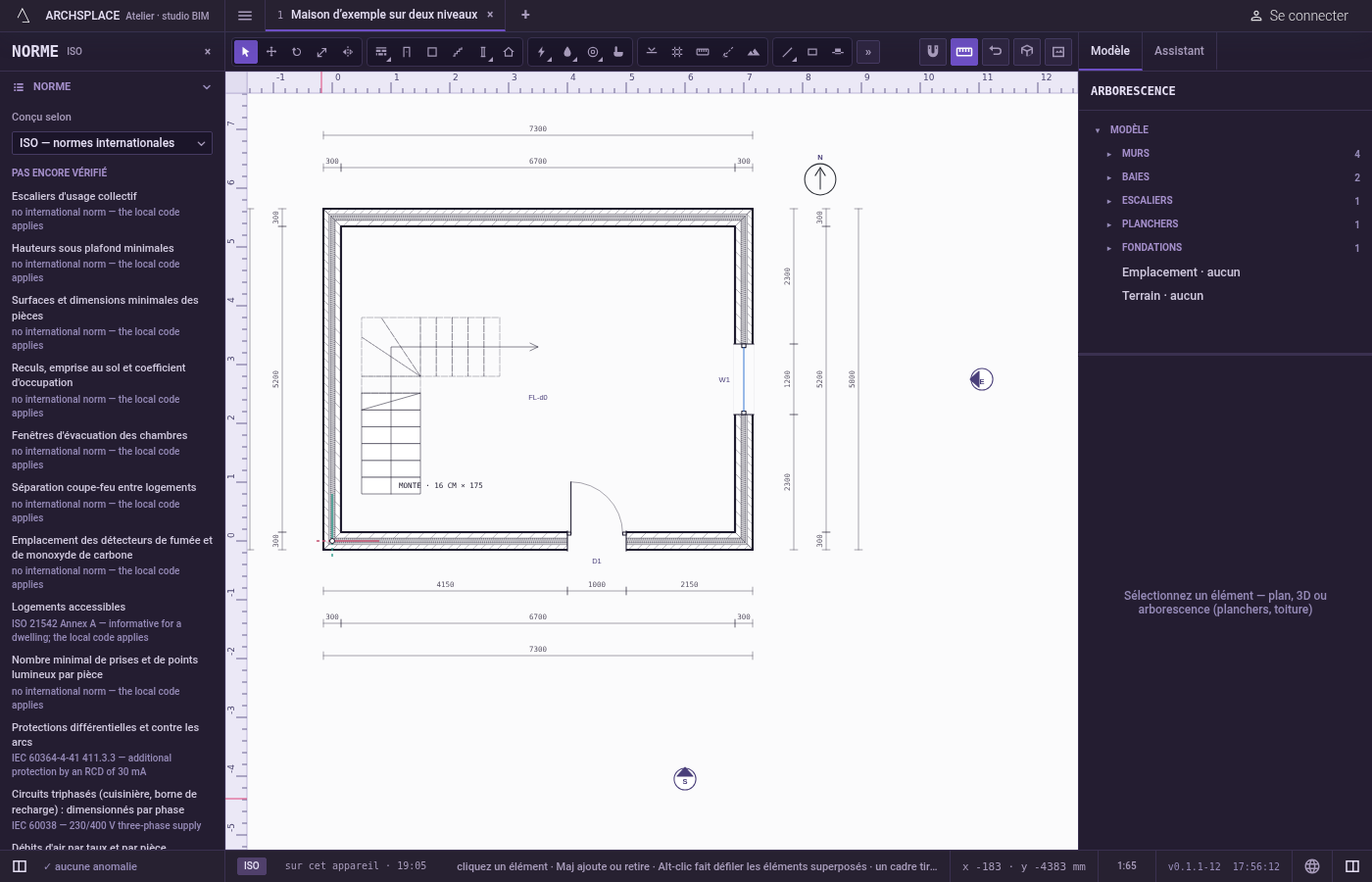
Ce qu'il refuse
- Un changement vers le gabarit sous lequel se trouve déjà le projet. Rien n'est demandé et rien ne change.
- Les éléments que les nouvelles règles refusent. Ils sont listés avant le changement, puis ne sont plus construits, et restent dans le fichier jusqu'à ce qu'ils respectent la règle.
Ce qu'il écrit dans le contrat
Une modification. standard nomme le nouveau gabarit ; une norme de votre bibliothèque est aussi intégrée comme standardTemplate. Chaque entrée gardée en propre par le projet est écrite dans les catalogues propres au projet (wallTypes, slabTypes, patterns, openingFamilies, deviceKinds, fixtureKinds, pipeSystems), marquée du gabarit dont elle vient. Un type que le nouveau gabarit construit autrement est copié sous un nouvel identifiant qui ajoute la clé de l'ancien gabarit, et les éléments qui l'utilisent sont redirigés vers la copie. Les types par défaut gardés sont écrits comme defaults propres au projet, et les mots qui manquent au nouveau gabarit rejoignent les vocabularies du projet. Rien de ce que vous avez dessiné ne bouge ni ne change de dimensions.
Questions fréquentes
Mes murs vont-ils changer si je change de gabarit ?
Non. Chaque élément que vous avez dessiné garde sa composition, ses dimensions et sa place. Un type de mur absent du nouveau gabarit, ou construit autrement, est gardé en propre par le projet, et les murs existants le conservent, tandis que ce que vous dessinez ensuite utilise les types du nouveau gabarit.
Qu'est-ce qui change, alors ?
Les règles et les conventions de dessin du nouveau gabarit : ses symboles, ses hachures et ses dimensionnements pour les appareillages, les appareils sanitaires, les réseaux et les motifs, ses règles réglementaires, et ce qui découle des règles, comme les escaliers, les dalles, les toitures et les fondations, qu'elles reconstruisent. La boîte de dialogue liste chacun de ces points avant le changement.
Puis-je revenir en arrière ?
Oui. L'annulation défait le changement en une étape, et repasser plus tard sous le premier gabarit fait de nouveau suivre ce gabarit au projet.