EsquisseBRdans le studio
Couper
Couper retire d'une ligne ou d'une courbe de l'éditeur d'esquisse le tronçon compris entre deux points, en laissant un vide. Appuyez plutôt sur Entrée après le premier point, et la ligne est scindée en deux à cet endroit sans que rien soit retiré.
Ce que c'est
Couper ouvre un vide dans une ligne. Le point où vous cliquez d'abord sur la ligne est le premier point de coupure ; le tronçon compris entre lui et un second point est retiré. Une ligne ouverte devient deux lignes, une de chaque côté du vide ; une coupure au-delà d'une extrémité la raccourcit simplement. Un contour fermé devient une seule ligne ouverte, le vide étant retiré du premier point au second dans le sens où le contour a été dessiné. Les courbes restent de vraies courbes des deux côtés du vide.
Appuyer sur Entrée après le premier point coupe à ce seul point : une ligne ouverte est scindée en deux, un contour fermé est ouvert à cet endroit, et rien n'est retiré.
Quand l'utiliser
- Pour ouvrir un contour là où il doit rejoindre une autre forme.
- Pour scinder une ligne afin que ses deux parties se traitent séparément.
- Pour retirer un tronçon de ligne entre deux points qu'aucune autre ligne ne marque.
Les étapes
Prenez Couper. Dans l'éditeur d'esquisse (voir Sélection pour y entrer), tapez rapidement
BpuisR, ou cliquez sur Couper dans la barre d'outils de l'éditeur. L'indication vous demande de choisir la ligne ; le point cliqué est le premier point de coupure.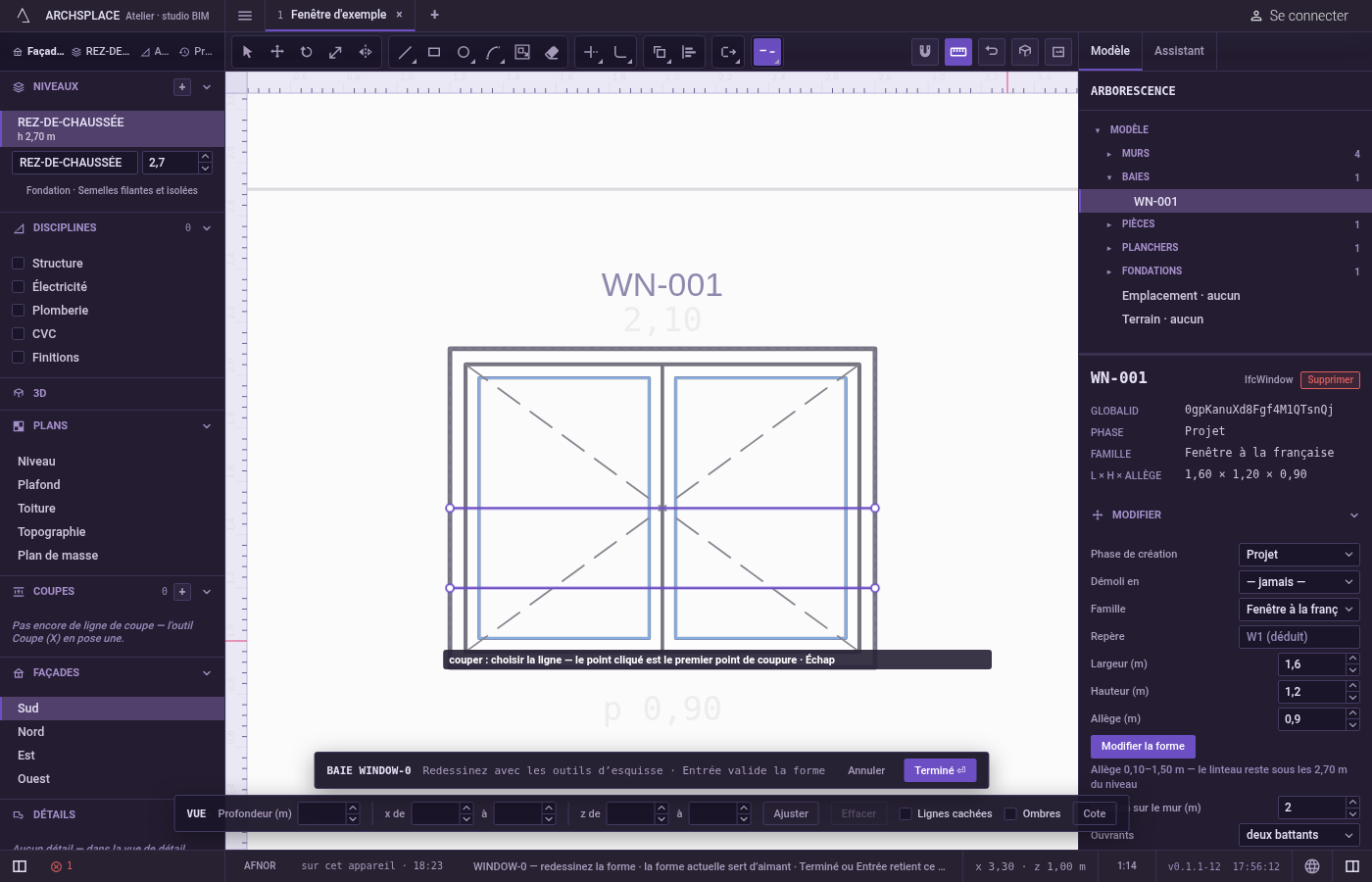
Cliquez la ligne au premier point de coupure. Couper lit ici le pointeur exactement, sans aimant : le premier point se trouve donc exactement là où vous cliquez sur la ligne.
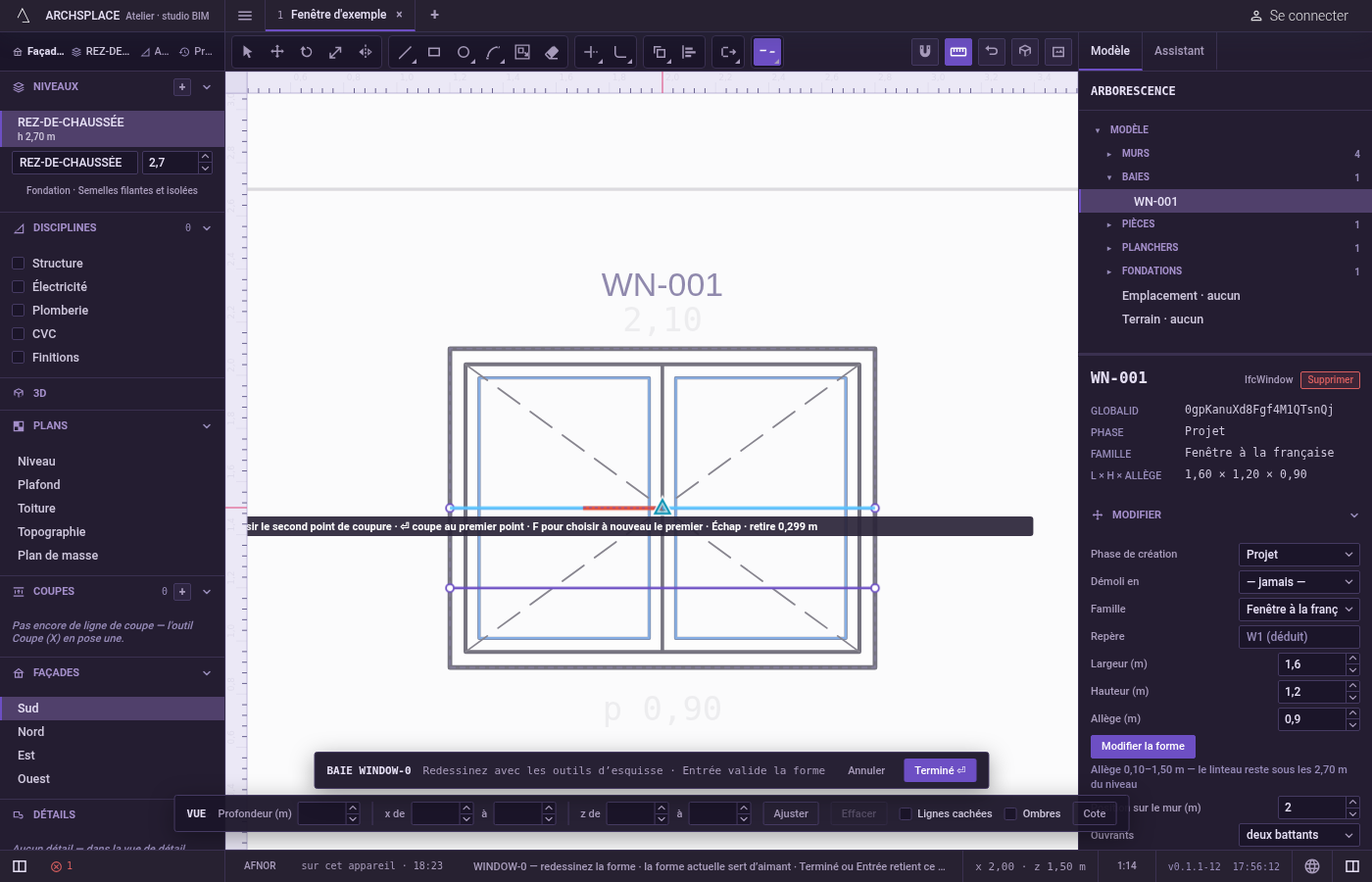
Cliquez le second point de coupure. Il s'accroche comme chaque point de l'éditeur, et vous pouvez le taper :
x;y,@dx;dydepuis le premier point, ou@d<apour une distance selon un angle. Le tronçon qui partirait s'affiche en rouge et l'indication donne sa longueur. Appuyez surFpour choisir de nouveau le premier point, cette fois avec l'aimant.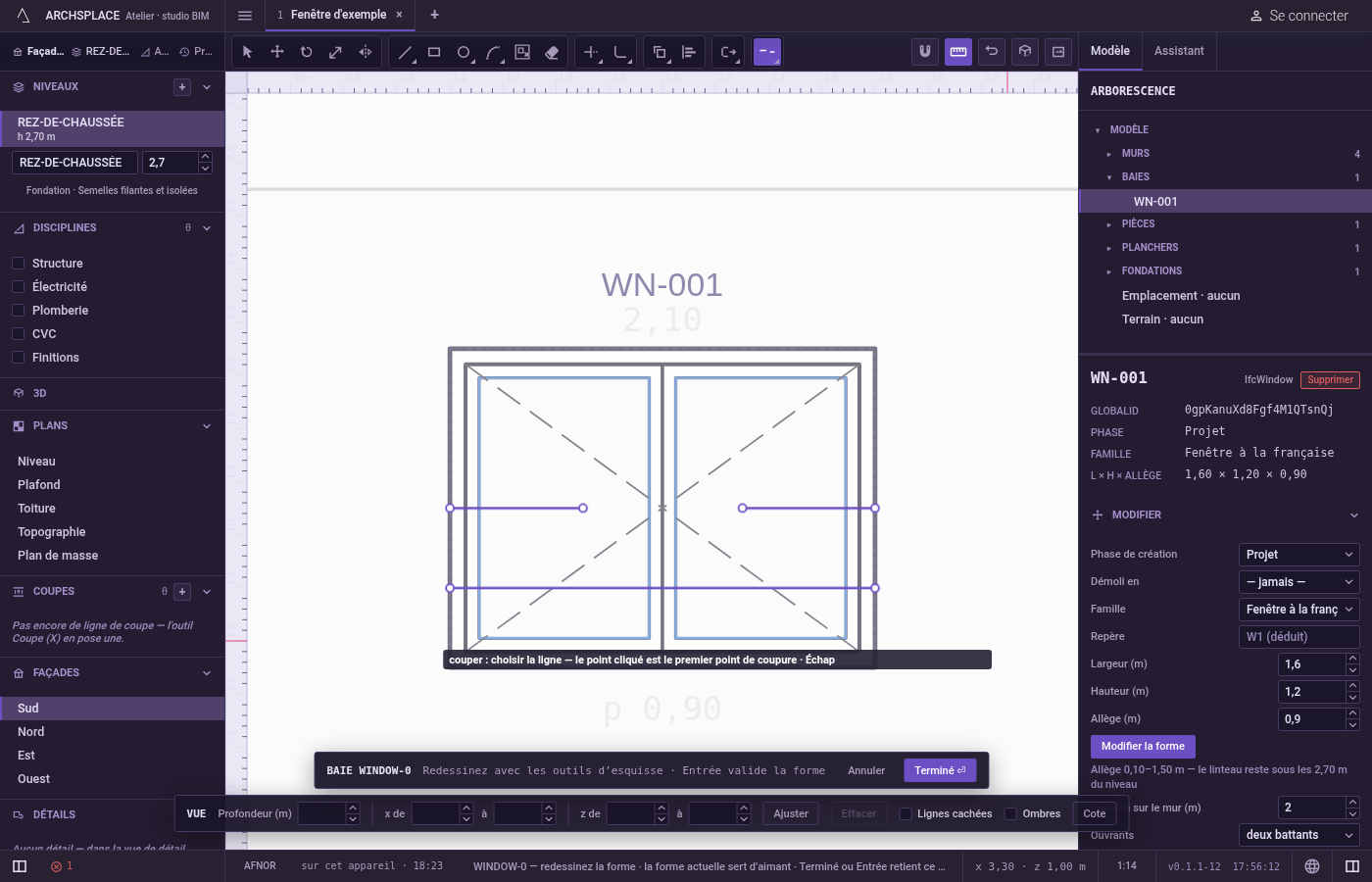
Ou appuyez sur Entrée. Avec seulement le premier point donné,
Entréescinde la ligne à cet endroit et ne retire rien.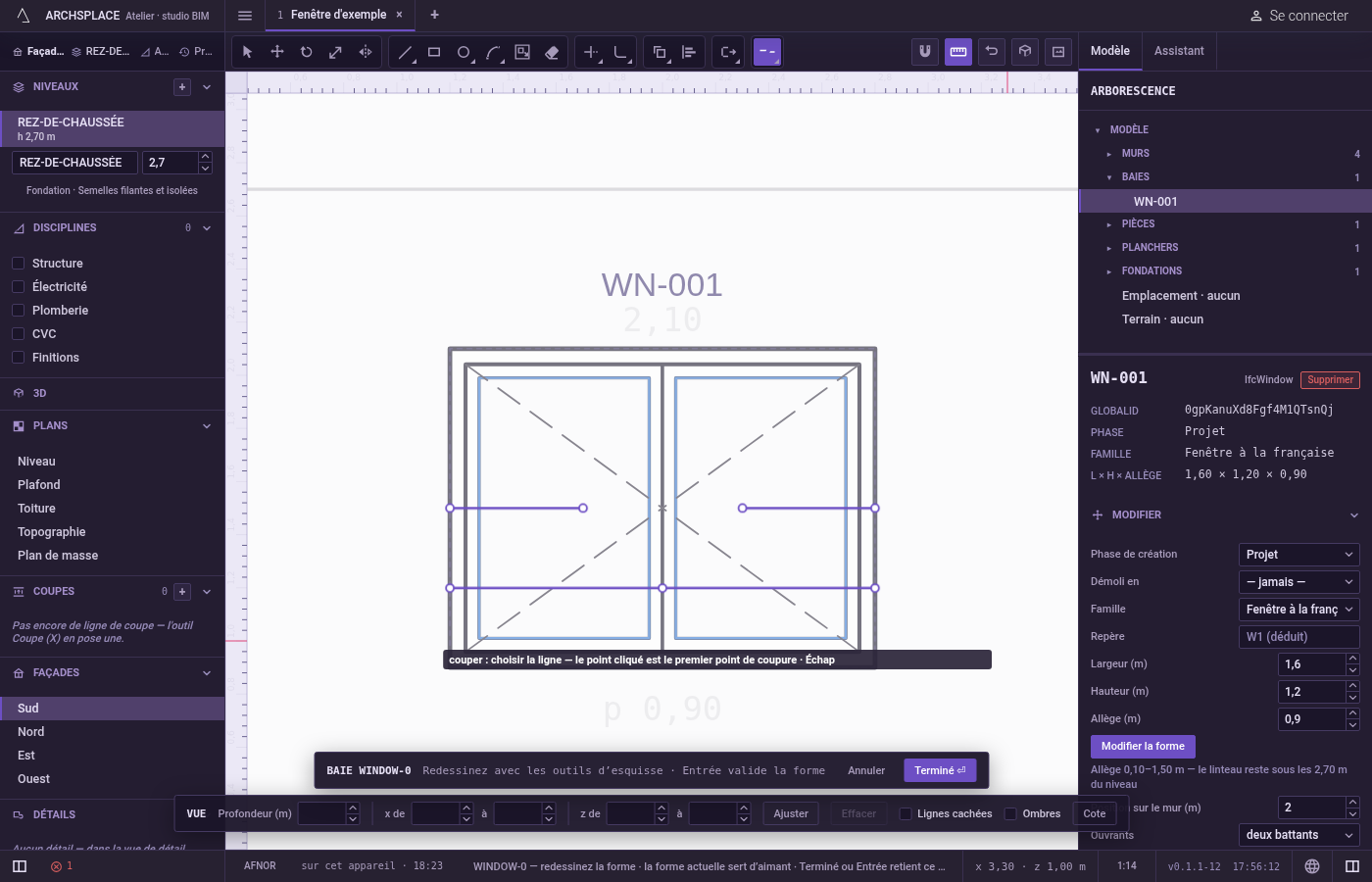
Continuez. Couper attend la ligne suivante.
Échaplâche la ligne choisie, puis revient à Sélection.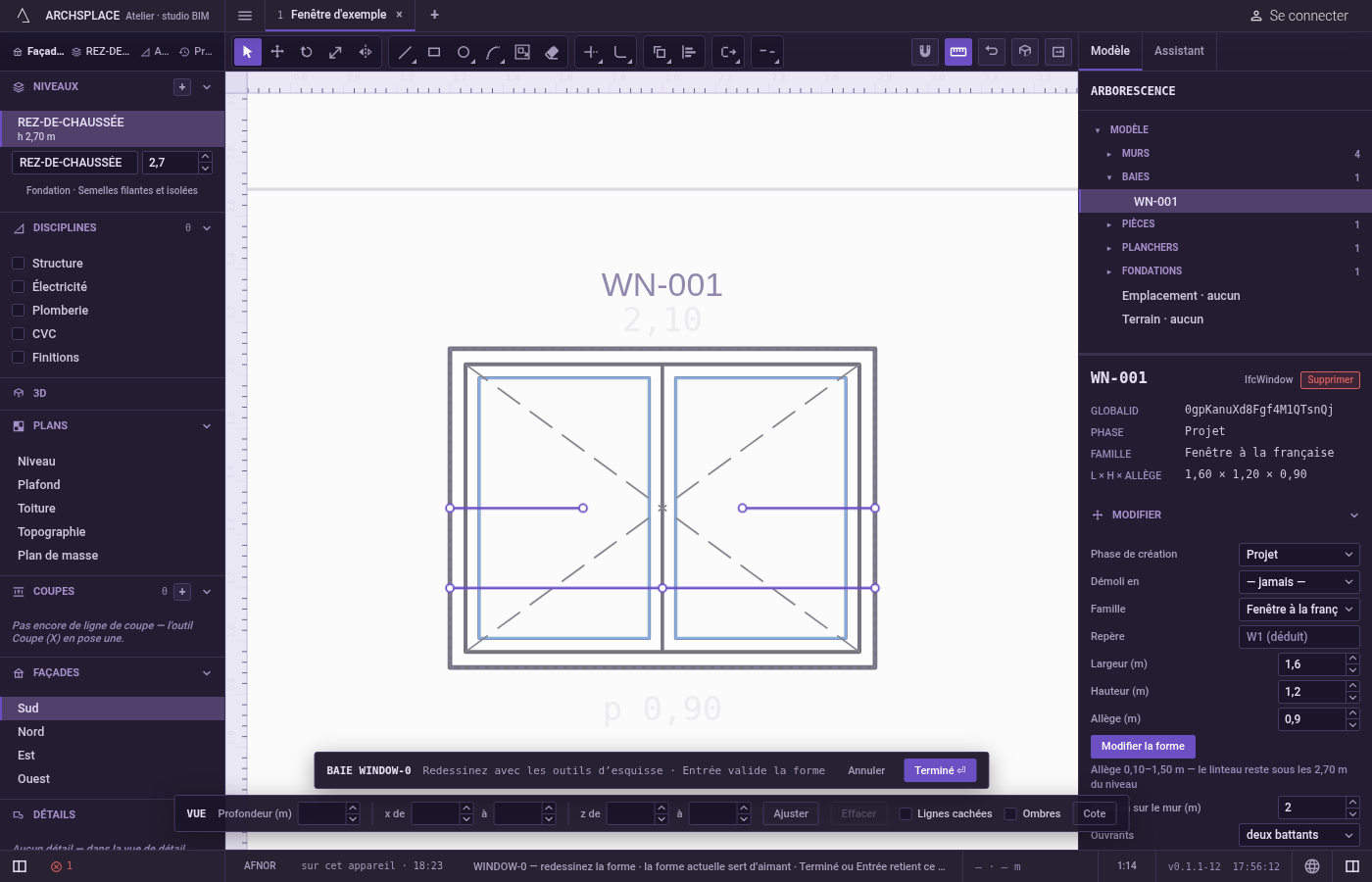
Ce qu'il refuse
- Un clic dans le vide. L'indication affiche rien sous le pointeur.
- Une coupure qui ne laisse rien. Quand les deux points ne laisseraient aucune ligne, l'indication affiche rien à couper ici.
- Choisir le côté sur un contour fermé. Le tronçon retiré va toujours du premier point au second dans le sens propre du contour. Annulez et inversez les points si c'est l'autre côté qui part.
- La forme en vigueur. La forme estompée derrière votre dessin ne peut pas être coupée.
Ce qu'il écrit dans le contrat
Rien tant que vous n'appuyez pas sur Terminé. Chaque coupure est une étape dans l'éditeur, et Ctrl+Z les défait une à une. Le contrat change quand vous appuyez sur Terminé, ou sur Entrée quand rien n'est en cours, en une étape que vous pouvez annuler : ce que les lignes enferment devient le profile de la fenêtre ou de la porte, des points [u, v] en mètres dans la largeur du mur et vers le haut depuis le sol, ou l'outline de la zone de motif dans les floorAreas ou ceilingAreas de la pièce, des points [x, y] en mètres du plan.
Un vide signifie que le contour n'est plus fermé à cet endroit : Terminé ne trouve donc un contour que si d'autres lignes le referment. Une scission sans rien retirer ne change rien au contour transmis.
Questions fréquentes
Comment scinder une ligne en deux sans rien retirer ?
Tapez rapidement B puis R, cliquez la ligne là où elle doit être scindée, et appuyez sur Entrée. La ligne devient deux lignes qui se rejoignent en ce point.
Comment ouvrir un vide d'une largeur précise dans un contour ?
Cliquez le contour d'un côté du vide, puis tapez le second point, par exemple @0.9;0 pour 90 centimètres, et appuyez sur Entrée.
Quelle partie disparaît quand je coupe un contour fermé ?
Le tronçon qui va du premier point au second, dans le sens où le contour a été dessiné. Si c'est l'autre côté qui part, annulez avec Ctrl+Z et donnez les deux points dans l'autre ordre.