Panneaux
Panneau Norme
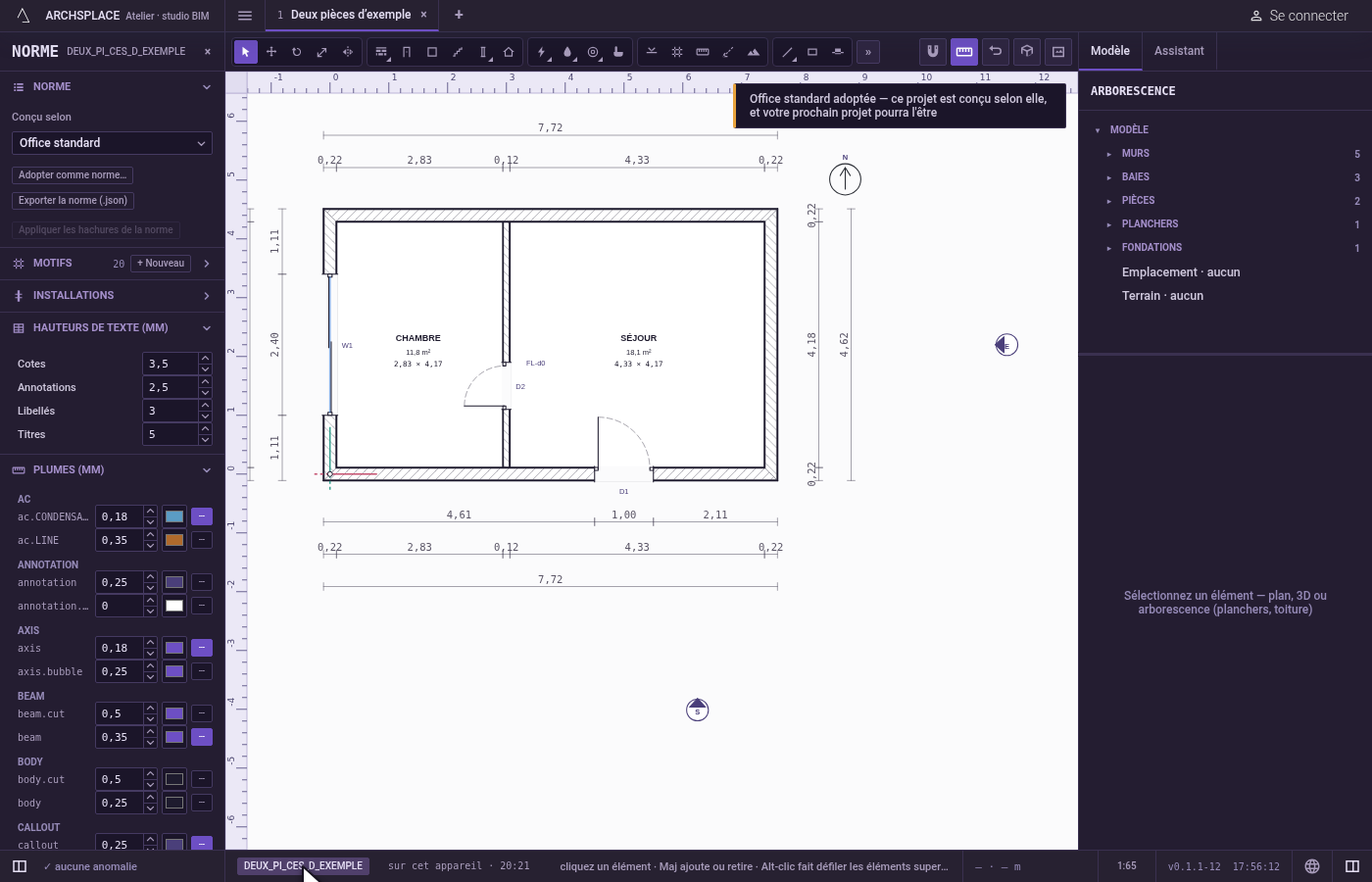
Le panneau Norme présente le gabarit selon lequel le projet est conçu, ouvert depuis la clé de la norme dans la barre d'état, dans la colonne de gauche : la norme et ses règles, les motifs, les installations, les hauteurs des textes des dessins et chaque plume. Une hauteur ou une plume modifiée s'écrit dans le projet comme une exception qui lui est propre, chaque dessin la suit aussitôt, et les exceptions du projet peuvent devenir une norme à part entière.
Ce que c'est
La barre d'état affiche la clé de la norme selon laquelle le projet est conçu, comme ISO. Un clic dessus ouvre le panneau Norme dans la colonne de gauche, à la place de la barre latérale ; un second clic, ou la × en tête du panneau, rend la colonne. L'en-tête du panneau affiche NORME et la clé. Ses sections se replient chacune sous leur titre, repliées au départ :
- Norme :
- Conçu selon : les gabarits proposés, ISO et un par pays, puis les normes de votre bibliothèque et celle que le projet intègre. En choisir une autre demande d'abord confirmation, par le changement de gabarit.
- Pas encore vérifié, quand le gabarit en liste : les règles de cette pratique que l'atelier ne vérifie pas, chacune avec sa référence.
- Adopter comme norme…, qui transforme les exceptions du projet en une norme à part entière, et Exporter la norme (.json), qui écrit dans un fichier la norme selon laquelle le projet est conçu, exceptions comprises.
- Appliquer les hachures de la norme : chaque couche des types de murs et de dalles propres au projet qui n'indique aucune hachure, ou une hachure absente du gabarit, prend celle que la norme donne à son matériau. Le bouton est grisé quand il n'y a rien à écrire.
- Motifs : les motifs du gabarit et ceux du projet, avec leur nombre et + Nouveau. Sa propre page en dit tout.
- Installations : les choix du projet pour Électricité, Plomberie et CVC, les mêmes que propose la boîte de dialogue Nouveau projet.
- Hauteurs de texte (mm) : les hauteurs des Cotes, Annotations, Libellés et Titres des dessins, en millimètres papier.
- Plumes (mm) : chaque plume du gabarit, regroupée sous la famille qu'elle dessine, comme wall ou opening. Chaque ligne donne la clé de la plume, son épaisseur en millimètres, sa couleur et ┄, qui la rend tiretée ou continue.
Une hauteur ou une plume que le projet a modifiée est marquée, avec ↺ pour revenir à la valeur de la norme. Chaque dessin et chaque impression suivent aussitôt un changement.
Quand l'utiliser
- Pour agrandir ou réduire les cotes, les libellés ou les titres sur tous les dessins.
- Pour changer l'épaisseur, la couleur ou le tireté d'une plume.
- Pour garder les plumes et les hauteurs de texte d'une agence comme norme pour les prochains projets.
- Pour voir quelles règles d'un pays l'atelier ne vérifie pas.
- Pour régler la façon dont les installations du projet sont tracées.
Les étapes
Ouvrez la norme. Cliquez la clé de la norme dans la barre d'état. La colonne de gauche affiche le panneau Norme, avec NORME et la clé en tête.
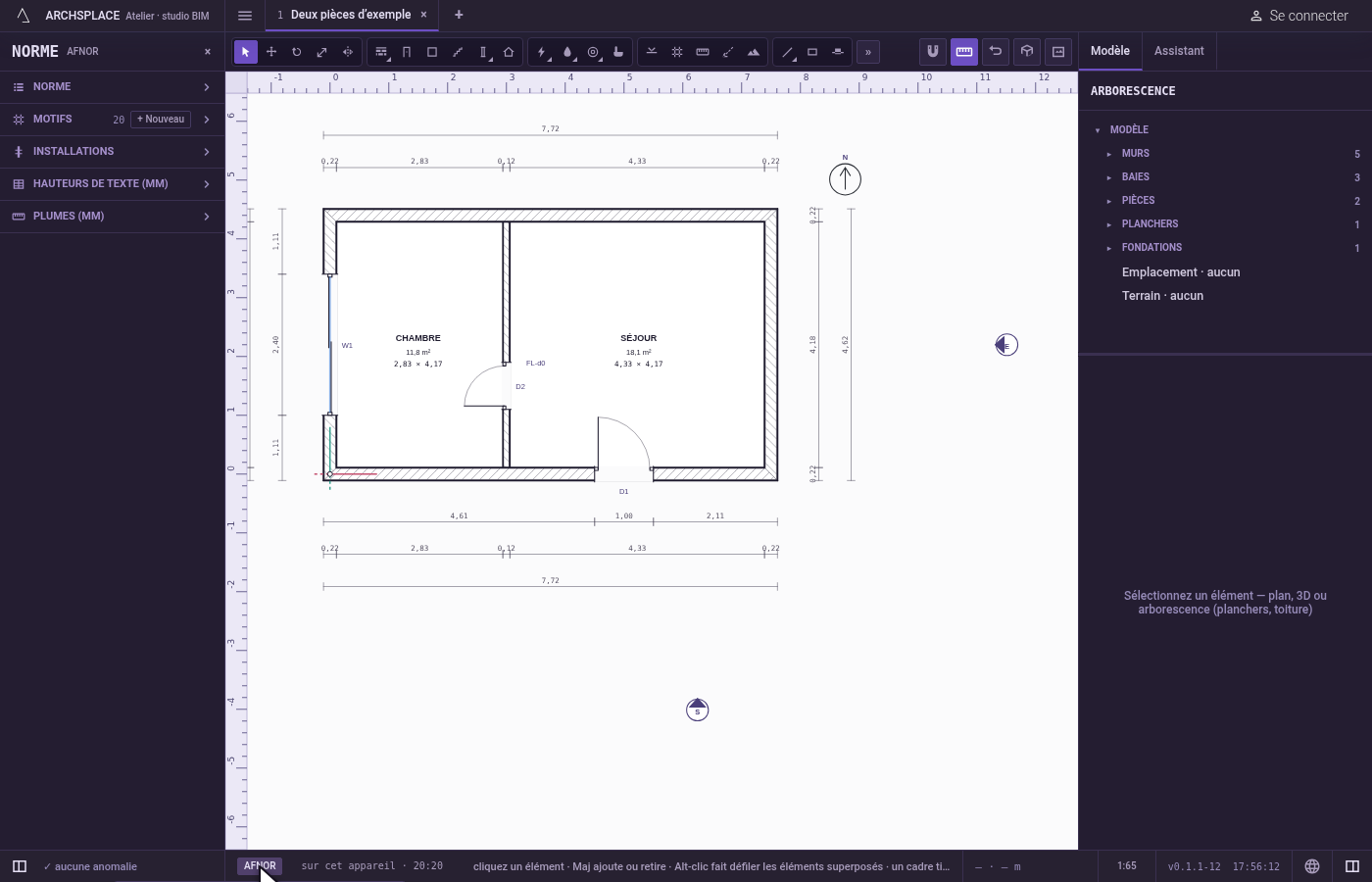
Agrandissez les cotes. Ouvrez Hauteurs de texte (mm). Dans Cotes, tapez 3.5 et appuyez sur
Entrée. Les cotes du plan grossissent, et la ligne est marquée, avec ↺.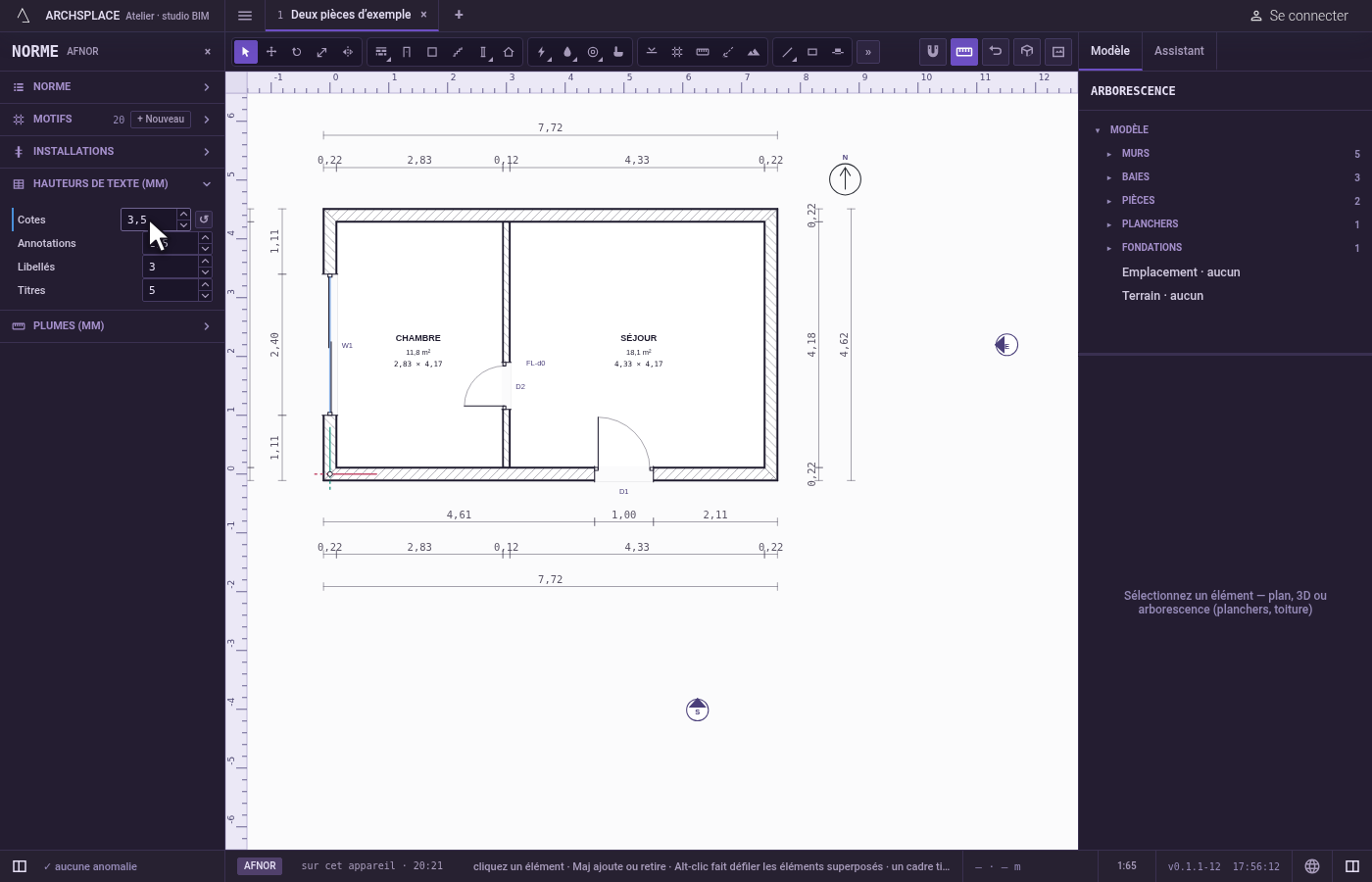
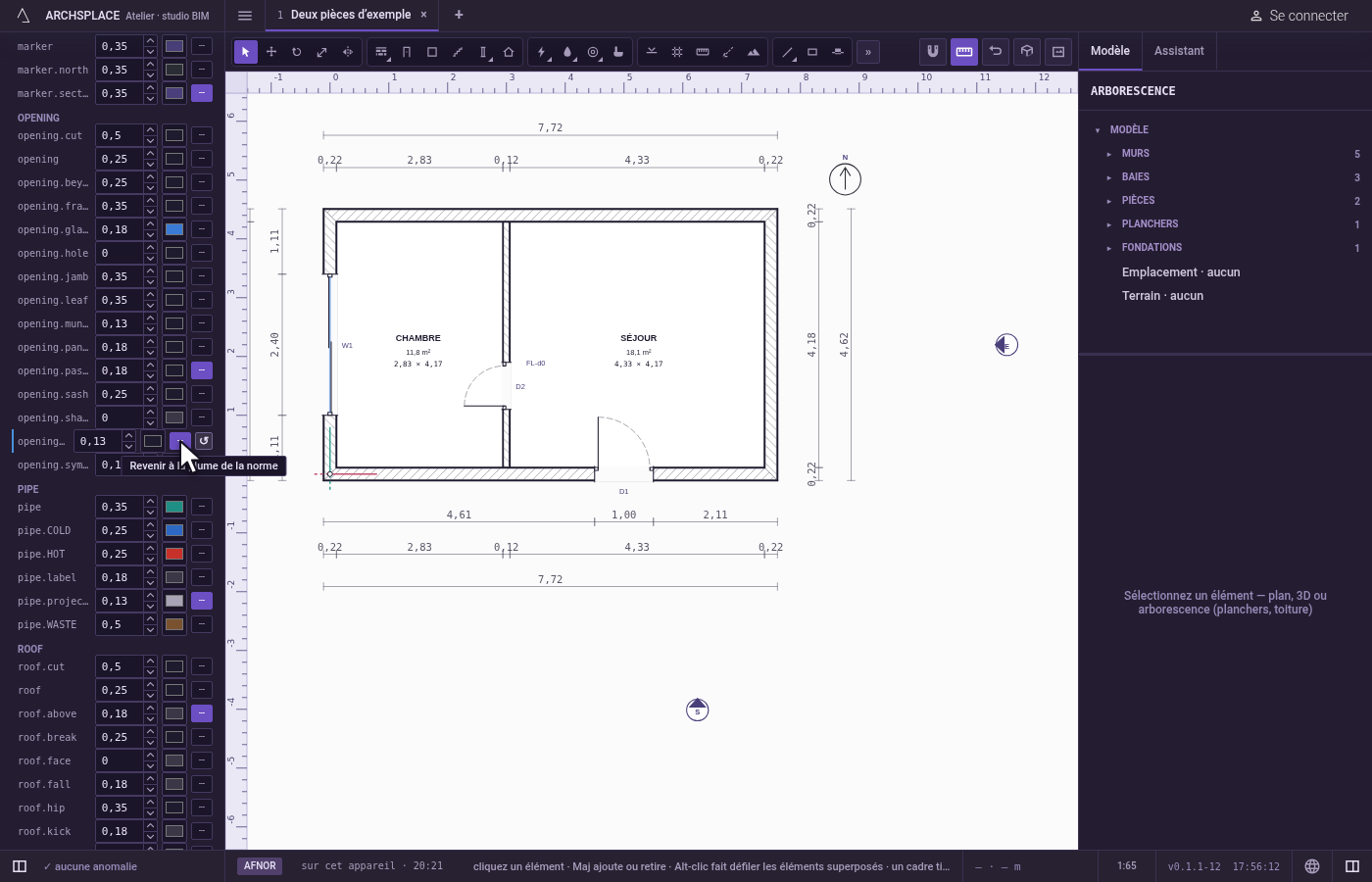
Mettez en tirets le débattement des portes. Ouvrez Plumes (mm). Sous la famille des baies, cliquez ┄ sur la plume du débattement. Les débattements des portes passent en tirets sur le plan.
Adoptez les changements. Ouvrez Norme et cliquez sur Adopter comme norme…. Une fenêtre demande l'*Identifiant* de la nouvelle norme, proposé à partir du nom du projet, et son Nom, et indique sur quoi elle se base.
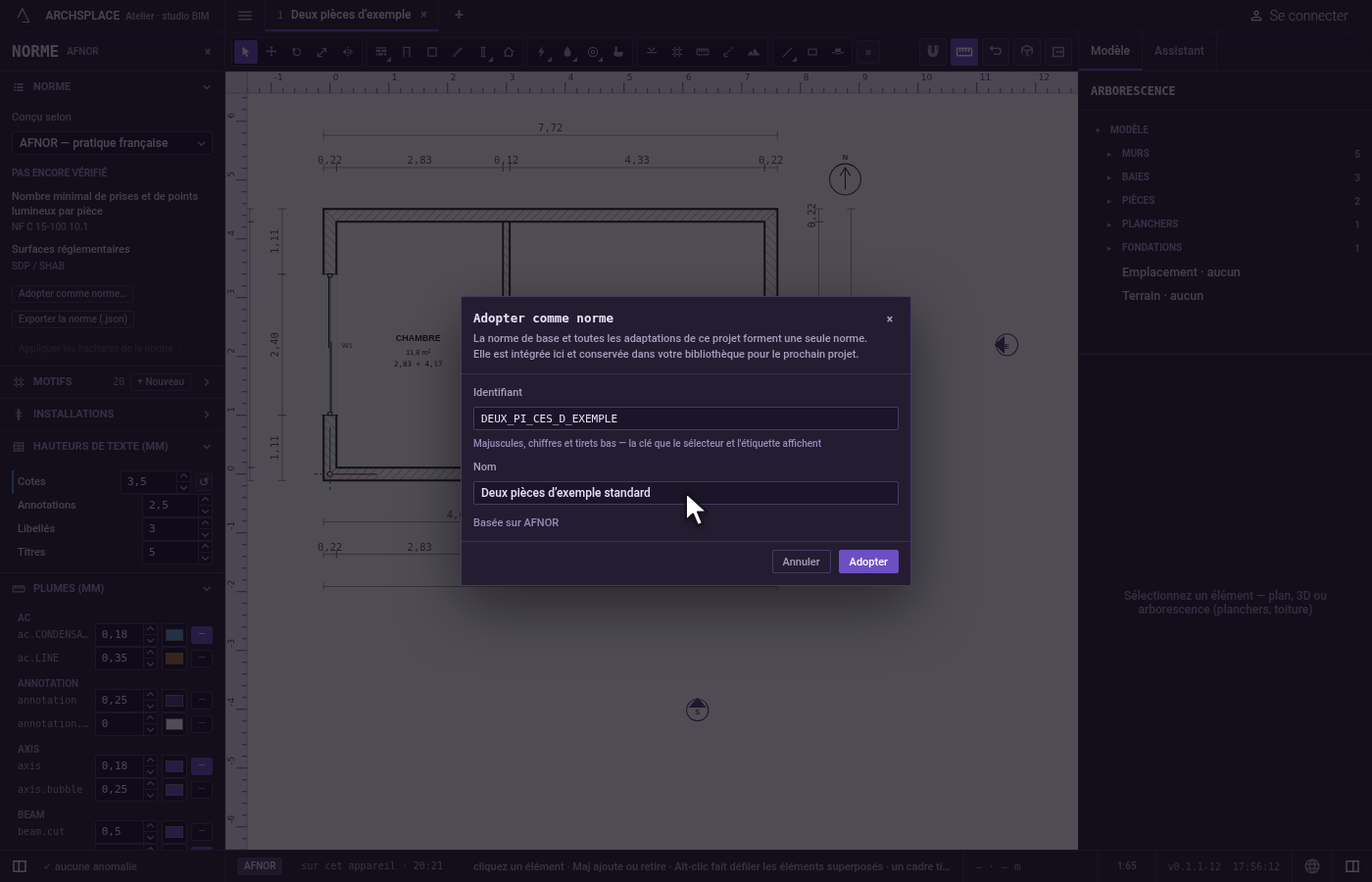
Nommez-la et adoptez-la. Tapez Norme de l'agence dans Nom et cliquez sur Adopter. Un avis indique qu'elle est adoptée. La clé de la barre d'état affiche désormais le nouvel identifiant, et plus aucune ligne n'est marquée : les changements sont ceux de la norme elle-même.
Ce qu'il refuse
- Une hauteur de texte inférieure à 0,5 mm, ou un champ laissé vide : elle n'est pas écrite.
- Une épaisseur de plume négative. Une épaisseur part de 0.
- Un identifiant qui n'est pas une clé, à l'adoption : Adopter reste grisé tant que l'*Identifiant* n'est pas fait de majuscules, de chiffres et de tirets bas, et que le Nom n'est pas rempli.
- L'identifiant d'une norme intégrée, comme ISO ou ABNT : la fenêtre indique que c'est une norme intégrée.
- Modifier sans projet ouvert. Le panneau montre la norme, et ses champs restent grisés.
Ce qu'il écrit dans le contrat
Chaque changement est une étape qu'un seul Ctrl+Z défait. Tant qu'il n'est pas adopté, un changement est une exception du projet, dans graphics : text contient chaque hauteur modifiée, en millimètres, et pens chaque plume modifiée, avec seulement son weight, sa color ou son dash tels que vous les avez réglés, [2, 1] pour un tireté et [] pour un trait continu. ↺ retire l'exception.
Adopter réunit les exceptions et les motifs propres au projet dans une nouvelle norme, l'intègre en entier comme standardTemplate, la nomme dans standard, et retire graphics du contrat. Votre bibliothèque dans ce navigateur la garde aussi, ce qui ne relève pas du contrat. Conçu selon écrit standard, par le changement de gabarit. Appliquer les hachures de la norme écrit le pattern des couches dans les wallTypes et slabTypes du projet. Installations écrit electrical, hydraulic et ventilation. Exporter la norme (.json) écrit un fichier, jamais le contrat.
Questions fréquentes
Comment agrandir les cotes sur tous les dessins ?
Cliquez la clé de la norme dans la barre d'état, par exemple ISO, pour ouvrir le panneau Norme. Ouvrez Hauteurs de texte (mm), tapez la nouvelle hauteur dans Cotes et appuyez sur Entrée : chaque plan, coupe, façade et planche dessine ses cotes à cette hauteur.
Comment garder mes plumes et mes hauteurs de texte pour les prochains projets ?
Une fois qu'elles vous conviennent, cliquez sur Adopter comme norme… dans Norme, donnez-lui un identifiant et un nom et cliquez sur Adopter. Le projet est alors conçu selon cette norme, et votre bibliothèque la garde : la boîte de dialogue Nouveau projet vous la proposera la prochaine fois.
Que signifie Pas encore vérifié ?
Sous le gabarit choisi, certaines règles de la pratique de ce pays sont listées comme pas encore vérifiées, comme les hauteurs sous plafond minimales. L'atelier les nomme pour que vous sachiez qu'il ne les vérifie pas à votre place.