NotionsF8F10dans le studio
L'aimant
L'aimant, c'est la façon dont chaque clic de l'atelier trouve son point : extrémités, milieux, centres, intersections, arêtes, faces et alignements du geste en cours répondent tous dans un rayon de 12 pixels à l'écran, chacun avec son propre repère. Le menu Accroches choisit lesquels peuvent attirer le curseur, et F8 et F10 contraignent la direction.
Ce que c'est
Chaque clic qui pose un point passe par un seul et même aimant : en plan, en coupe et en façade, dans les détails et dans les éditeurs. Il regarde autour du curseur dans un rayon de 12 pixels à l'écran, quel que soit le zoom, et décide de la nature du point dans un ordre fixe :
- un point l'emporte sur une ligne, et le point le plus proche gagne : l'extrémité d'un mur, un angle de ses faces ou son milieu, le tableau d'une baie ou son centre, le point tournant d'un escalier ou le milieu d'une volée, un sommet de toiture, le centre d'un appareil sanitaire, un point relevé du terrain ;
- viennent ensuite les alignements du geste en cours : l'horizontale et la verticale qui passent par le point de départ, le prolongement et la perpendiculaire du dernier segment, et les alignements avec les derniers points où le curseur s'est arrêté ; quand deux d'entre eux se croisent, leur intersection retient le curseur ;
- puis deux lignes à portée donnent leur intersection, par exemple un axe de trame et la face d'un mur ;
- puis la ligne la plus proche est suivie : la face d'un mur ou son axe, un axe de trame, un guide ;
- s'il n'y a rien à portée, le point est libre, arrondi à un pas qui suit le zoom.
Les murs d'un niveau calqué sous le plan servent aussi d'aimant. Ce que vous déplacez ne s'attire jamais lui-même.
Quand l'utiliser
- Tout le temps : chaque outil de dessin et chaque déplacement passent par lui.
- Pour choisir les accroches qui peuvent attirer le curseur, quand un plan chargé le fait sauter d'un point à l'autre.
- Pour contraindre la direction avec l'ortho ou le repérage polaire pendant que vous dessinez.
Les étapes
Lisez le repère. Un petit symbole au curseur indique ce que l'aimant a trouvé : un carré sur une extrémité ou un angle, un triangle sur un milieu, un cercle sur un centre, une croix sur une intersection, un losange sur une ligne, un cercle surmonté d'un trait sur une tangente, un angle droit sur une perpendiculaire, un sablier sur le point le plus proche. Une ligne en pointillés montre chaque alignement qui retient le curseur. À droite de la barre d'état s'affichent la position du curseur et le nom de ce qui a été trouvé.
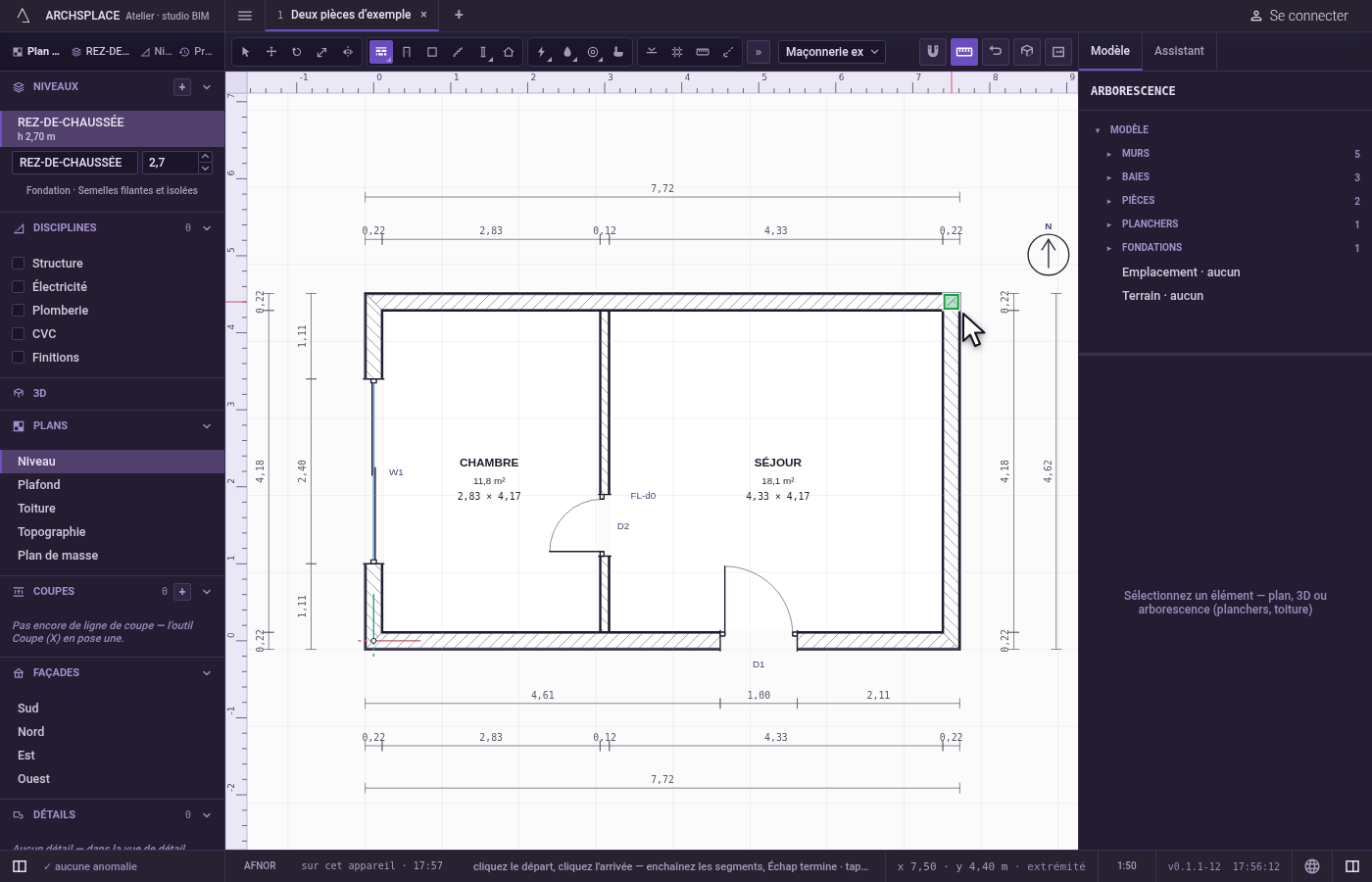
Cliquez dessus. Le clic tombe exactement sur le point que montre le repère, tant que le pointeur reste à sa portée.
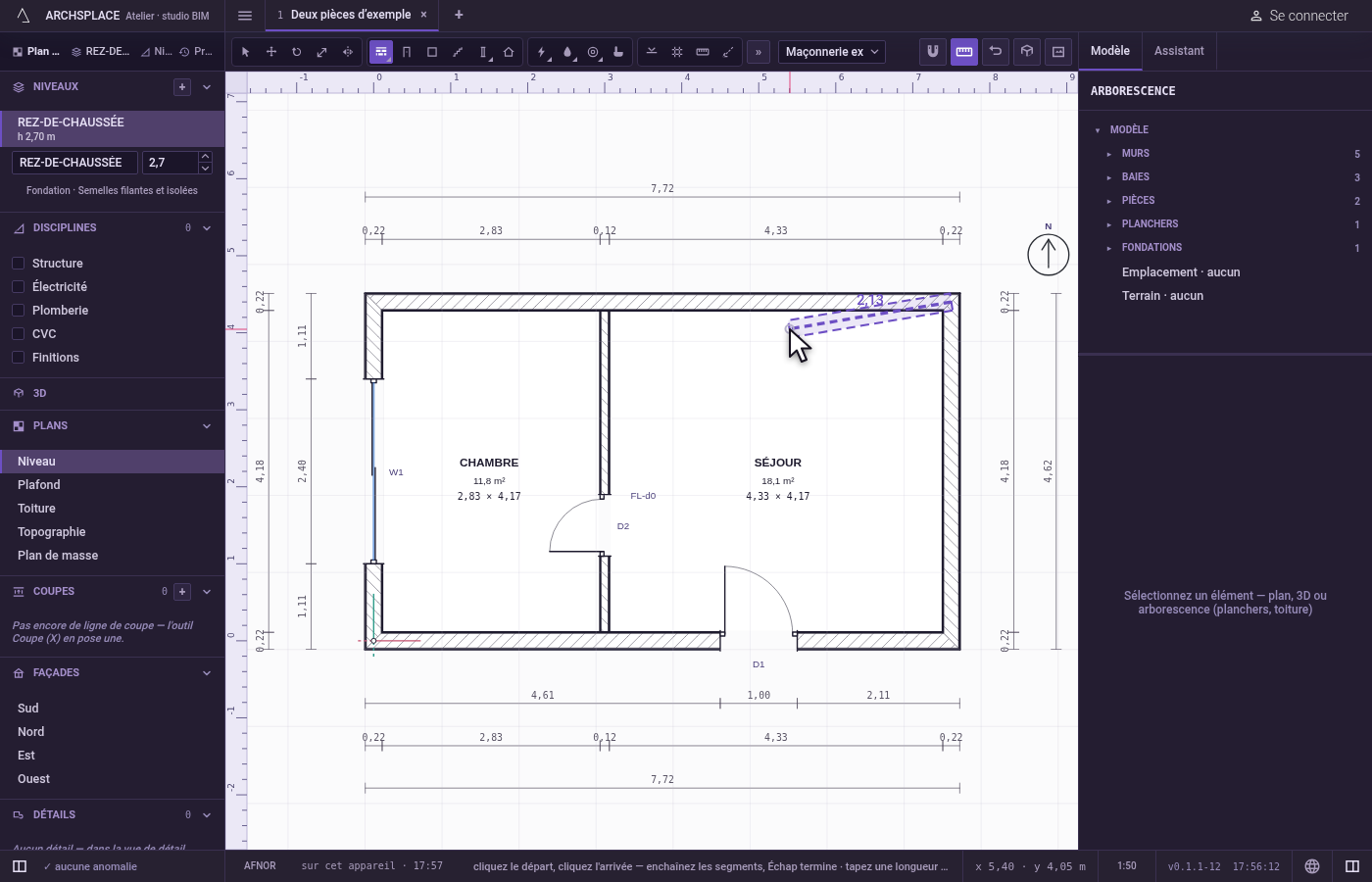
Gardez un alignement. Pendant que vous dessinez, maintenez
Majpour conserver l'alignement le plus proche depuis le point de départ, où que le curseur aille.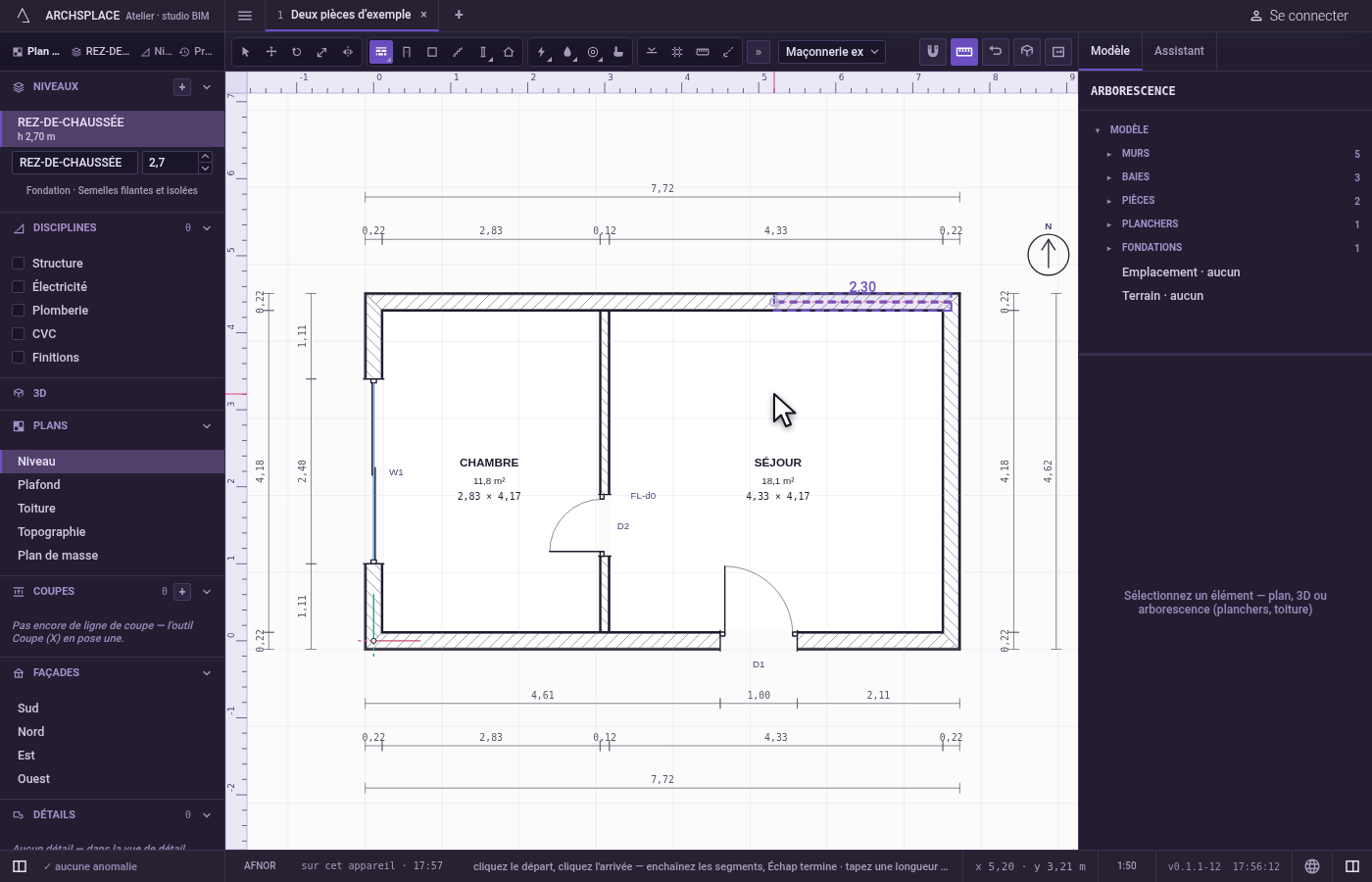
Choisissez les accroches. Ouvrez le menu Accroches dans la barre d'outils. Cochez ou décochez Extrémité, Intersection, Milieu, Centre, Quadrant, Tangente, Perpendiculaire et Plus proche ; Tout activer et Tout désactiver les règlent toutes d'un coup. Une accroche désactivée n'attire jamais le curseur, dans aucune vue.
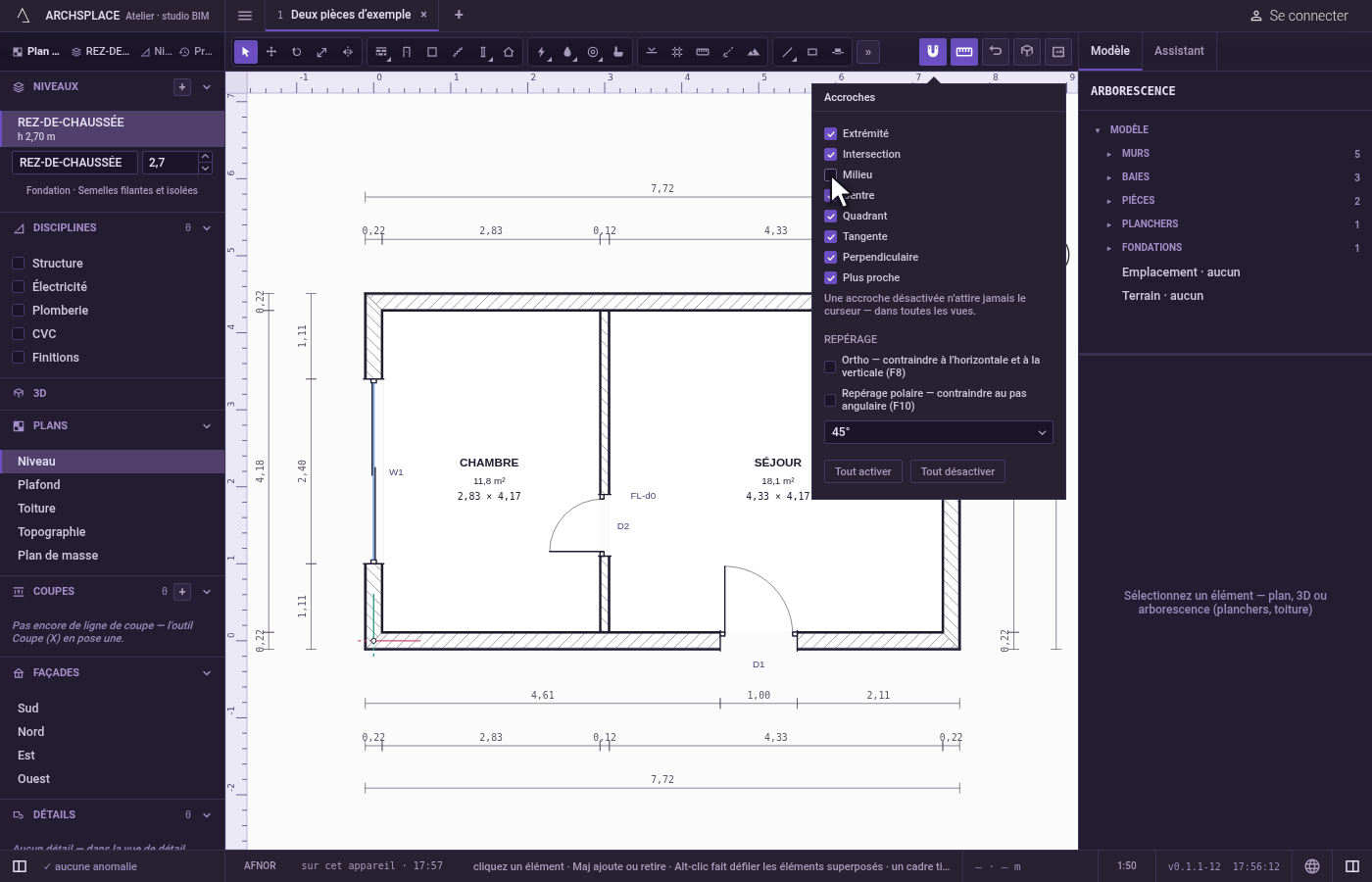
Activez le repérage. Dans le même menu, Ortho contraint tout dessin à l'horizontale et à la verticale ;
F8l'active et le désactive, et le plan affiche ORTHO 90 dans son coin tant qu'il est actif. Le repérage polaire contraint à un pas angulaire de 15, 30, 45 ou 90 degrés, choisi dans le menu ;F10l'active et le désactive.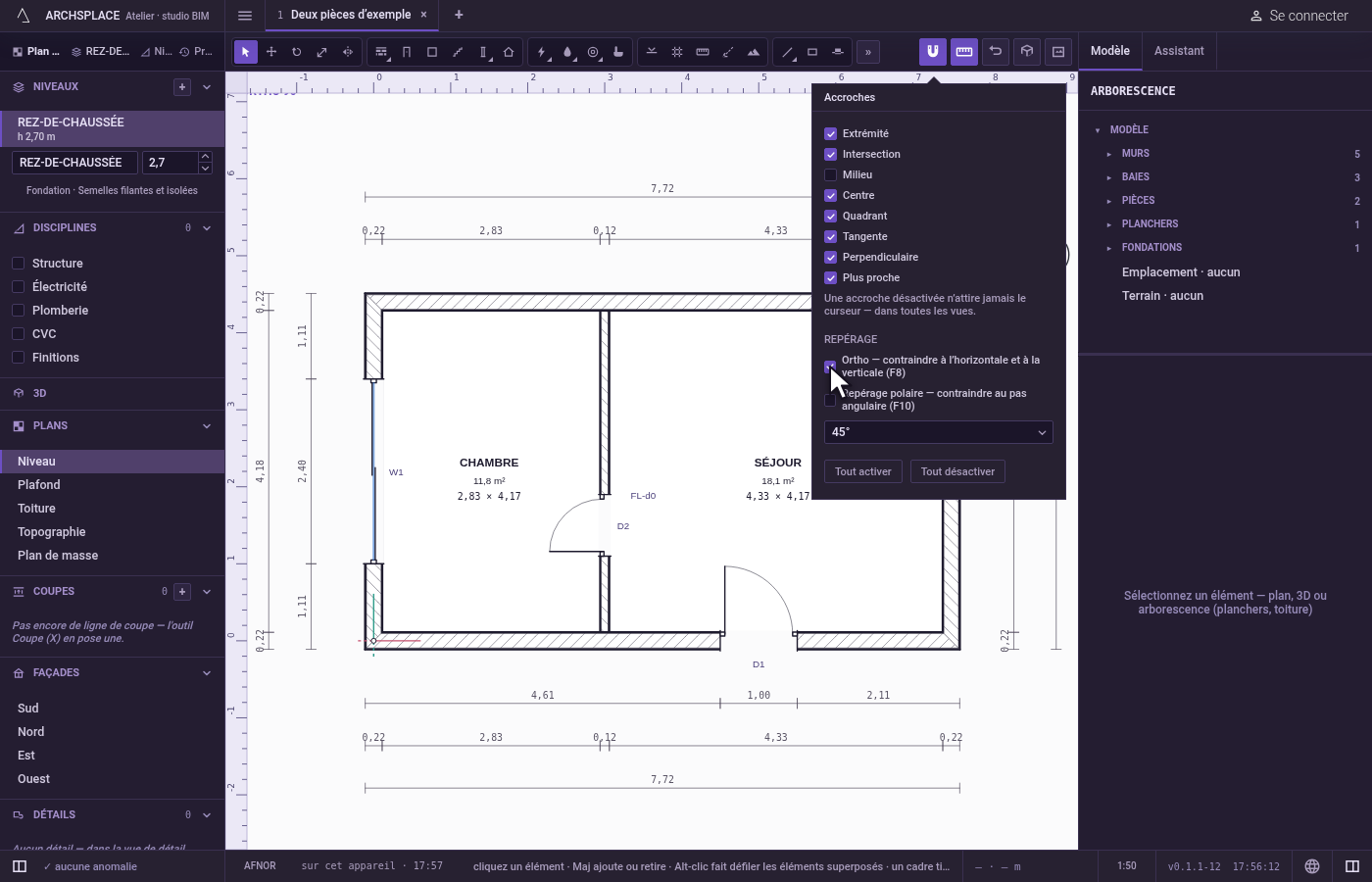
Ce qu'il refuse
- Un point hors de portée. Rien de plus éloigné que 12 pixels à l'écran n'attire le curseur ; zoomez pour atteindre un point noyé parmi d'autres.
- Une accroche que vous avez désactivée. Elle n'attire plus rien, dans aucune vue, tant que vous ne la cochez pas à nouveau.
- S'accrocher à ce qui bouge. L'élément que vous tenez, et les murs qu'entraîne un angle que vous faites glisser, sont laissés de côté.
Ce qu'il écrit dans le contrat
Rien. L'aimant ne fait que trouver des points ; ce qui est écrit, c'est ce que l'outil écrit à ces points. Les accroches cochées et le repérage sont vos propres réglages, conservés sur cet ordinateur.
Questions fréquentes
Pourquoi l'accrochage réagit-il de la même façon à tous les niveaux de zoom ?
Sa portée est de 12 pixels à l'écran, pas une distance dans la maquette : elle suit donc le zoom. Loin de tout, un point libre est arrondi à un pas qui suit lui aussi le zoom, au millimètre en zoom avant, au décimètre en zoom arrière.
Comment empêcher le curseur de sauter sur les milieux ?
Ouvrez le menu Accroches dans la barre d'outils et décochez Milieu. Une accroche désactivée n'attire plus jamais le curseur, dans aucune vue.
Un élément peut-il s'accrocher à lui-même pendant que je le déplace ?
Non. Ce que vous déplacez ne s'attire jamais lui-même, et un angle que vous faites glisser laisse ses propres murs en dehors de l'aimant.