EsquissePOLdans le studio
Polygone dans l'éditeur de module
Polygone trace à l'intérieur du module d'un motif un polygone régulier de 3 à 64 côtés, autour d'un centre ou sur l'un de ses côtés. Autour d'un centre, le pointeur donne un sommet, ou le milieu d'un côté quand le polygone est tracé autour d'un cercle.
Ce que c'est
Polygone trace un polygone régulier : tous les côtés de même longueur, tous les angles égaux. Il commence en carré, inscrit. Vous pouvez le tracer autour d'un centre, le pointeur donnant un sommet (inscrit) ou le milieu d'un côté (circonscrit), ou sur un côté, à partir de ses deux extrémités. Le polygone est un seul joint fermé, et il doit se trouver entier dans le module.
C'est le même outil Polygone que dans les autres éditeurs du studio, appliqué ici aux joints du module.
Quand l'utiliser
- Pour tracer un hexagone pour un nid d'abeille, un octogone pour un sol en octogones et cabochons, ou un triangle.
- Quand vous connaissez la taille du cercle dans lequel ou autour duquel le polygone s'inscrit.
- Quand vous connaissez la longueur d'un côté, avec le mode par côté.
Les étapes
Prenez l'outil. Tapez
P,O,Ll'un après l'autre, ou cliquez sur Polygone dans la barre. Il partage son bouton avec Cercle, Cercle par 2 points et Cercle par 3 points. Il démarre avec 4 côtés, inscrit, chaque fois que vous le prenez.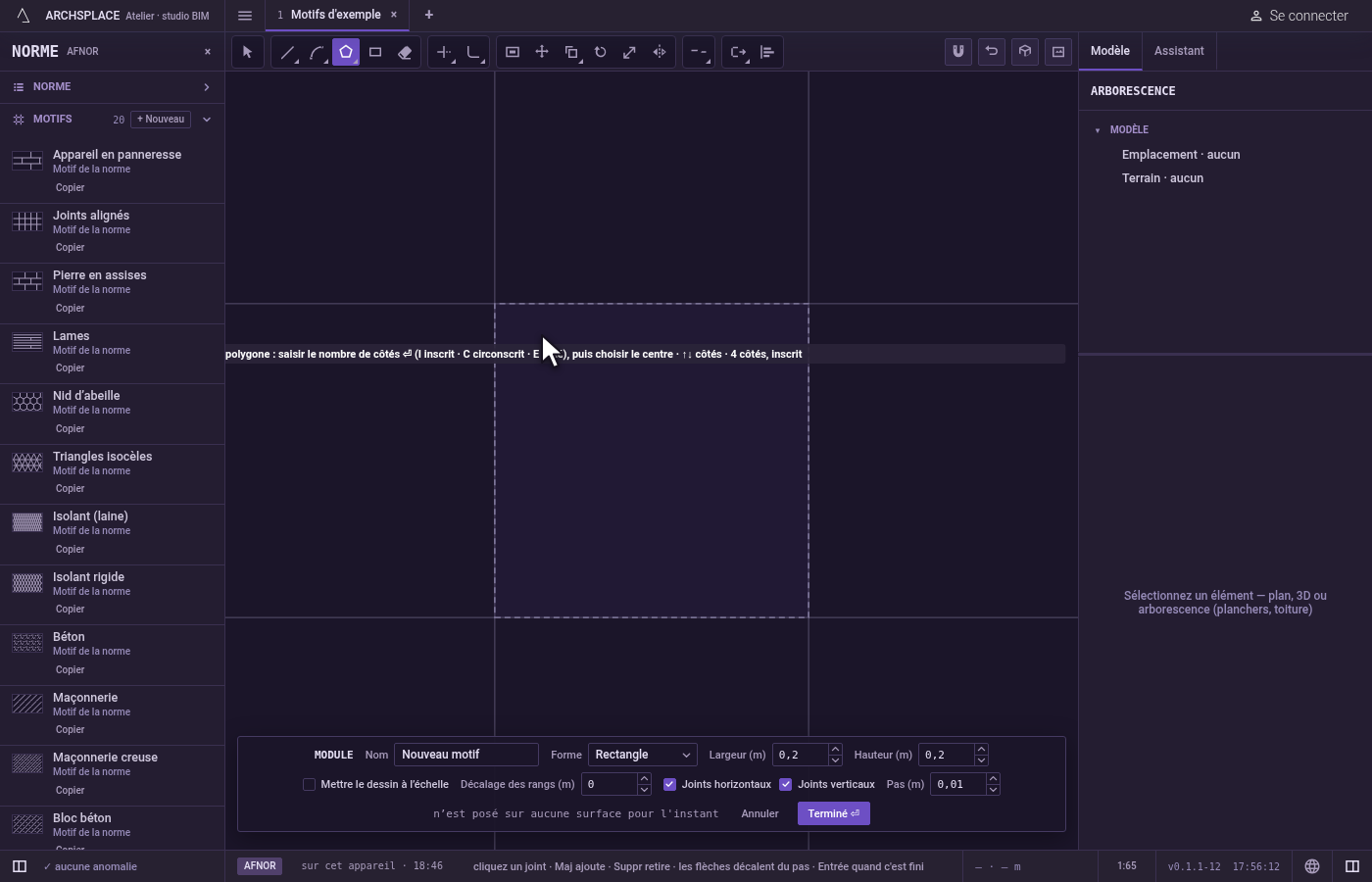
Réglez les côtés et la façon. Avant le premier clic, tapez le nombre de côtés et appuyez sur
Entrée. Appuyez surIpour inscrit (le pointeur donne un sommet),Cpour circonscrit (le pointeur donne le milieu d'un côté), ouEpour le tracer sur un côté. Les flèches haut et bas ajoutent ou retirent un côté à tout moment, et la forme suit. L'indication affiche les côtés et la façon, par exemple 6 côtés, inscrit.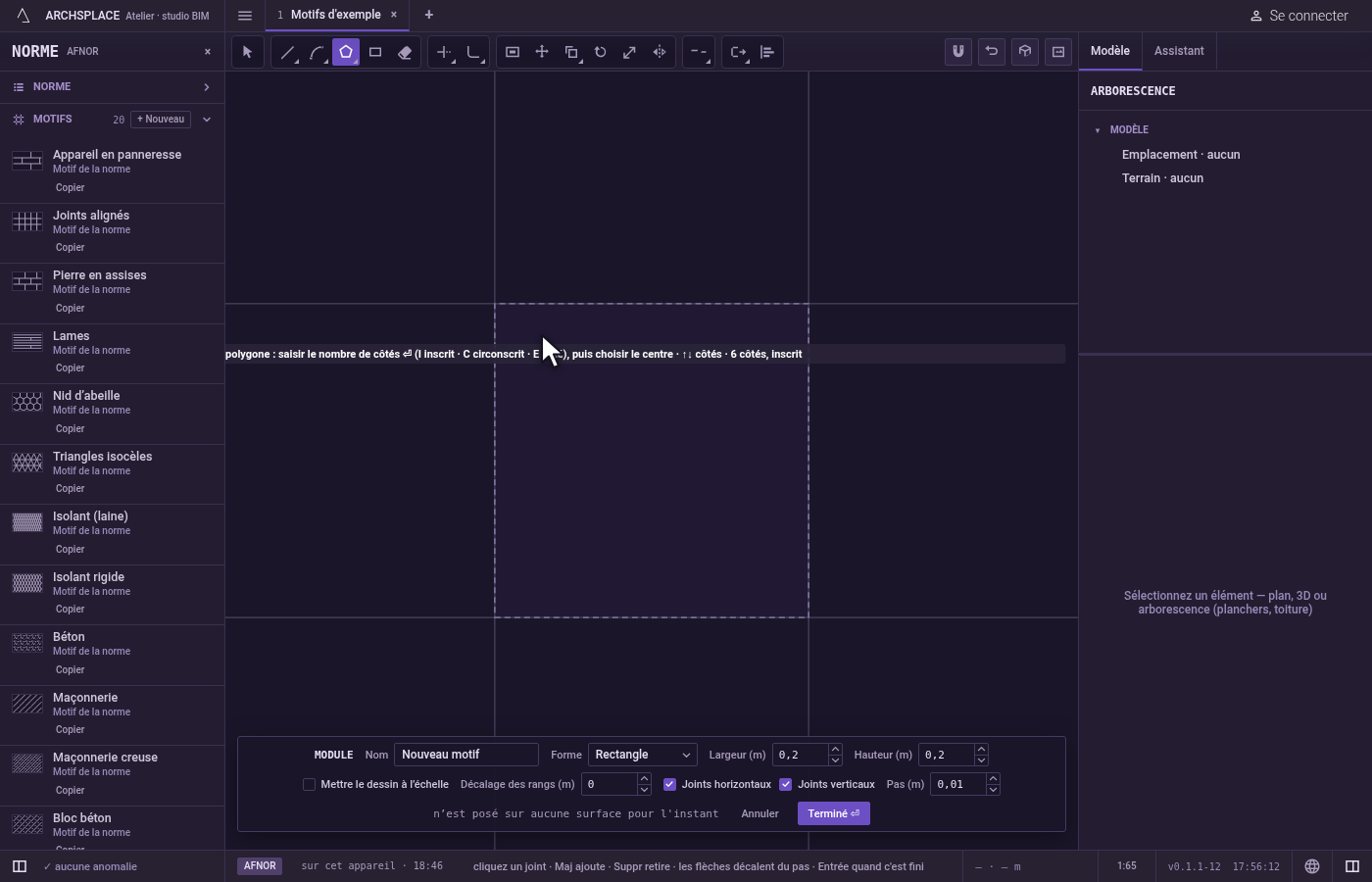
Autour d'un centre : cliquez le centre, puis la taille. Cliquez le centre. Cliquez ensuite un sommet (inscrit) ou le milieu d'un côté (circonscrit), ou tapez cette distance depuis le centre et appuyez sur
Entrée: le polygone s'oriente vers le pointeur.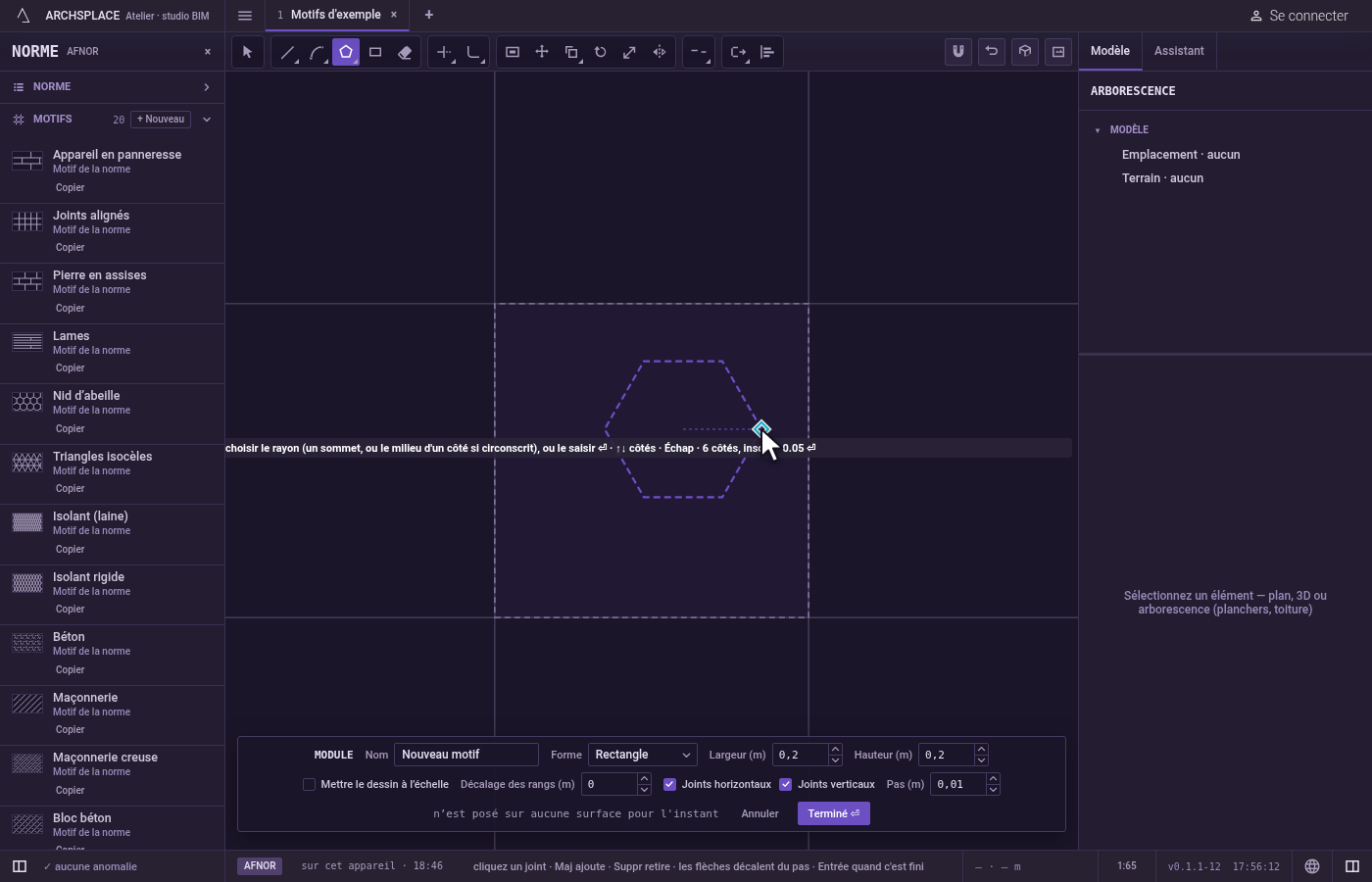
Sur un côté : cliquez ses deux extrémités. Avec
E, cliquez une extrémité d'un côté, puis l'autre. Le polygone se construit à gauche de ce côté, en allant de la première extrémité vers la seconde.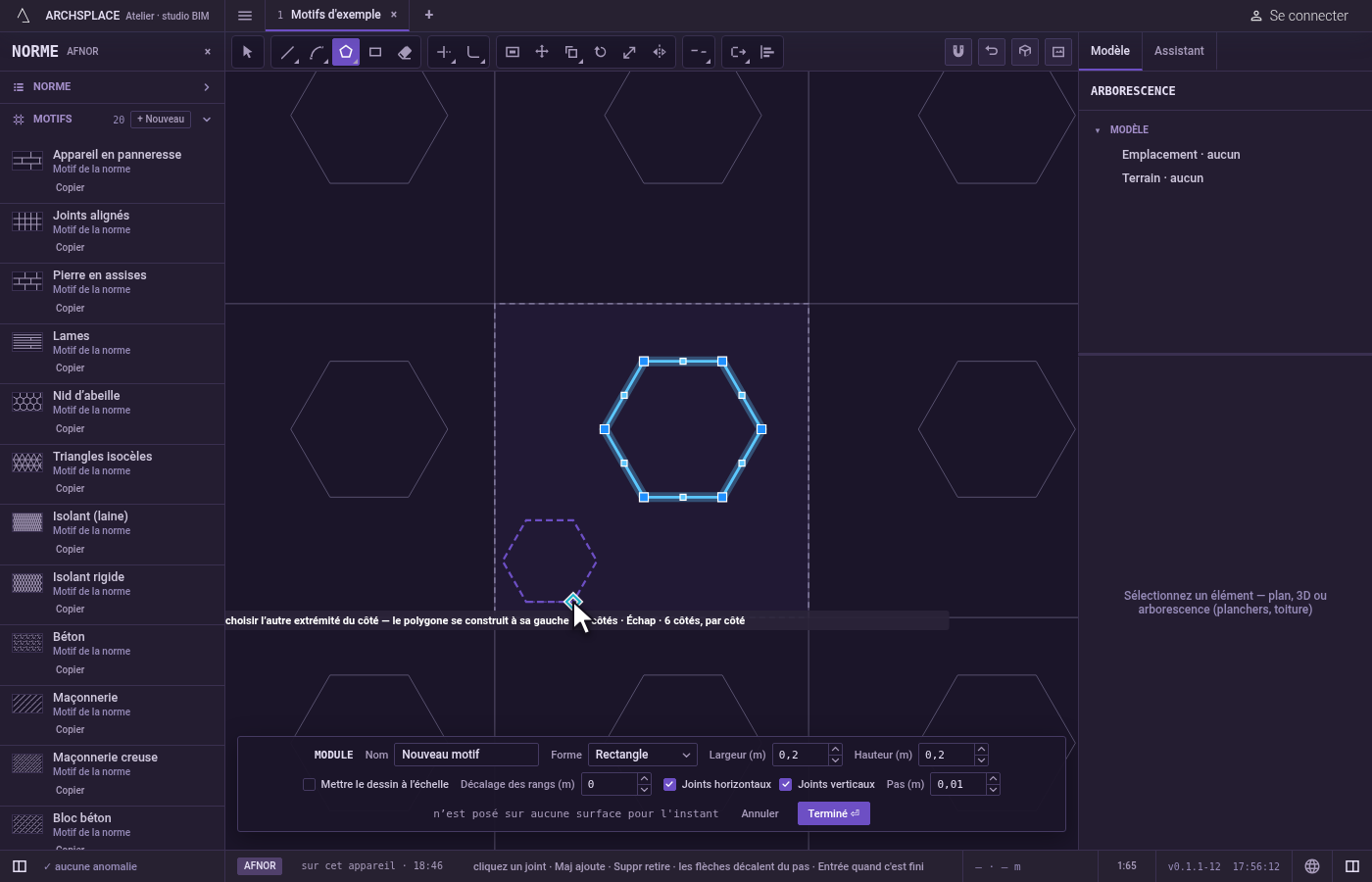
Tracez le suivant ou terminez. Le polygone apparaît, sélectionné, et l'outil attend le suivant.
Échapabandonne le point posé, puis quitte Polygone pour Sélection.Ctrl+Zannule le dernier polygone. Appuyez sur Terminé dans la barre en bas pour rendre le module.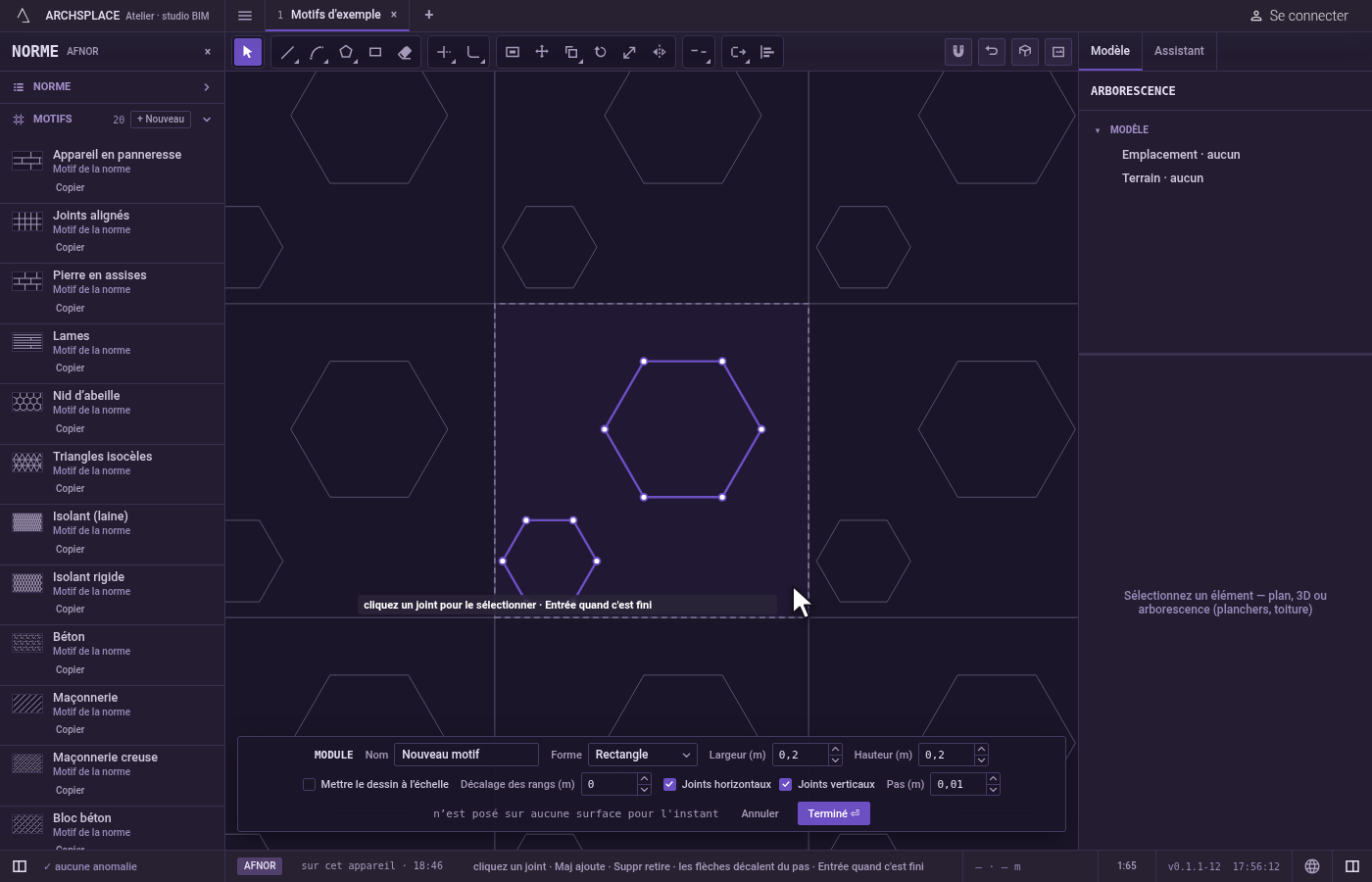
Ce qu'il refuse
- Trop peu ou trop de côtés. Un polygone a de 3 à 64 côtés, et tout autre nombre est refusé en ces termes.
- Un polygone qui sort du module. Si une partie devait se trouver hors du module, rien n'est tracé, et l'éditeur indique une forme doit rester dans le module.
- Une taille nulle. Un second clic sur le centre, ou deux extrémités de côté confondues, ne forment aucune figure, et l'indication affiche ce point ne forme aucune figure.
- Les autres touches de l'éditeur avant le premier clic. Tant que Polygone attend son premier point,
I,CetElui appartiennent : elles n'ouvrent donc ni Cercle ni Gomme. Cliquez ces outils dans la barre, ou appuyez d'abord surV.
Ce qu'il écrit dans le contrat
Rien pendant que vous travaillez : le changement reste dans l'éditeur de module, où Ctrl+Z le défait. Quand vous appuyez sur Terminé, le module entier est écrit dans les motifs du projet en une étape que vous pouvez annuler, chaque joint sous forme de ses points en mètres depuis le coin inférieur gauche du module. Un polygone est enregistré comme un seul joint fermé, ses sommets dans l'ordre. Un motif standard n'est jamais modifié : Terminé enregistre la version propre au projet sous le même nom, et toutes les surfaces qui le posent suivent. Enregistrer comme nouveau écrit plutôt un nouveau motif. Annuler n'écrit rien.
À lire aussi
Questions fréquentes
Comment tracer un hexagone ?
Prenez Polygone, tapez 6 et appuyez sur Entrée, cliquez le centre, puis cliquez un sommet ou tapez la distance du centre à un sommet et appuyez sur Entrée.
Quelle différence entre inscrit et circonscrit ?
Inscrit, le pointeur donne un sommet : le polygone tient à l'intérieur du cercle que vous pointez. Circonscrit (C), le pointeur donne le milieu d'un côté : le polygone enveloppe ce cercle.
Comment tracer un polygone à partir de la longueur d'un côté ?
Appuyez sur E avant le premier clic, puis cliquez les deux extrémités d'un côté. Le polygone se construit à gauche du côté, en allant de la première extrémité vers la seconde.