EsquisseJdans le studio
Joindre dans l'éditeur de module
Joindre fait aussi peu de joints que possible à partir de ceux que vous sélectionnez : des joints droits alignés n'en font plus qu'un, des arcs d'un même cercle un seul arc, et des joints dont les extrémités se touchent un seul joint qui les parcourt. Une chaîne qui revient à son départ se ferme.
Ce que c'est
Joindre fait l'inverse de Décomposer. À partir des joints sélectionnés, il en fait aussi peu que possible : deux joints droits alignés deviennent une seule ligne qui les couvre, en refermant le vide entre eux ; deux arcs d'un même cercle deviennent un seul arc ; et des joints dont les extrémités se touchent deviennent un seul joint qui les parcourt tous. Quand une telle chaîne revient à son point de départ, elle devient un joint fermé. Un joint ainsi réuni se sélectionne, se déplace, s'ajuste ou s'arrondit ensuite d'un seul tenant.
C'est le même outil Joindre que dans les autres éditeurs du studio, appliqué ici aux joints du module.
Quand l'utiliser
- Pour réunir en une seule polyligne des lignes séparées tracées bout à bout, afin que Raccorder ou Chanfreiner traitent tous ses angles d'un coup.
- Pour réparer un joint que Couper ou Ajuster a laissé en morceaux.
- Pour fermer en un seul joint fermé un contour tracé en lignes séparées.
Les étapes
Choisissez les joints. Sélectionnez-les avant de prendre l'outil, et Joindre agit aussitôt sur eux. Sinon, Joindre vous invite à sélectionner : cliquez des joints pour les ajouter, ou tracez un cadre (vers la droite, il prend ce qui est entièrement à l'intérieur, vers la gauche ce qu'il touche),
Majretire un joint, etFtrace un trajet qui prend chaque joint qu'il traverse.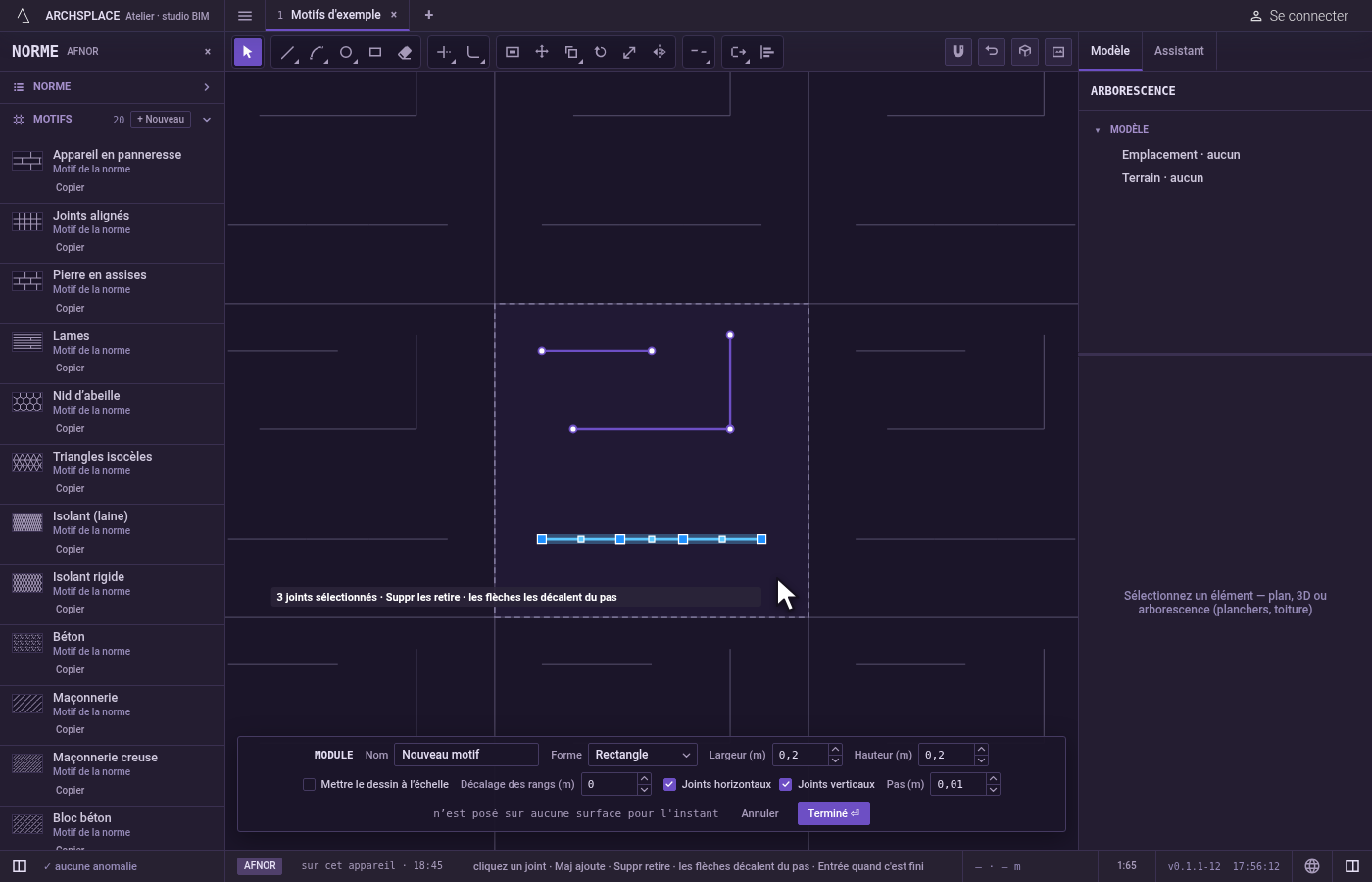
Prenez l'outil. Appuyez sur
J, ou cliquez sur Joindre dans la barre. Il partage son bouton avec Couper et Décomposer.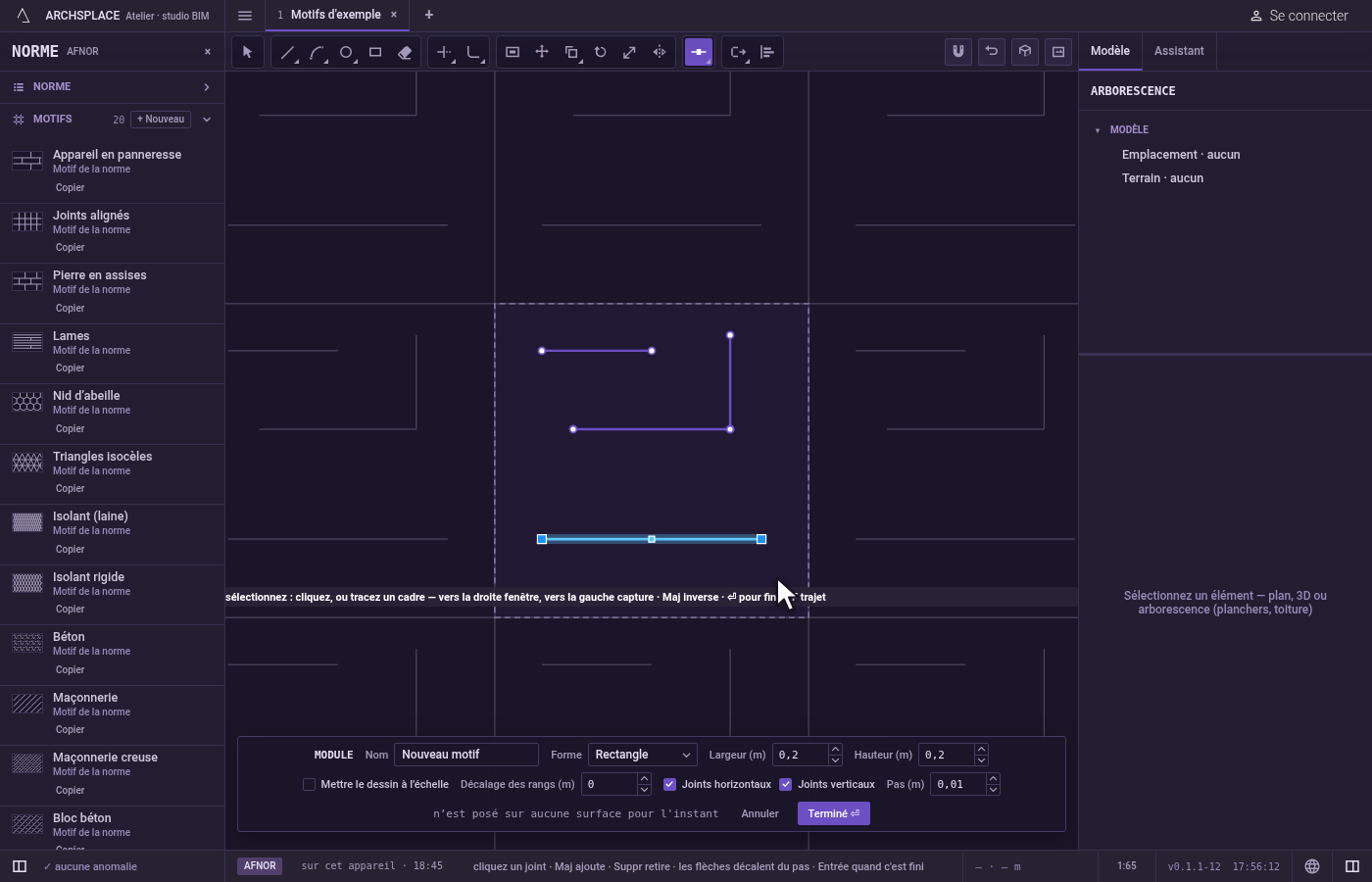
Joignez. Si vous avez choisi les joints dans l'outil, appuyez sur
Entrée(ouEspace, ou le bouton droit). L'éditeur indique combien de joints en sont sortis et combien ont été laissés tels quels, et les joints réunis sont sélectionnés.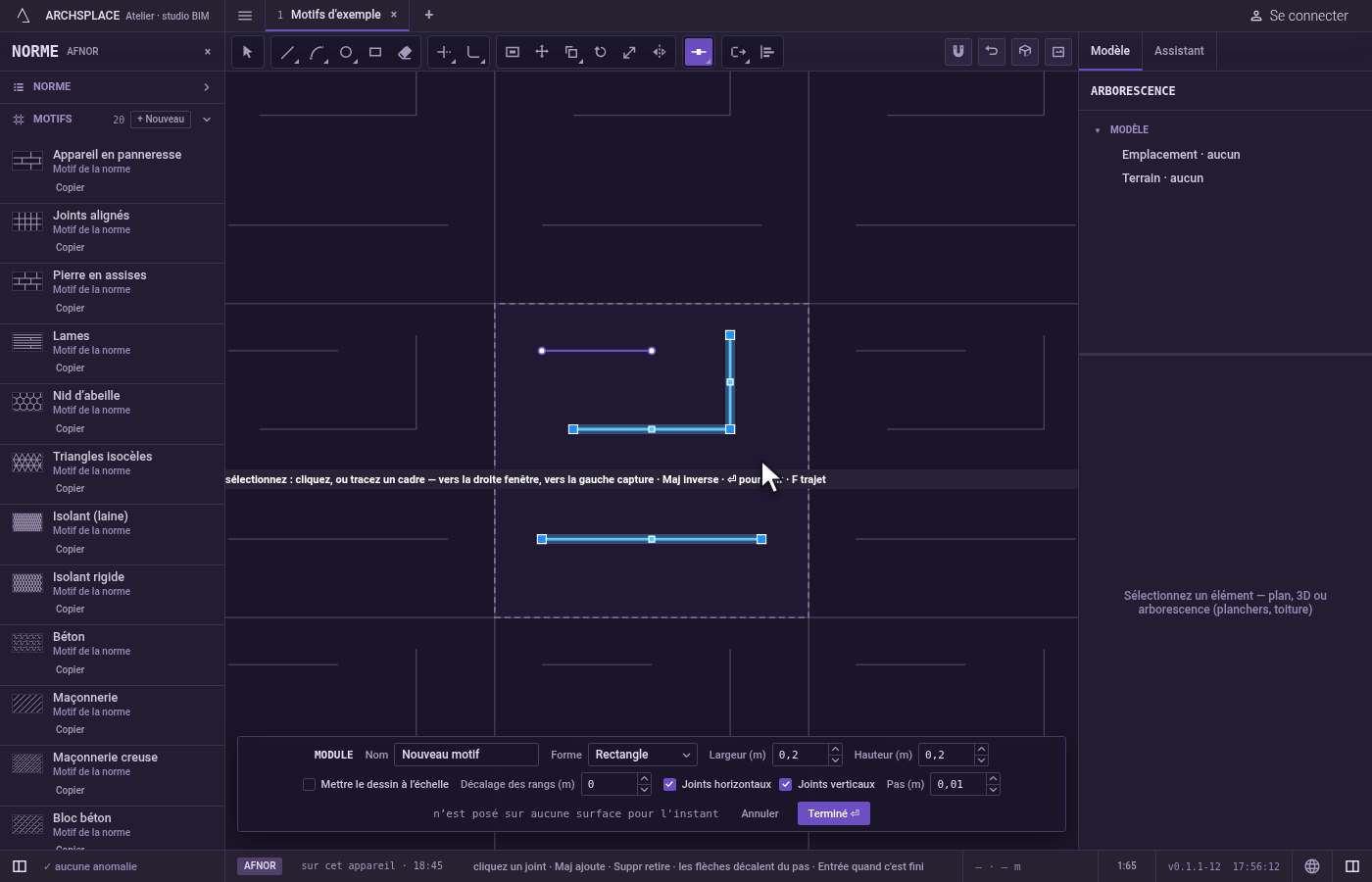
Joignez-en d'autres ou terminez. Joindre vous invite ensuite de nouveau à sélectionner.
Échapquitte Joindre pour Sélection.Ctrl+Zramène les joints séparés. Appuyez sur Terminé dans la barre en bas pour rendre le module.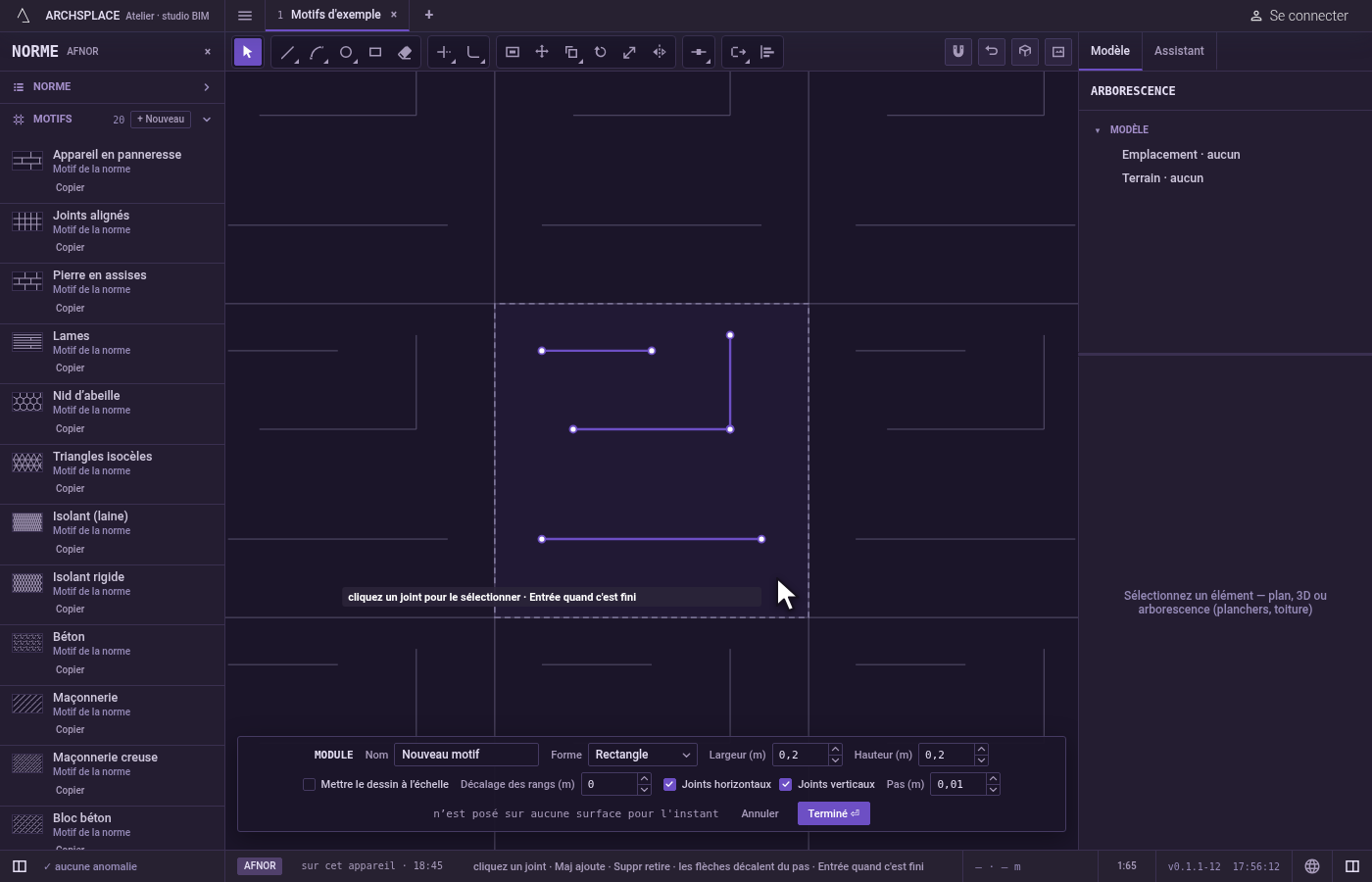
Ce qu'il refuse
- Des joints qui ne se rejoignent pas. Quand rien dans la sélection ne peut être joint, l'éditeur indique rien à joindre, avec ce qu'il lui faut : des extrémités qui se touchent, ou des lignes ou des arcs sur une même droite ou un même cercle.
- Les joints fermés. Un cercle, un rectangle ou une polyligne fermée reste tel quel, et compte parmi ceux laissés.
- Deux arcs qui formeraient un cercle entier. Ils ne sont pas réunis en un seul, puisqu'un arc reste en deçà d'un tour complet.
- Entrée sans rien de choisi. Joindre continue de vous inviter à sélectionner.
Ce qu'il écrit dans le contrat
Rien pendant que vous travaillez : le changement reste dans l'éditeur de module, où Ctrl+Z le défait. Quand vous appuyez sur Terminé, le module entier est écrit dans les motifs du projet en une étape que vous pouvez annuler, chaque joint sous forme de ses points en mètres depuis le coin inférieur gauche du module, chaque joint réuni comme une seule suite de points, ouverte ou fermée. Un motif standard n'est jamais modifié : Terminé enregistre la version propre au projet sous le même nom, et toutes les surfaces qui le posent suivent. Enregistrer comme nouveau écrit plutôt un nouveau motif. Annuler n'écrit rien.
À lire aussi
Questions fréquentes
Pourquoi Joindre a-t-il laissé certains joints tels quels ?
Joindre ne fusionne que des joints droits alignés, des arcs d'un même cercle, et des joints dont les extrémités se touchent. Un joint qui ne rencontre aucun des autres, et tout joint fermé, reste tel quel, et l'éditeur les compte.
Les extrémités doivent-elles se toucher exactement ?
Pour une chaîne, oui : les extrémités doivent se rejoindre, ce qui est le cas quand vous dessinez avec les aimants. Deux joints droits alignés sont joints même avec un vide entre eux, tout comme deux arcs d'un même cercle.
Puis-je transformer quatre lignes en rectangle fermé ?
Oui. Si les quatre lignes se rejoignent bout à bout et reviennent au départ, Joindre en fait un seul joint fermé.