PlanVdans le studio
Sélection
L'outil Sélection prend en main les éléments du plan : un clic prend ce que vous pointez, Maj ajoute ou retire, Alt prend ce qui se trouve dessous, et un cadre en prend plusieurs à la fois. Ce qui est sélectionné ouvre son panneau à droite, et toutes les autres commandes, de Déplacer à Supprimer, agissent sur lui.
Ce que c'est
L'outil Sélection, c'est la main du plan. Il prend les murs, les baies, les pièces, les escaliers, les poteaux, les poutres, les toitures, les appareillages, les canalisations, les appareils sanitaires, les cotes et tous les autres éléments que le plan dessine, et il ne modifie jamais rien à lui seul. Ce que vous sélectionnez s'éclaire sur le plan, son panneau s'ouvre à droite, et les autres commandes agissent dessus : Déplacer, Pivoter, Échelle et Miroir, Copier et Coller, Supprimer, les flèches du clavier et le menu du clic droit.
Les mêmes règles valent dans toutes les vues du studio : une sélection faite en plan se lit de la même façon en coupe ou en 3D. Quand plusieurs murs, canalisations ou poutres sont sélectionnés, les angles où ils se rejoignent portent des poignées que vous pouvez faire glisser (voir Jonctions de murs).
Quand l'utiliser
- Pour ouvrir le panneau d'un élément et lire ou changer son type, ses dimensions ou sa phase.
- Pour rassembler plusieurs éléments avant de les déplacer, de les copier ou de les supprimer ensemble.
- Pour attraper d'un Alt-clic une porte posée sous la teinte d'une pièce, ou un appareillage posé sur un mur.
- Pour entrer dans l'édition d'un escalier, d'une toiture ou du terrain, d'un double-clic ou avec Entrée.
Les étapes
Prenez l'outil. Appuyez sur
V, ou cliquez sur le bouton Sélection au début de la barre d'outils. Depuis n'importe quel autre outil, Échap vous remet aussi l'outil Sélection en main. La barre d'état, en bas de la fenêtre, rappelle les gestes : le clic, Maj, Alt et les deux sens du cadre.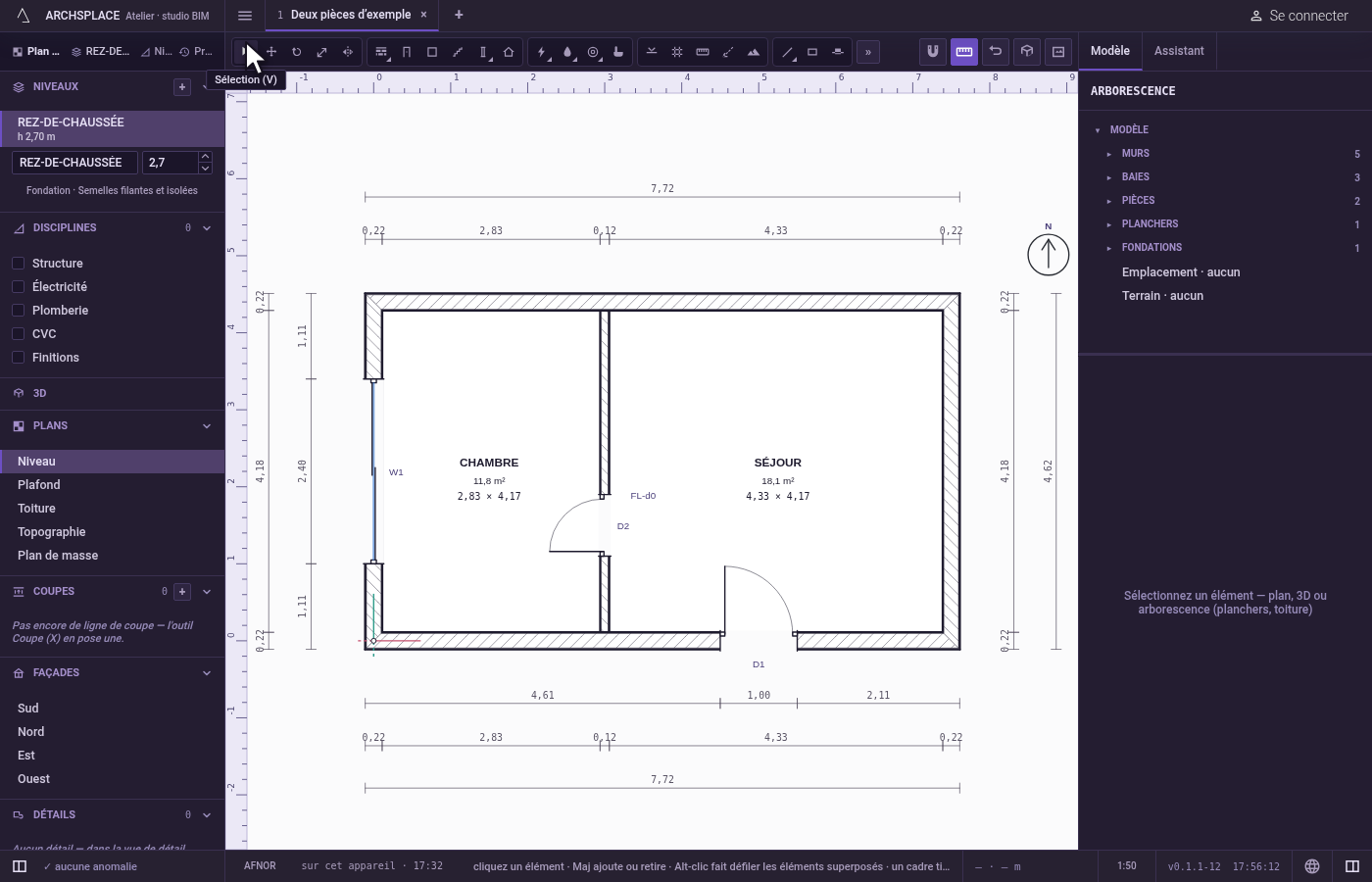
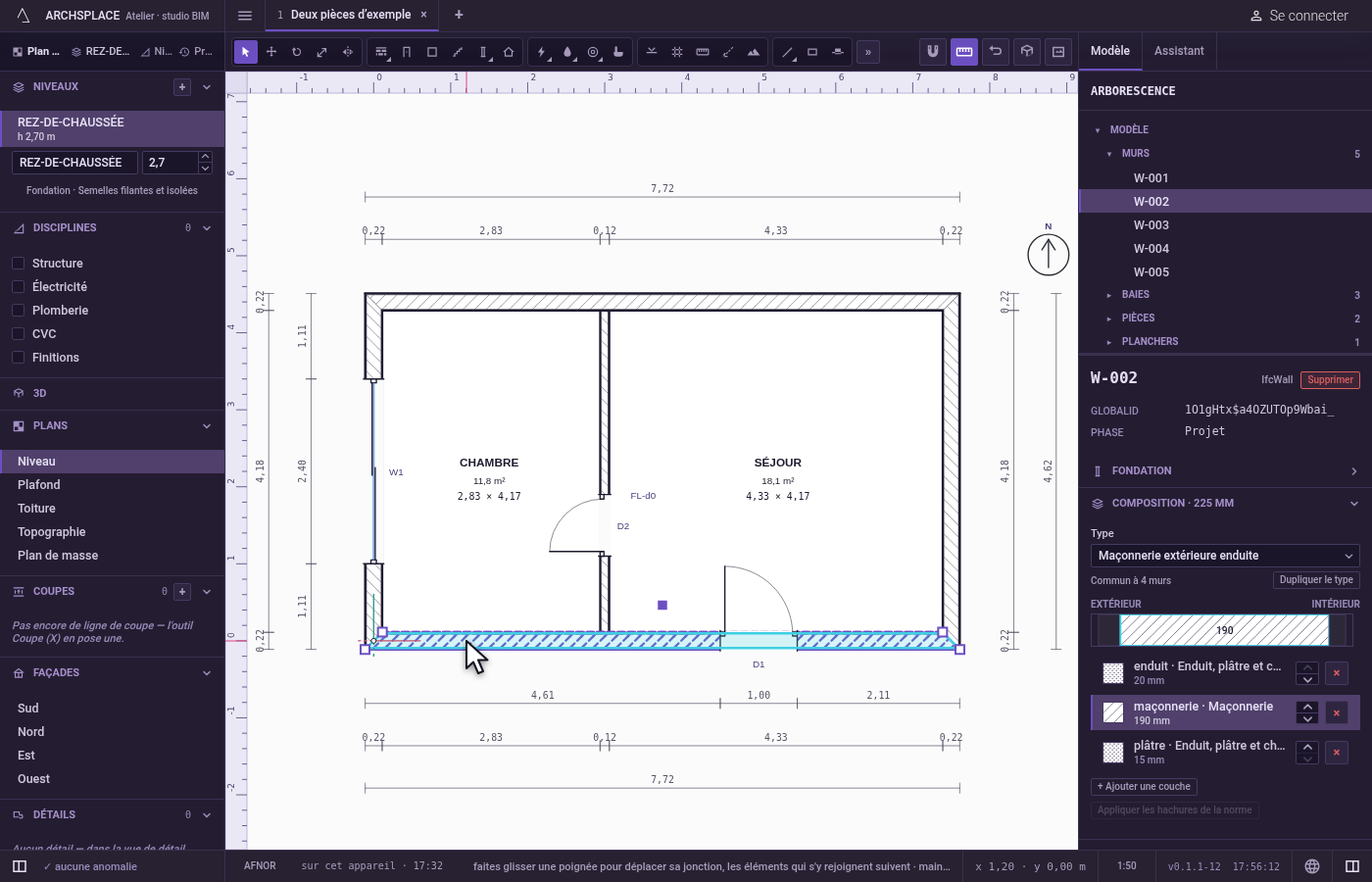
Cliquez sur un élément. L'élément sous le pointeur s'éclaire au survol, et un clic le prend seul, en lâchant ce qui était sélectionné avant. Son panneau s'ouvre à droite. Un clic sur un mur ouvre aussi, dans ce panneau, la ligne de la couche sur laquelle se trouvait le pointeur.
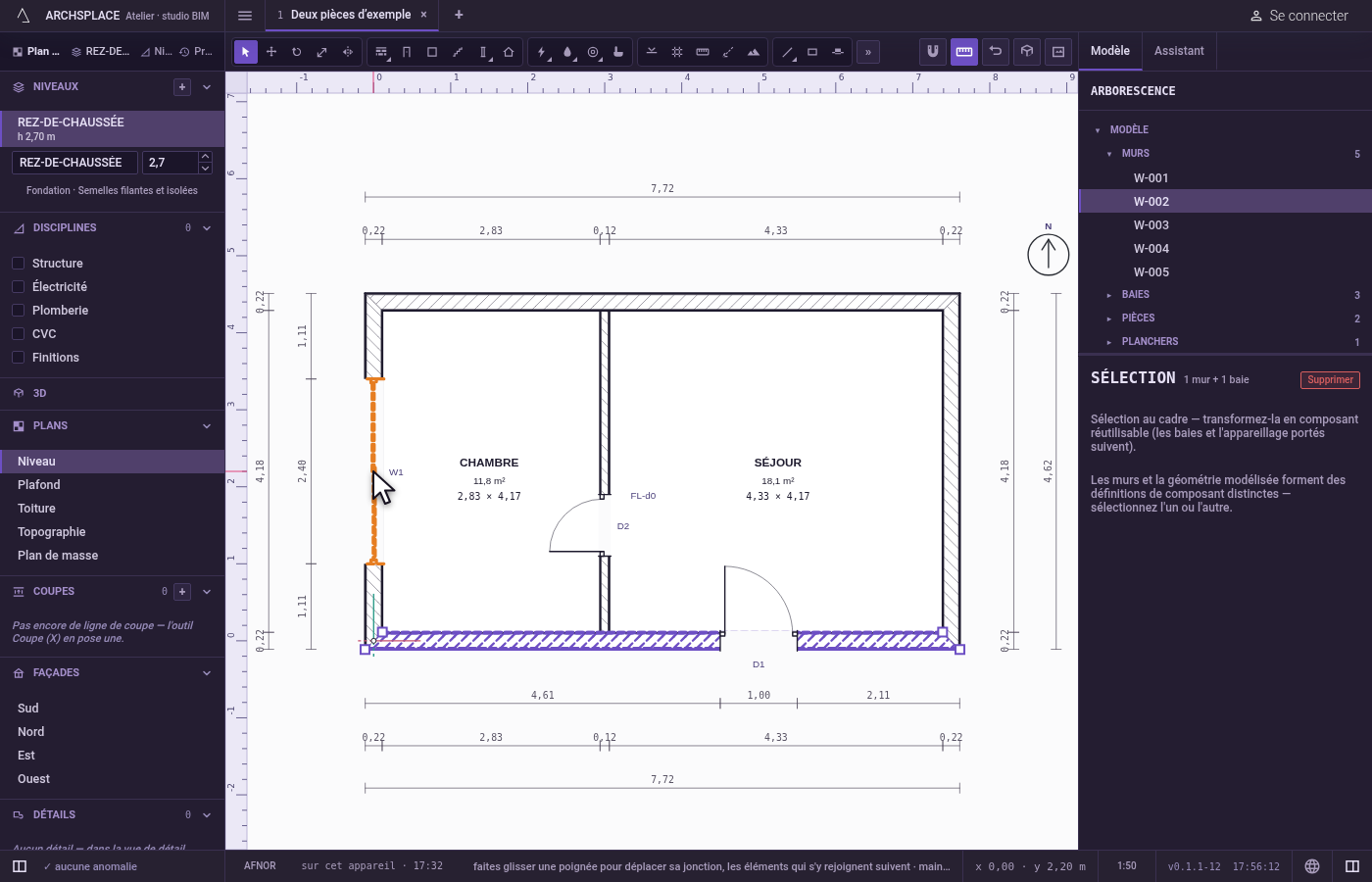
Ajoutez ou retirez avec Maj. Maj et un clic ajoutent un élément à la sélection, ou le retirent s'il y était déjà. Un Maj-clic dans le vide laisse la sélection telle quelle.
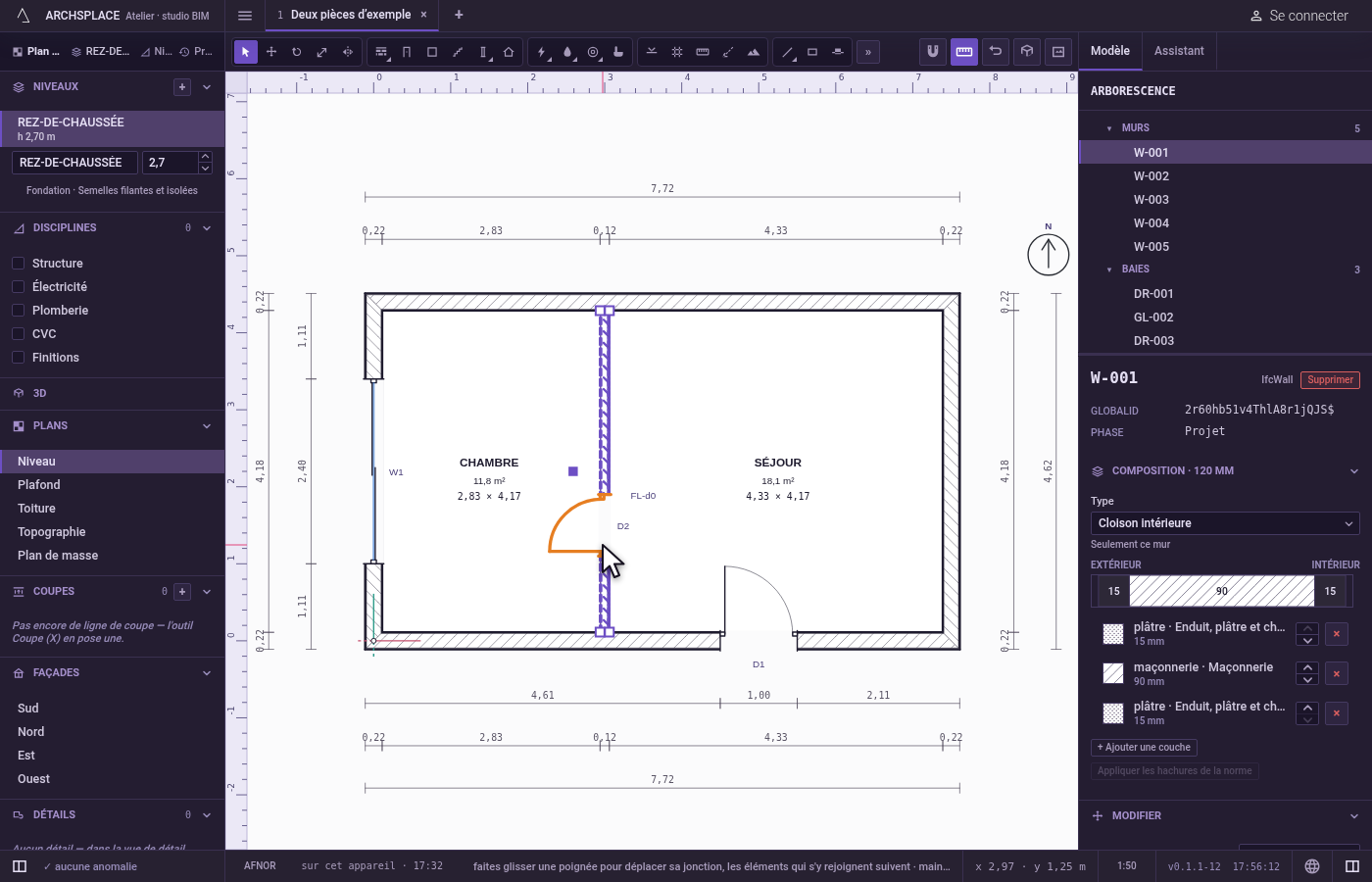
Atteignez ce qui est dessous avec Alt. Là où des éléments se superposent, Alt et un clic (Option sur Mac) prennent l'élément suivant sous le pointeur. Cliquez encore avec Alt pour descendre d'un cran ; après le dernier, on revient en haut.
Tirez un cadre pour en prendre plusieurs. Appuyez dans le vide et faites glisser. Tiré vers la droite, le cadre prend ce qui se trouve entièrement à l'intérieur. Tiré vers la gauche, il prend tout ce qu'il touche. Avec Maj enfoncée, chaque élément pris par le cadre entre dans la sélection ou en sort.
Ctrl+A(⌘Asur Mac) sélectionne tout ce que la vue affiche, comme le ferait un cadre sur toute la vue.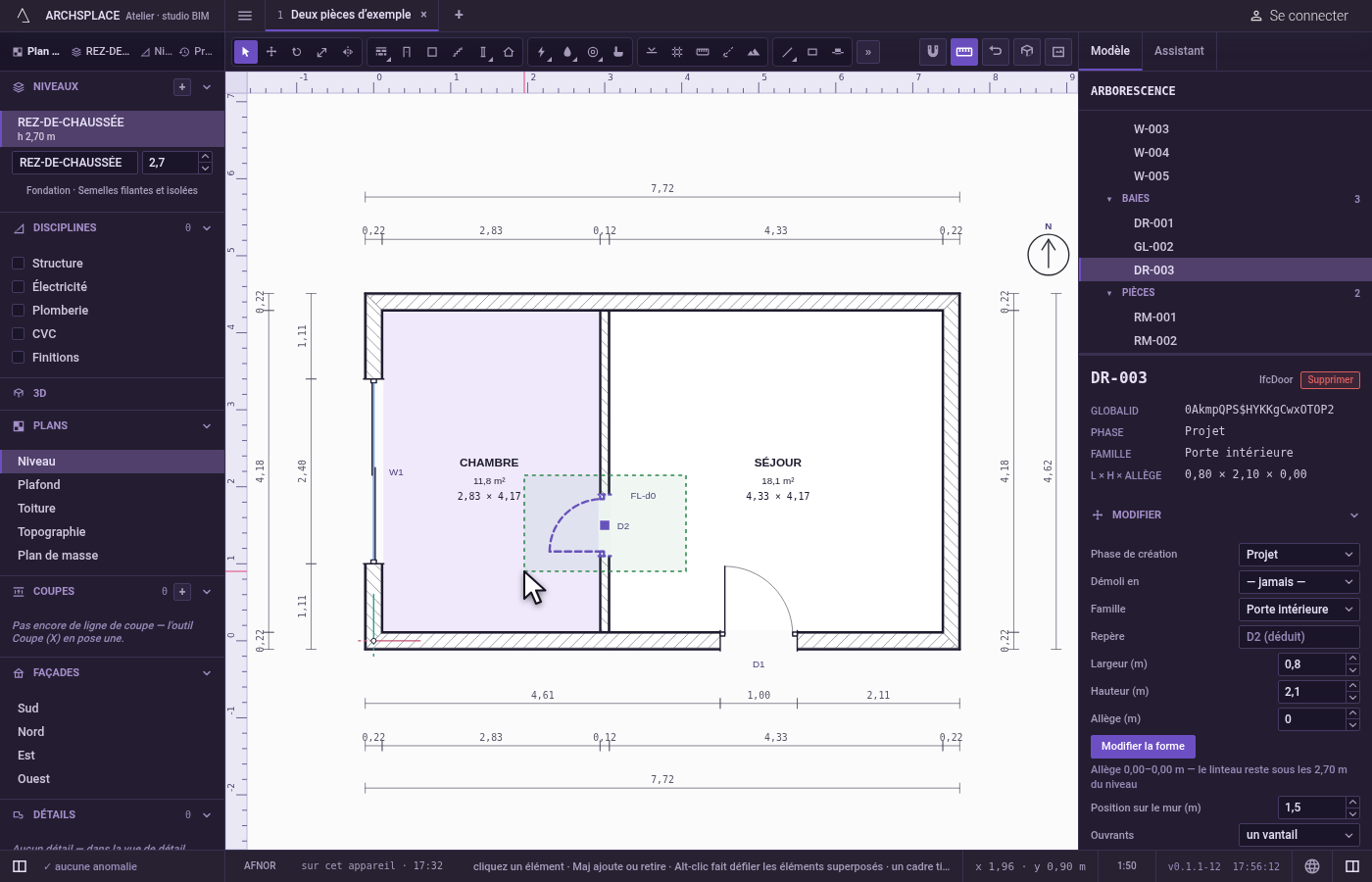
Agissez sur la sélection. Appuyez sur
Supprpour l'effacer, sur les flèches pour la décaler (Maj pour de plus grands pas, Ctrl pour de plus fins), faites un clic droit pour le menu des commandes, ou prenez Déplacer, Pivoter, Échelle ou Miroir. Double-cliquez sur un escalier, sur une toiture dessinée avec sa propre emprise ou sur le terrain pour modifier ses points dans son propre mode d'édition ; Entrée fait de même pour l'élément sélectionné. Double-cliquez sur une fenêtre ou une porte pour redessiner sa forme sur la façade qui la montre le mieux.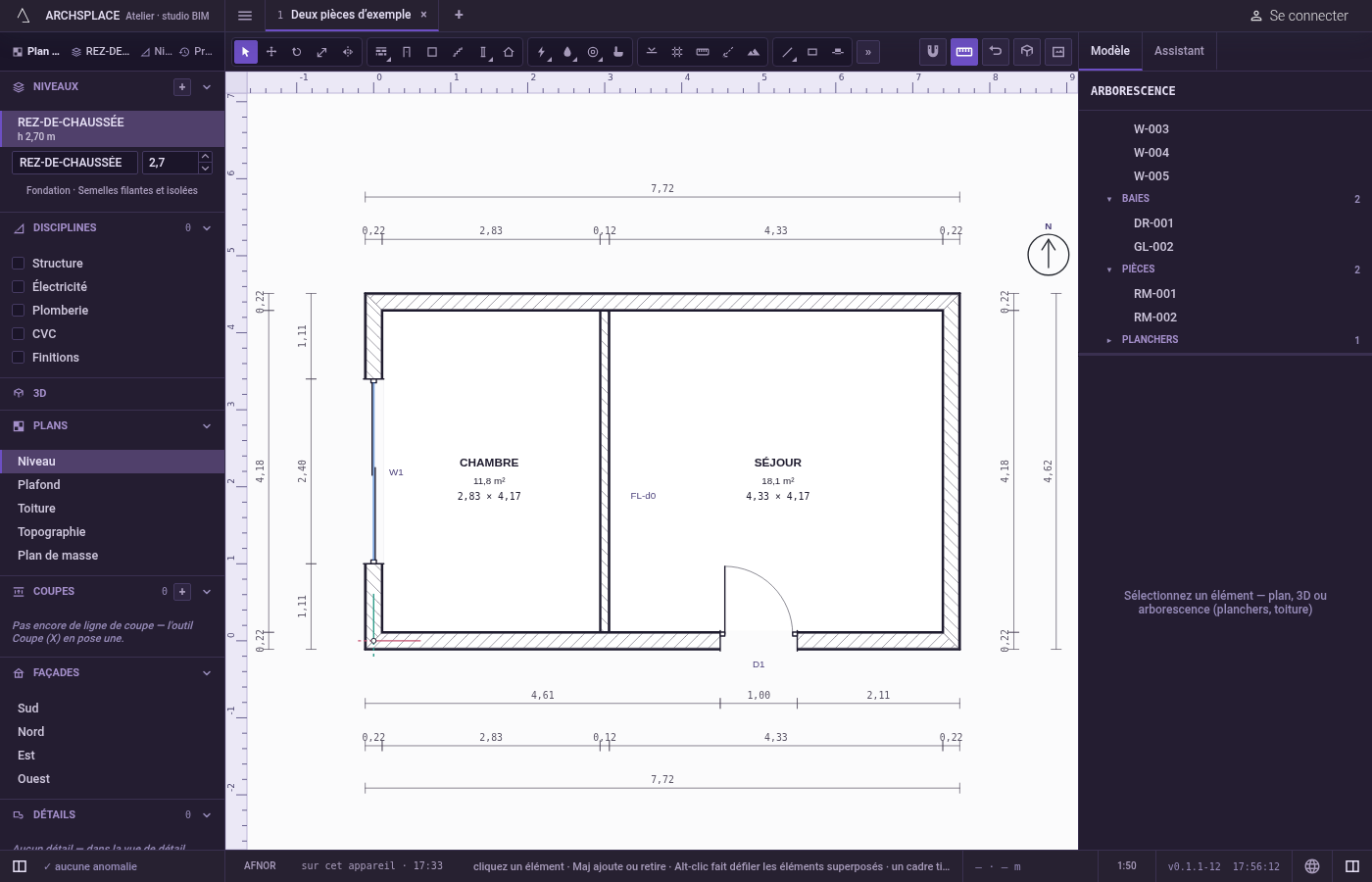
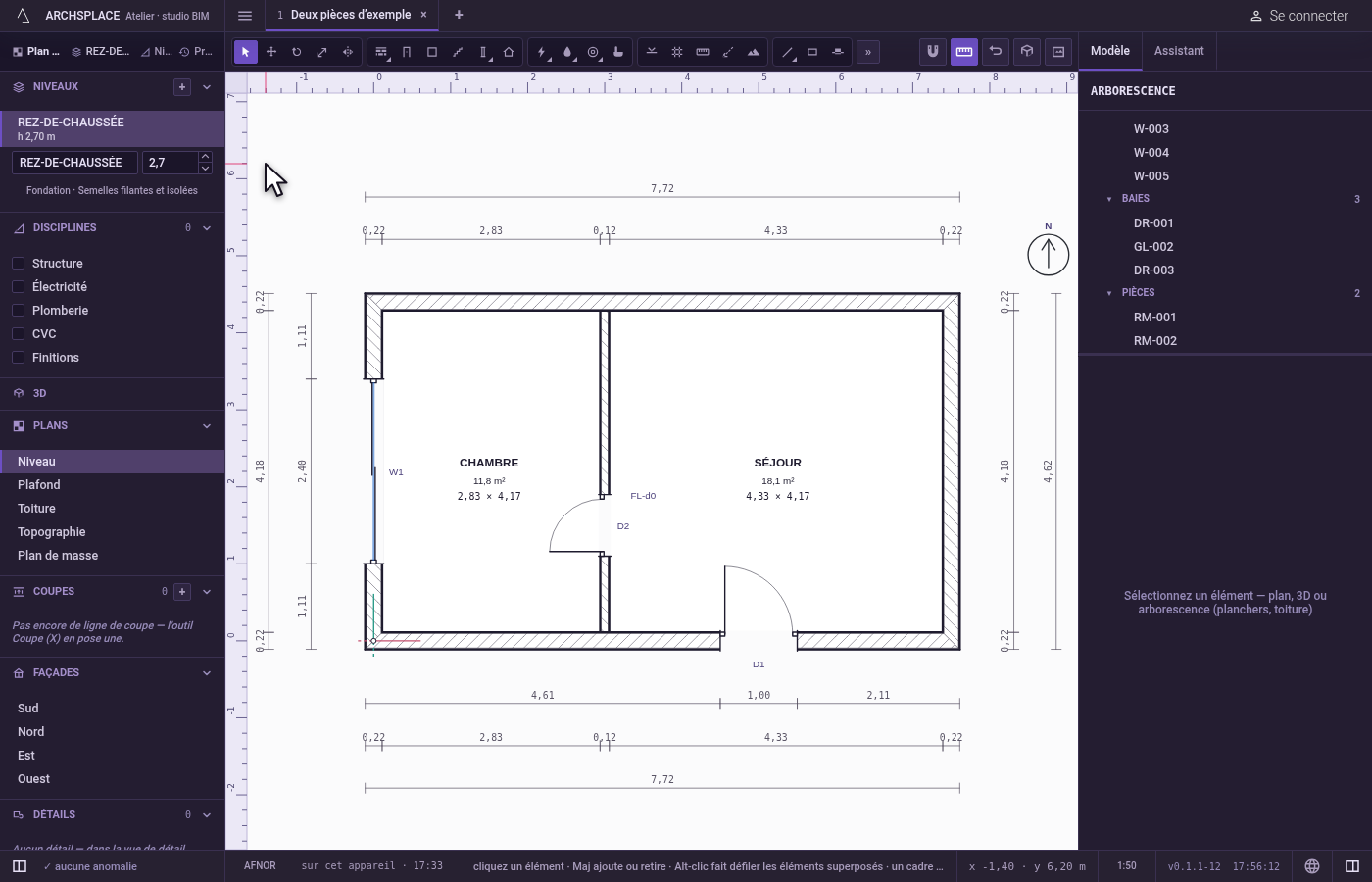
Lâchez tout. Un clic dans le vide vide la sélection, tout comme Échap.
Ce qu'il refuse
- Un cadre sur des références. Un cadre, comme Tout sélectionner, ne prend jamais un niveau, une ligne de coupe ou de façade, un axe de trame, un guide, le cadre d'un détail, un motif, le terrain ou le fond de plan. Cliquez-les un par un.
- Supprimer ce qui ne peut pas partir seul. Supprimer refuse, et en donne la raison dans un message en haut à droite, pour ce qui appartient à autre chose : une dalle suit le contour de son niveau, une jonction part avec les éléments qui s'y rejoignent, le sol se supprime par ses points cotés, le fond de plan se retire depuis la barre latérale du niveau.
- Un clic quand le plan n'affiche aucun projet. Sans projet ouvert, le studio le signale dans la barre d'état et rien ne peut être pris.
Ce qu'il écrit dans le contrat
Rien. Une sélection vit dans le studio, jamais dans le projet. Seules les commandes que vous lui appliquez, comme Déplacer ou Supprimer, modifient le contrat, chacune en une seule étape qu'une seule annulation défait.
Notions
À lire aussi
Questions fréquentes
Quelle différence entre un cadre tiré vers la droite et un cadre tiré vers la gauche ?
Tiré vers la droite, le cadre ne prend que ce qui se trouve entièrement à l'intérieur. Tiré vers la gauche, il prend tout ce qu'il touche, même en partie.
Comment sélectionner un élément caché sous un autre ?
Maintenez Alt (Option sur Mac) et cliquez. Chaque Alt-clic prend l'élément suivant sous le pointeur, et après le dernier on repart du haut.
Pourquoi un cadre ne prend-il jamais mes lignes de coupe ni mes niveaux ?
Un cadre prend ce que le plan contient, jamais ce à quoi il fait référence. Les niveaux, les lignes de coupe et de façade, les axes de trame, les guides, le cadre d'un détail, un motif, le terrain et le fond de plan se prennent d'un clic, un par un, si bien que Tout sélectionner suivi de Supprimer ne peut jamais les effacer.