3DQdans le studio
Pivoter
Pivoter fait tourner ce que vous tenez dans la vue 3D autour d'un axe vertical passant par un point que vous choisissez : un pivot, une direction de départ, puis l'angle, cliqué ou tapé en degrés. Avec Ctrl, il laisse l'original et fait tourner une copie, que vous pouvez répéter autour du même pivot.
Ce que c'est
Pivoter fait tourner une sélection, ou l'objet pointé, autour d'un axe vertical. L'axe se dresse sur le pivot que vous cliquez. Vous indiquez ensuite une direction de départ et la direction d'arrivée, sur le plan horizontal qui passe par le pivot ; un rapporteur dessiné autour du pivot marque tous les 15 degrés, et l'angle se cale sur une marque quand il s'en approche à moins de 1,5 degré. Pendant la rotation, un fantôme de ce que vous tenez se tient là où il arriverait.
Pivoter prend les solides, les lignes libres, les composants et les éléments du bâtiment, comme les murs, les poteaux et les escaliers. Sur des lignes libres, une partie sélectionnée (une face, quelques arêtes) tourne seule et le reste des lignes ne bouge pas ; une face, une arête ou un sommet sélectionné d'un solide fait tourner tout le solide.
Quand l'utiliser
- Pour tourner un composant ou un solide dans une autre direction.
- Pour faire pivoter des murs et les éléments linéaires qui leur sont liés.
- Pour placer des copies autour d'un point, comme des chaises autour d'une table.
Les étapes
Choisissez ce qui tourne. Sélectionnez-le d'abord, ou prenez l'outil et pointez-le : ce que prendrait le premier clic s'éclaire en orange. Sans sélection et sans rien sous le pointeur, l'indication vous invite à sélectionner d'abord quelque chose.
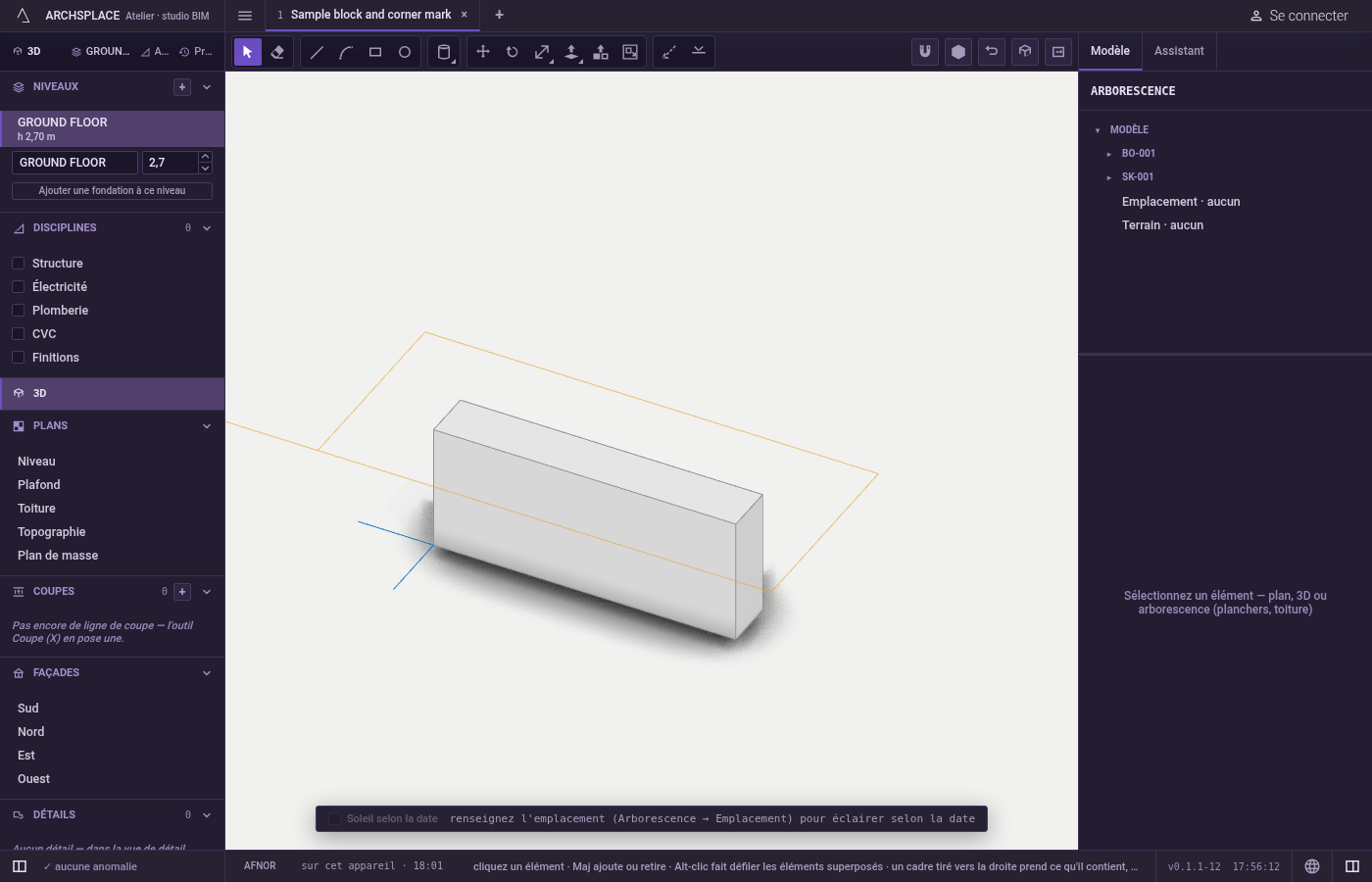
Prenez l'outil. Appuyez sur
Q, ou cliquez sur Pivoter.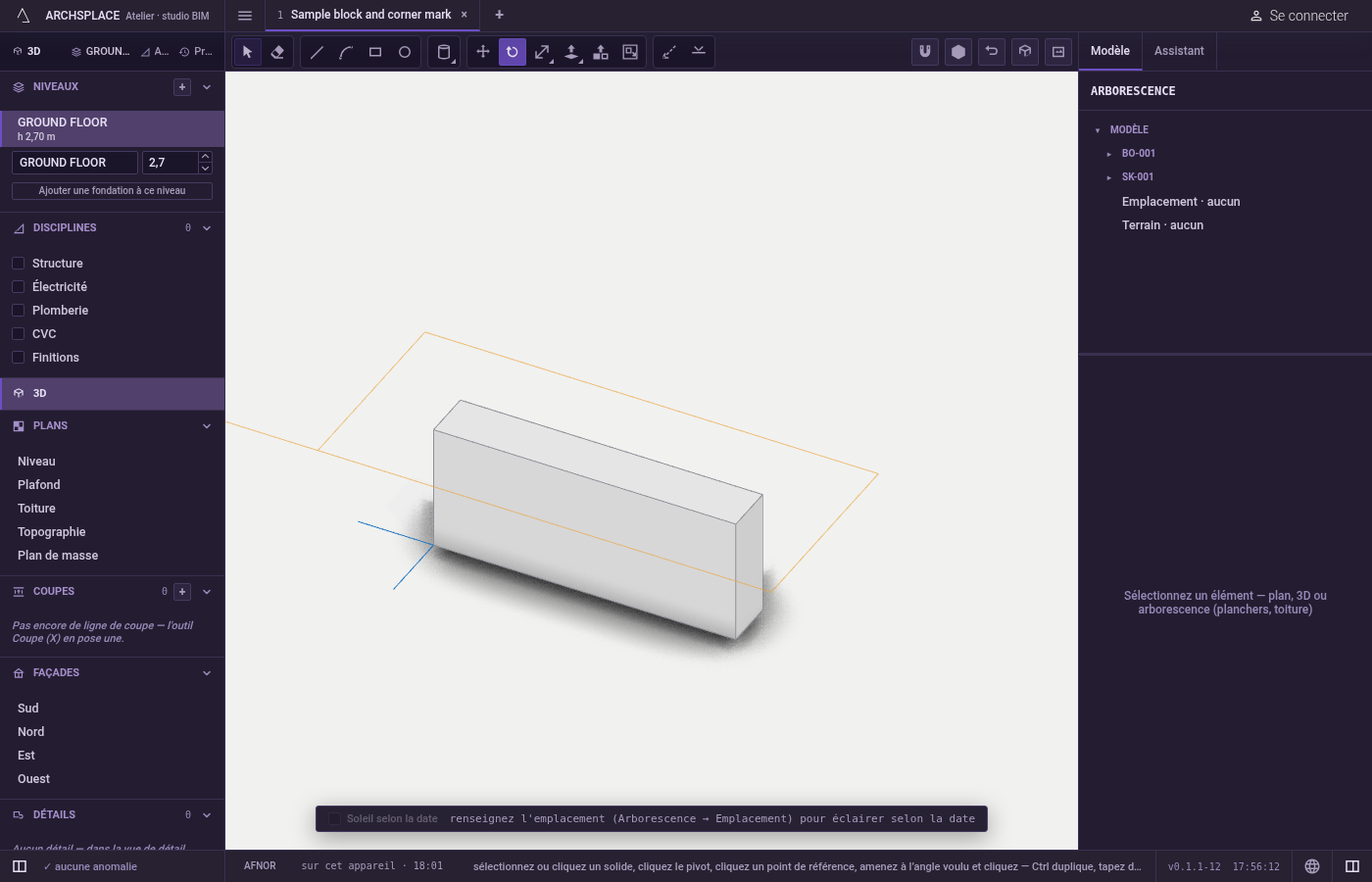
Cliquez le pivot. Le repère montre ce que prend le clic : un sommet, un milieu, une arête ou une face, de n'importe quel objet, y compris celui que vous faites tourner. Sans sélection, ce clic prend aussi l'objet sous le pointeur.
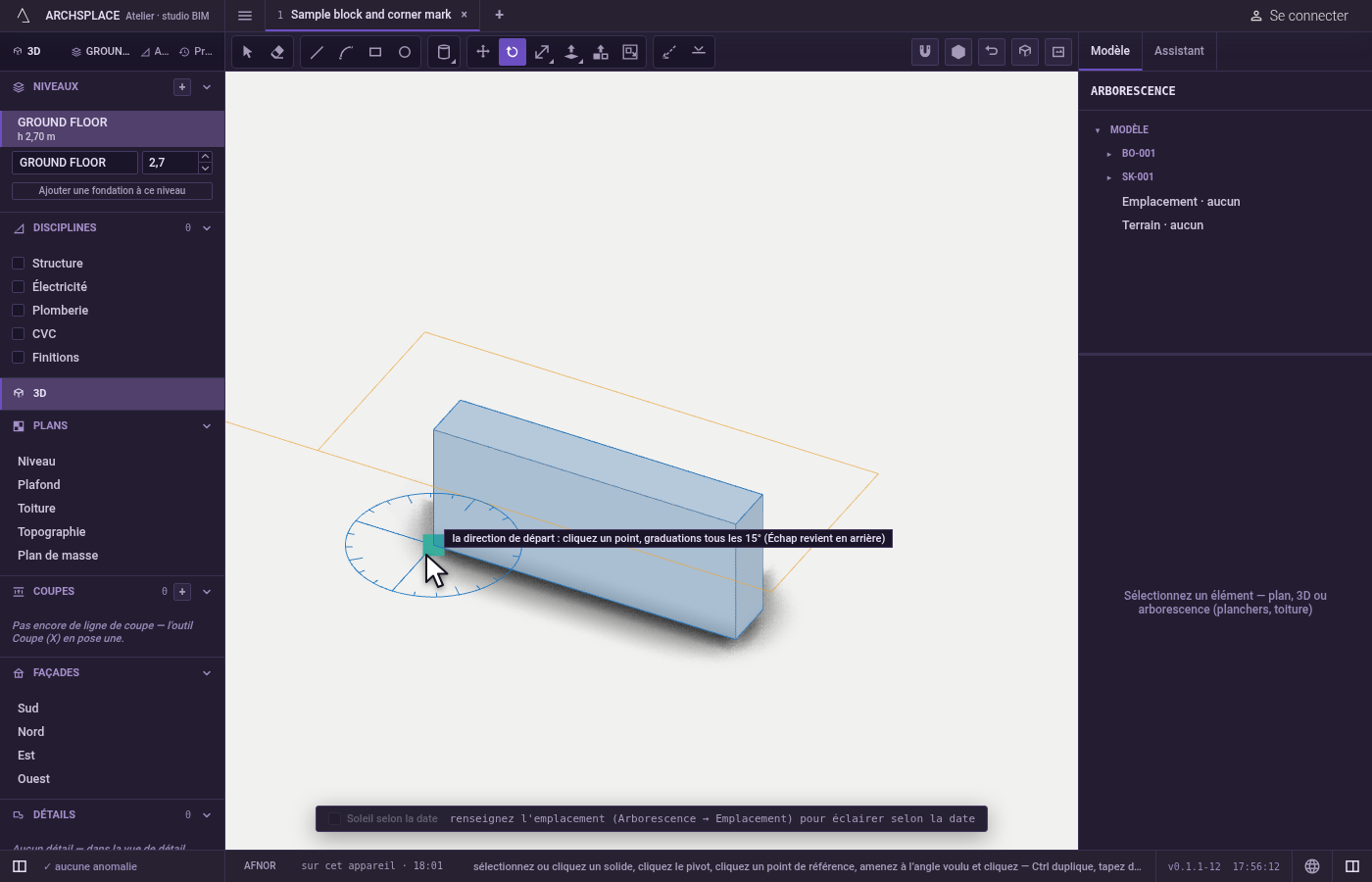
Cliquez la direction de départ. Pointez depuis le pivot le long d'une ligne que vous connaissez, comme une arête, et cliquez.
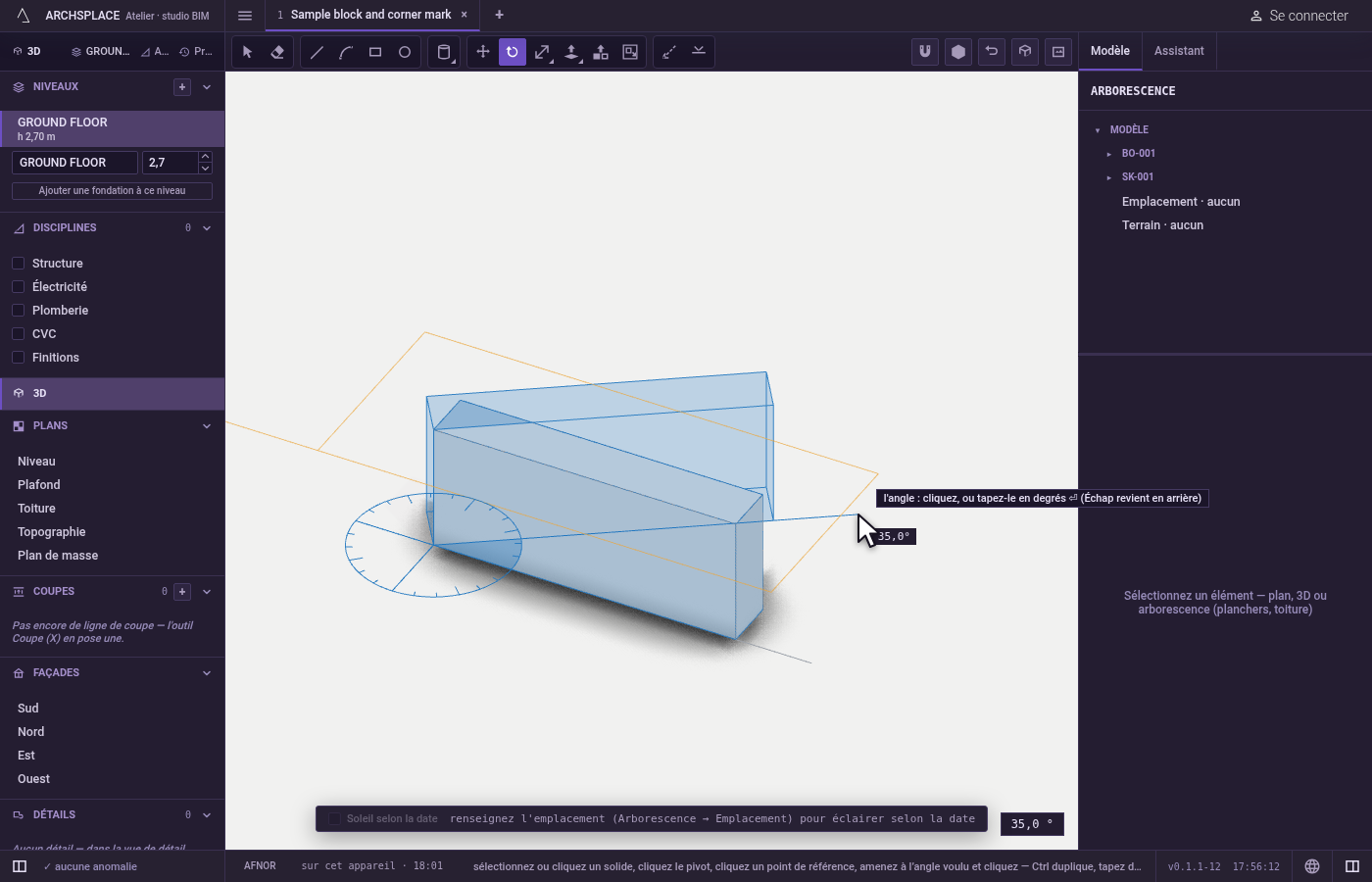
Tournez et cliquez. Allez jusqu'à la nouvelle direction et cliquez, ou tapez l'angle en degrés et appuyez sur
Entrée. Vous pouvez taper l'angle juste après le pivot, sans direction de départ. MaintenezCtrl(⌘sur Mac) au dernier clic, ou surEntrée, pour faire tourner une copie et laisser l'original.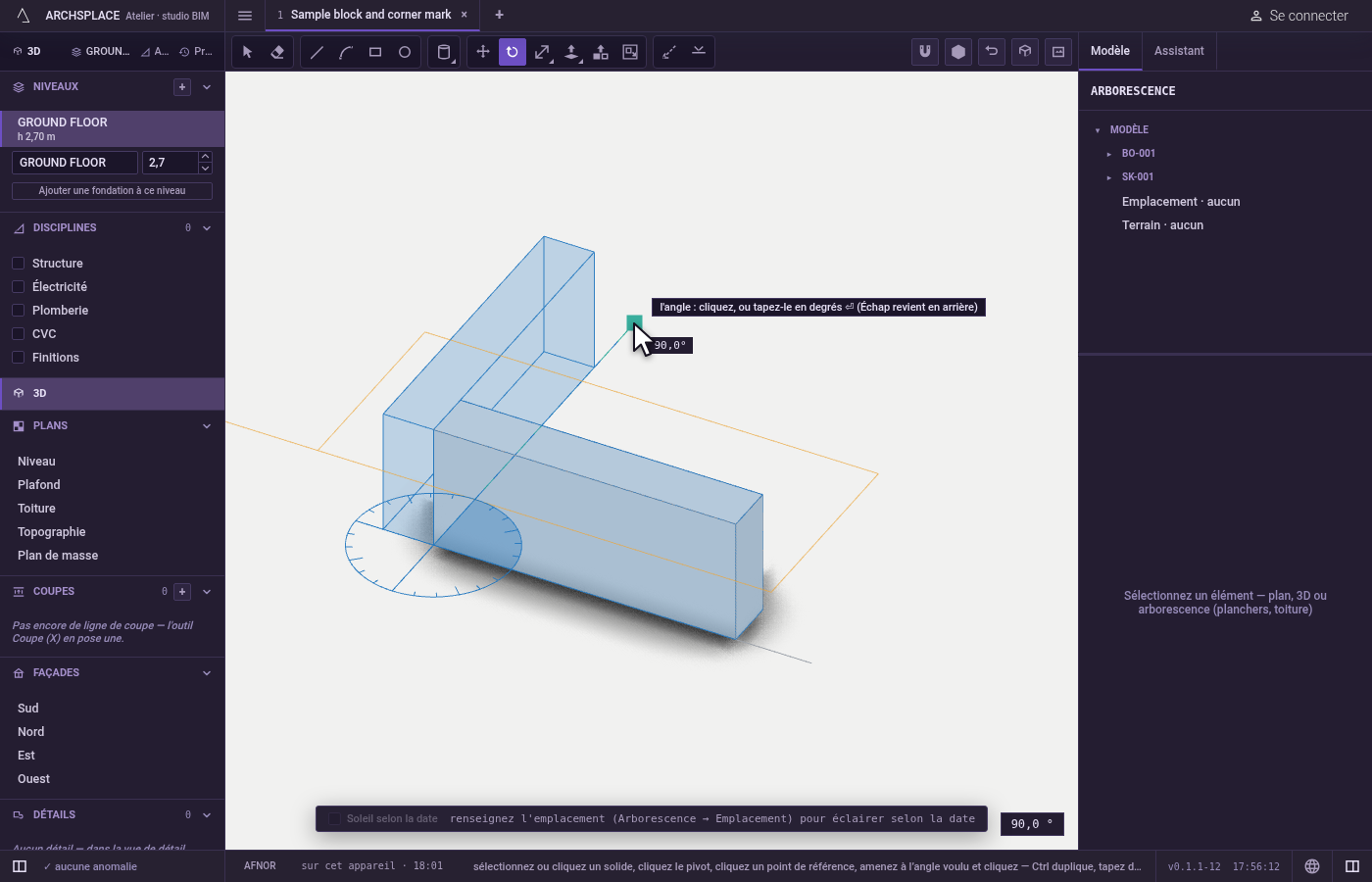
Répétez la copie si vous le souhaitez. Juste après une copie, tapez
xet un nombre, puisEntrée, pour continuer autour du pivot avec le même angle.Échaprevient en arrière d'un point à la fois : l'angle, puis la direction de départ, puis le pivot.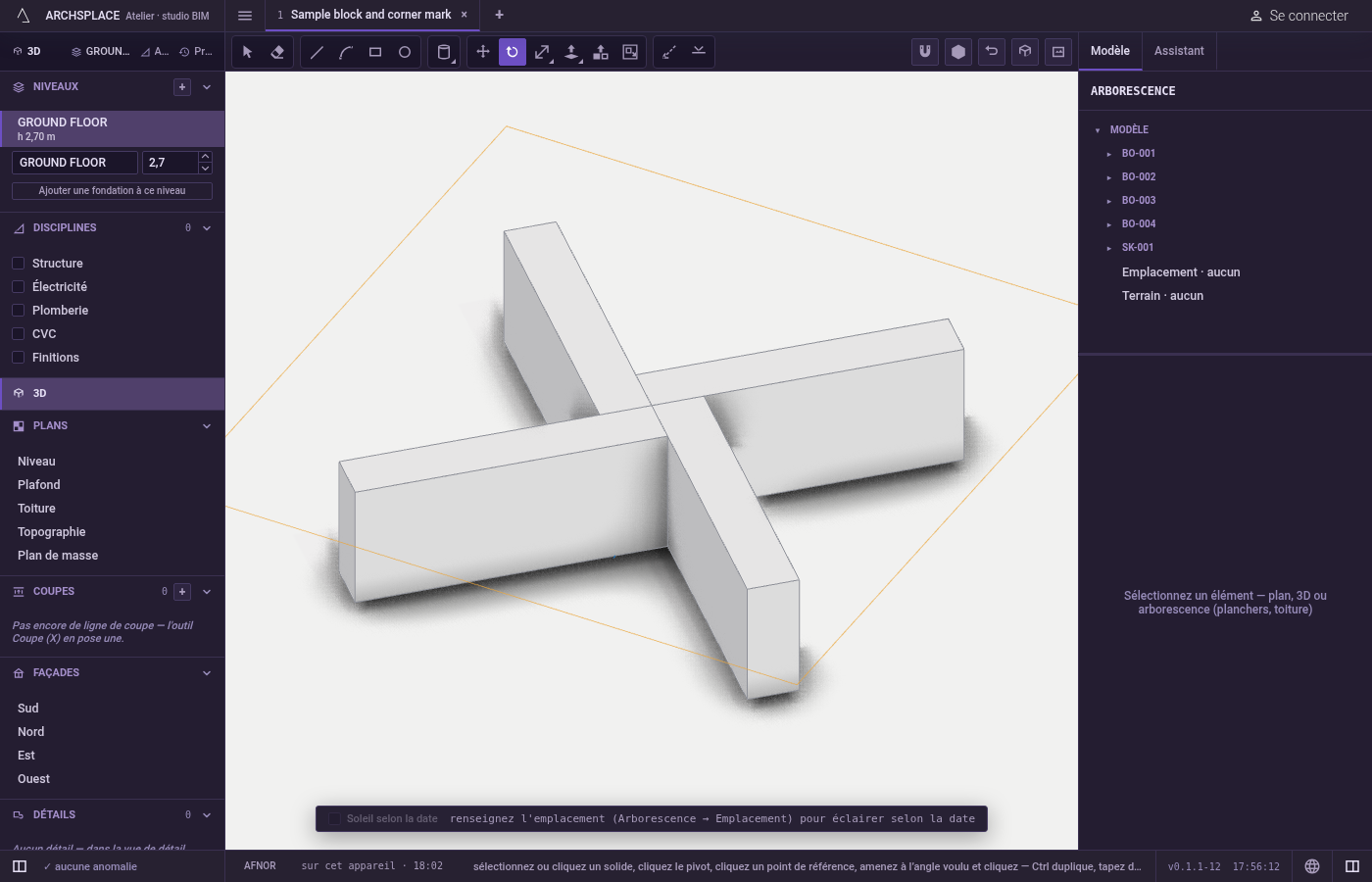
Ce qu'il refuse
- Une inclinaison. L'axe est toujours vertical ; l'outil ne fait jamais tourner un objet autour d'un axe horizontal.
- Une rotation de rien. Un angle nul ne change rien.
- Rien à faire tourner. Un premier clic sans sélection et sans rien sous le pointeur vous invite à sélectionner d'abord quelque chose, ou à cliquer un solide ou un mur.
Ce qu'il écrit dans le contrat
Chaque rotation est une étape annulable. Un solide, des lignes libres ou un composant prennent leur position tournée ; l'occurrence d'un composant garde sa rotation sous forme d'angle. Les murs, les poteaux, les poutres et les escaliers tournent comme le fait l'outil Pivoter du plan, les éléments linéaires liés à un mur tourné le suivant. Une copie ajoute de nouveaux solides, de nouvelles lignes ou de nouvelles occurrences, et une répétition ajoute le reste de la série.
À lire aussi
Questions fréquentes
Comment faire pivoter d'un angle précis ?
Cliquez le pivot, puis tapez l'angle en degrés et appuyez sur Entrée. Le clic de référence n'est pas nécessaire quand vous tapez. Un angle positif tourne dans le sens antihoraire vu de dessus.
Comment faire des copies autour d'un point ?
Faites pivoter une fois en maintenant Ctrl au dernier clic pour faire tourner une copie. Tapez ensuite x et un nombre, par exemple x6, et appuyez sur Entrée : les copies continuent autour du pivot avec le même angle.
Puis-je incliner un objet avec Pivoter ?
Non. L'outil Pivoter de la 3D tourne toujours autour d'un axe vertical, comme une rotation en plan. Pour incliner une géométrie, déplacez ses sommets ou ses arêtes avec Déplacer.