EsquisseTRTdans le studio
Ajuster
Ajuster coupe une partie d'une ligne ou d'une courbe de l'éditeur d'esquisse jusqu'aux lignes qui la croisent, par un clic, par un cadre tiré sur plusieurs parties, ou par un trajet. Toutes les autres lignes du dessin servent de limites de coupe, sauf si vous avez d'abord sélectionné les lignes coupantes.
Ce que c'est
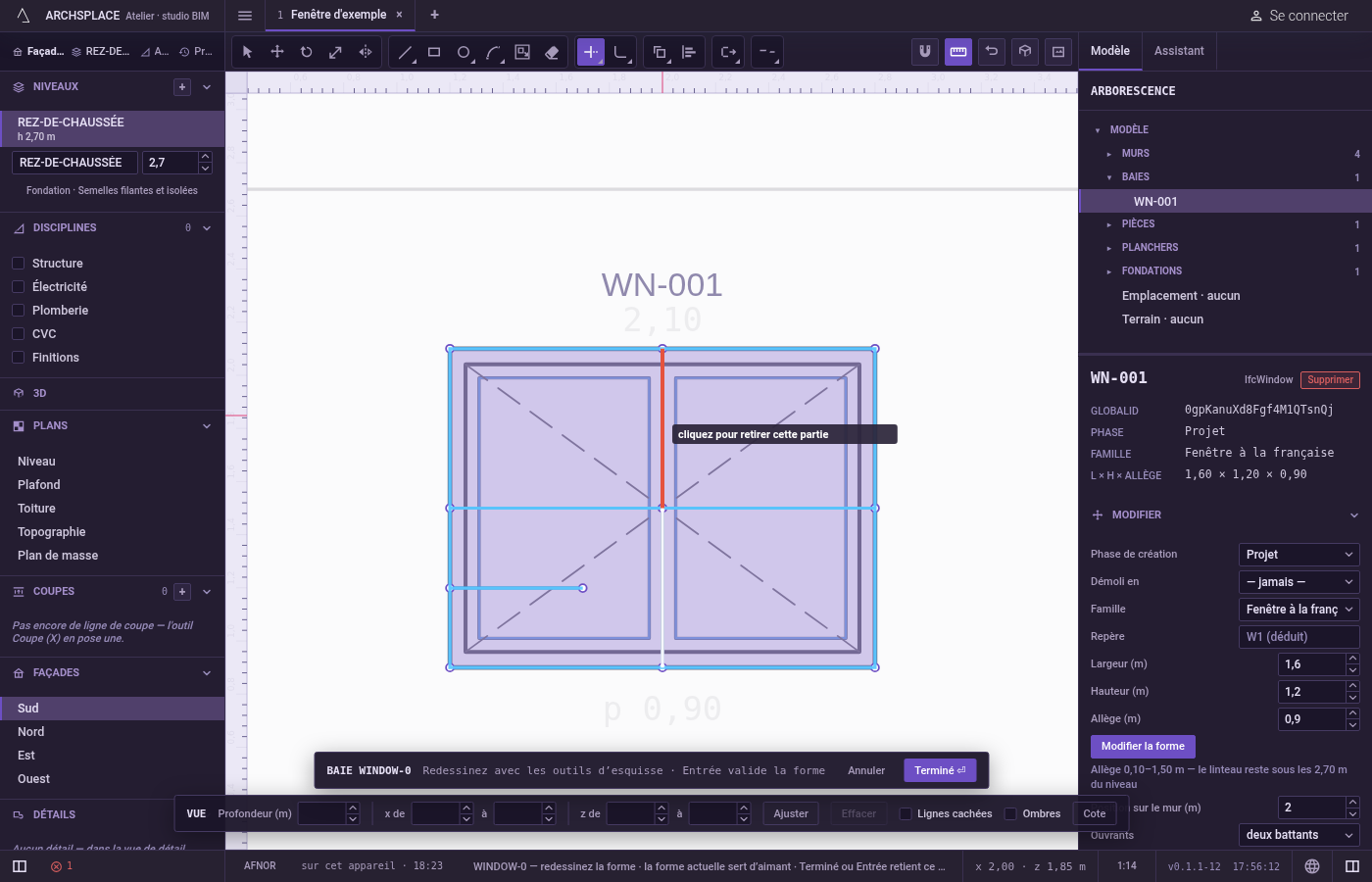
Ajuster retire la partie d'une ligne comprise entre les lignes qui la croisent. Pointez une ligne et la partie située entre les deux intersections les plus proches, de part et d'autre du pointeur, s'affiche en rouge ; un clic la retire. Une partie située à l'extrémité libre d'une ligne va de la dernière intersection jusqu'à cette extrémité. Un contour fermé croisé deux fois garde le reste sous forme d'une seule ligne ouverte, et un cercle coupé entre deux intersections devient l'arc restant, toujours un véritable arc.
Ajuster agit sur les lignes telles que vous les avez dessinées : un rectangle est une seule ligne fermée à quatre côtés, une chaîne tracée avec Ligne est une seule ligne. Toutes les autres lignes du dessin servent d'arêtes de coupe, ainsi que les propres côtés de la ligne qui ne touchent pas la partie visée. Si vous sélectionnez des lignes avant de prendre Ajuster, elles seules coupent.
Quand l'utiliser
- Pour couper un cercle ou un rectangle jusqu'à une ligne tracée en travers, et obtenir un demi-cercle ou une encoche.
- Pour nettoyer le dépassement là où deux lignes se croisent au-delà d'un coin.
- Pour façonner un contour à partir de plusieurs formes qui se chevauchent.
Les étapes
Choisissez les lignes coupantes, si vous le souhaitez. Dans l'éditeur d'esquisse (voir Sélection pour y entrer), sélectionnez avec Sélection les lignes qui doivent couper. Sautez cette étape et toutes les lignes coupent.
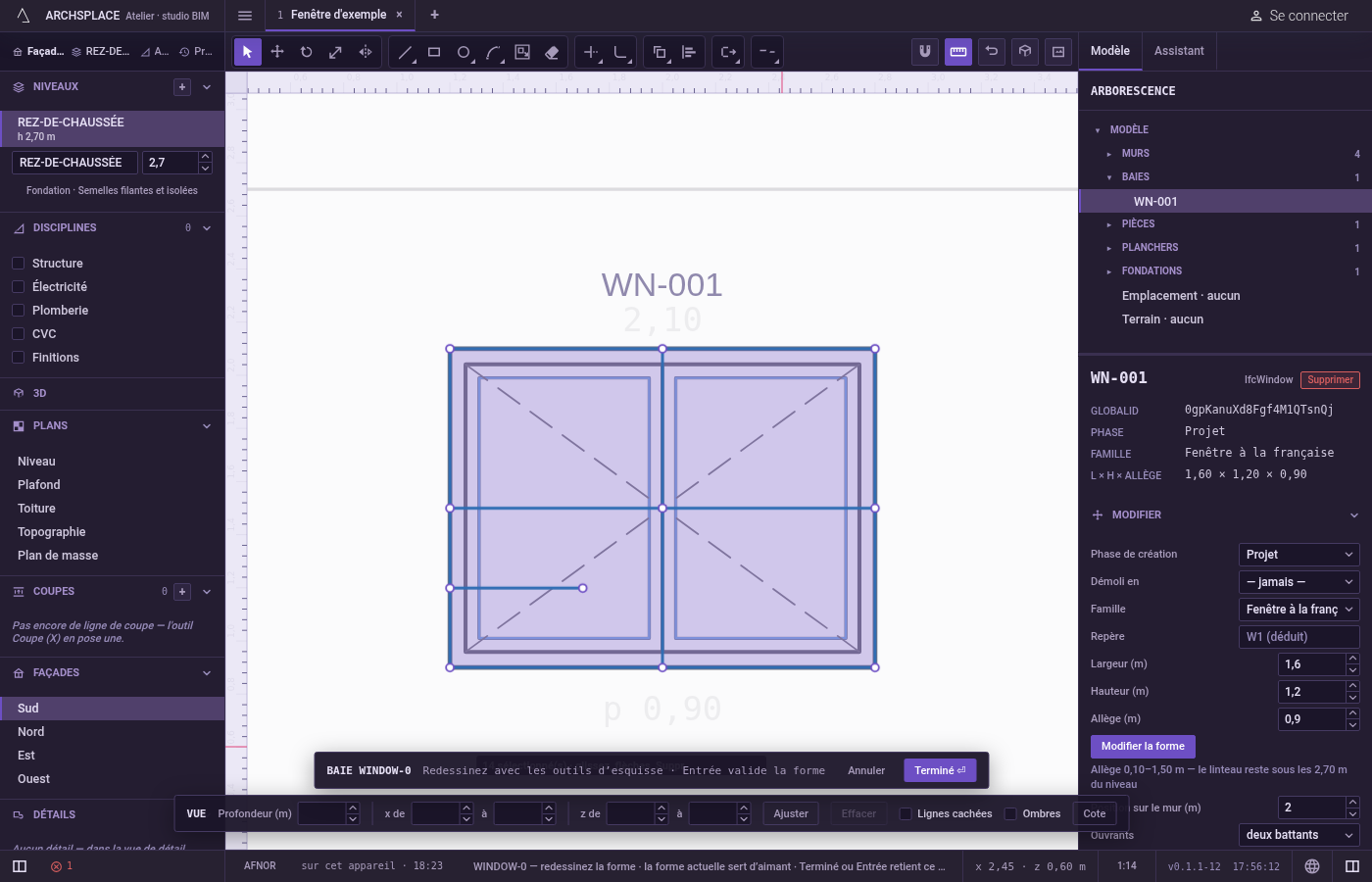
Prenez Ajuster. Tapez
T, ouTpuisR, ou cliquez sur Ajuster dans la barre d'outils de l'éditeur. L'indication au curseur dit ce que fera un clic.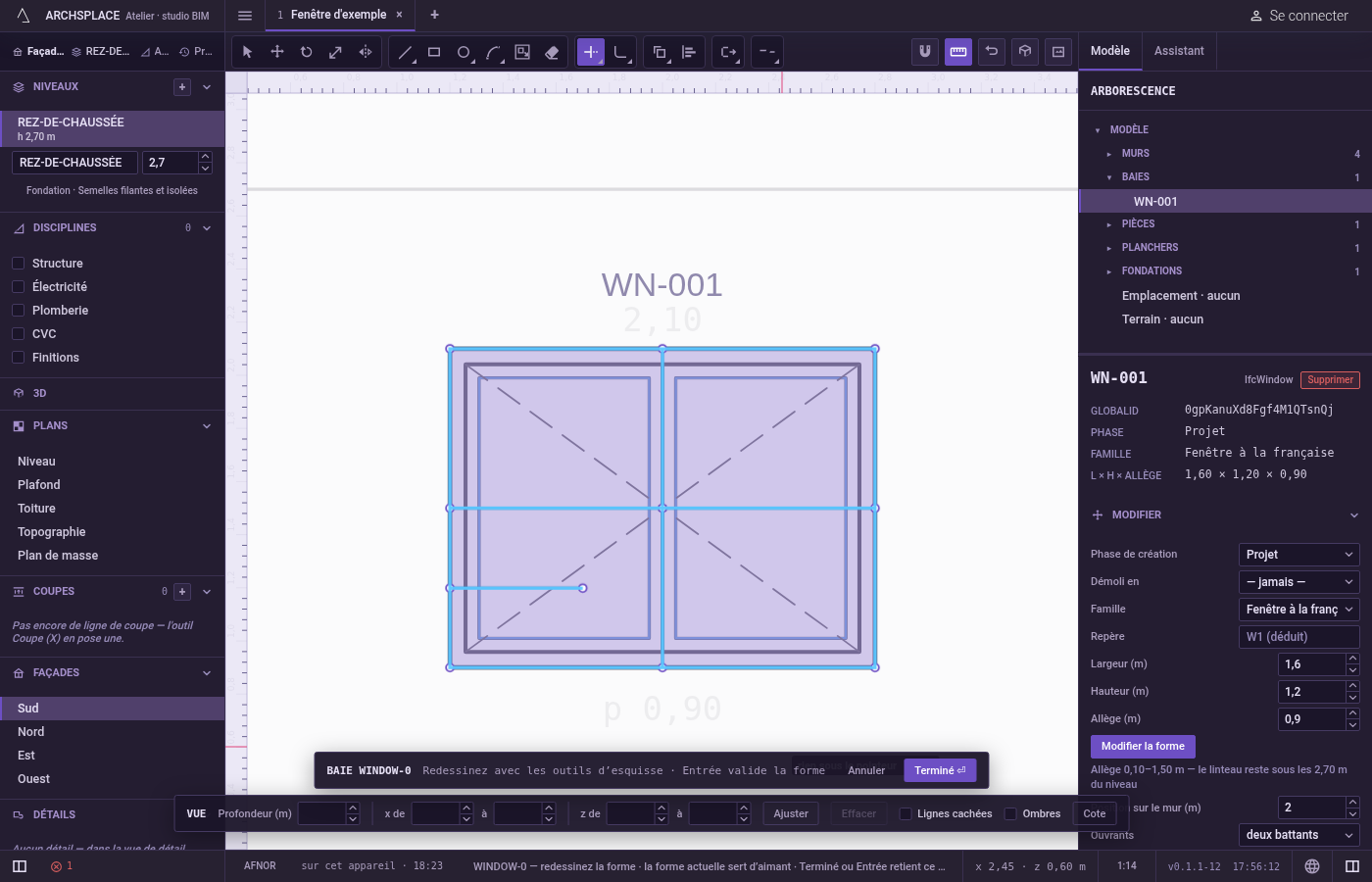
Pointez la partie à retirer. La partie comprise entre les intersections les plus proches s'éclaire en rouge et l'indication affiche cliquez pour retirer cette partie. Ajuster lit le pointeur exactement, sans aimant : à une intersection, vous obtenez la ligne sur laquelle vous êtes.
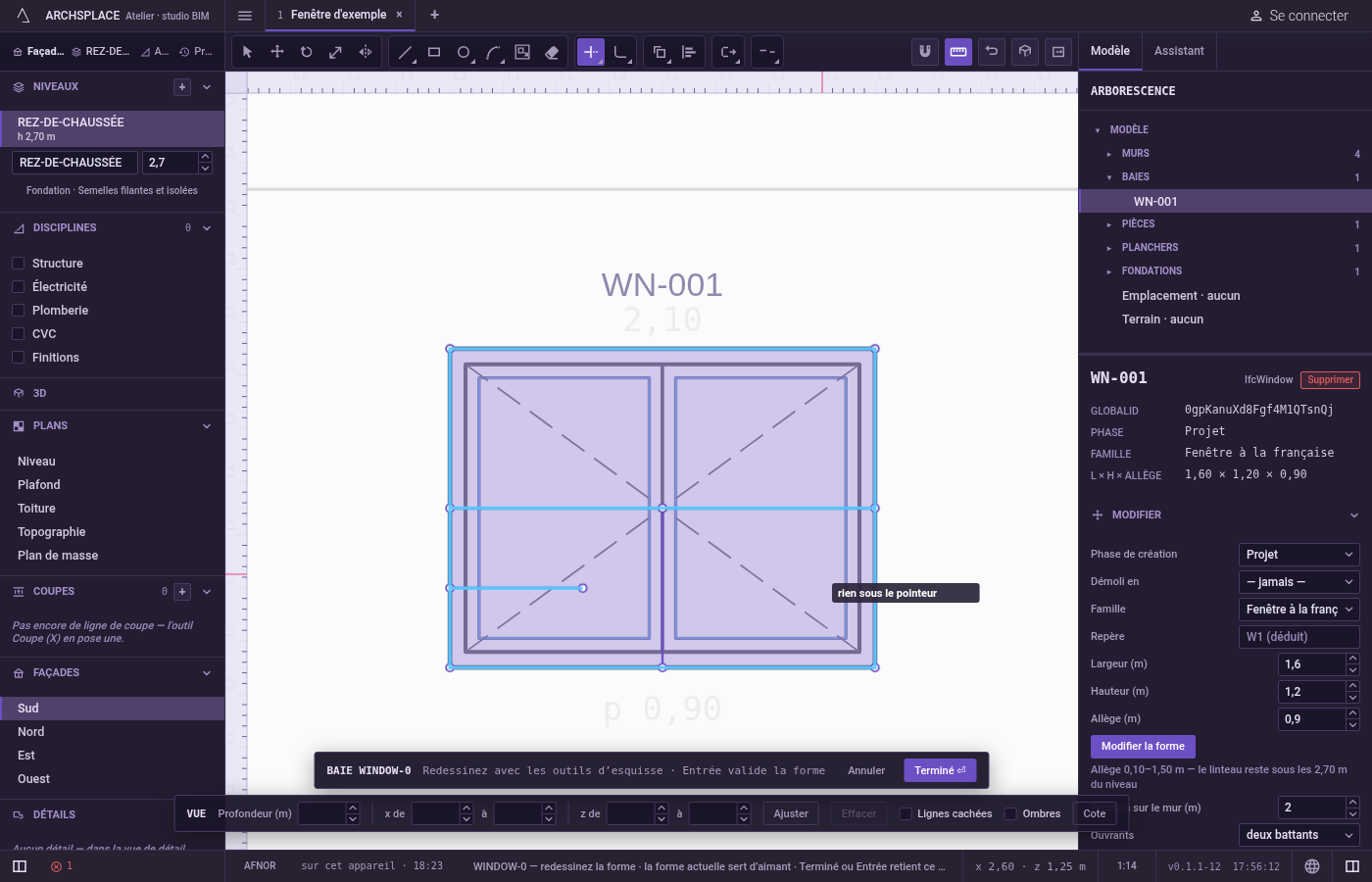
Cliquez. La partie disparaît, et Ajuster reste en main pour la suivante. Les lignes coupantes sélectionnées restent sélectionnées.
Ou tirez un cadre. Appuyez à côté des parties, faites glisser sur elles dans un sens ou dans l'autre et relâchez. Pendant le glissement, chaque partie que touche le cadre s'affiche en rouge ; au relâchement, toutes sont ajustées, et l'indication compte les parties traitées.
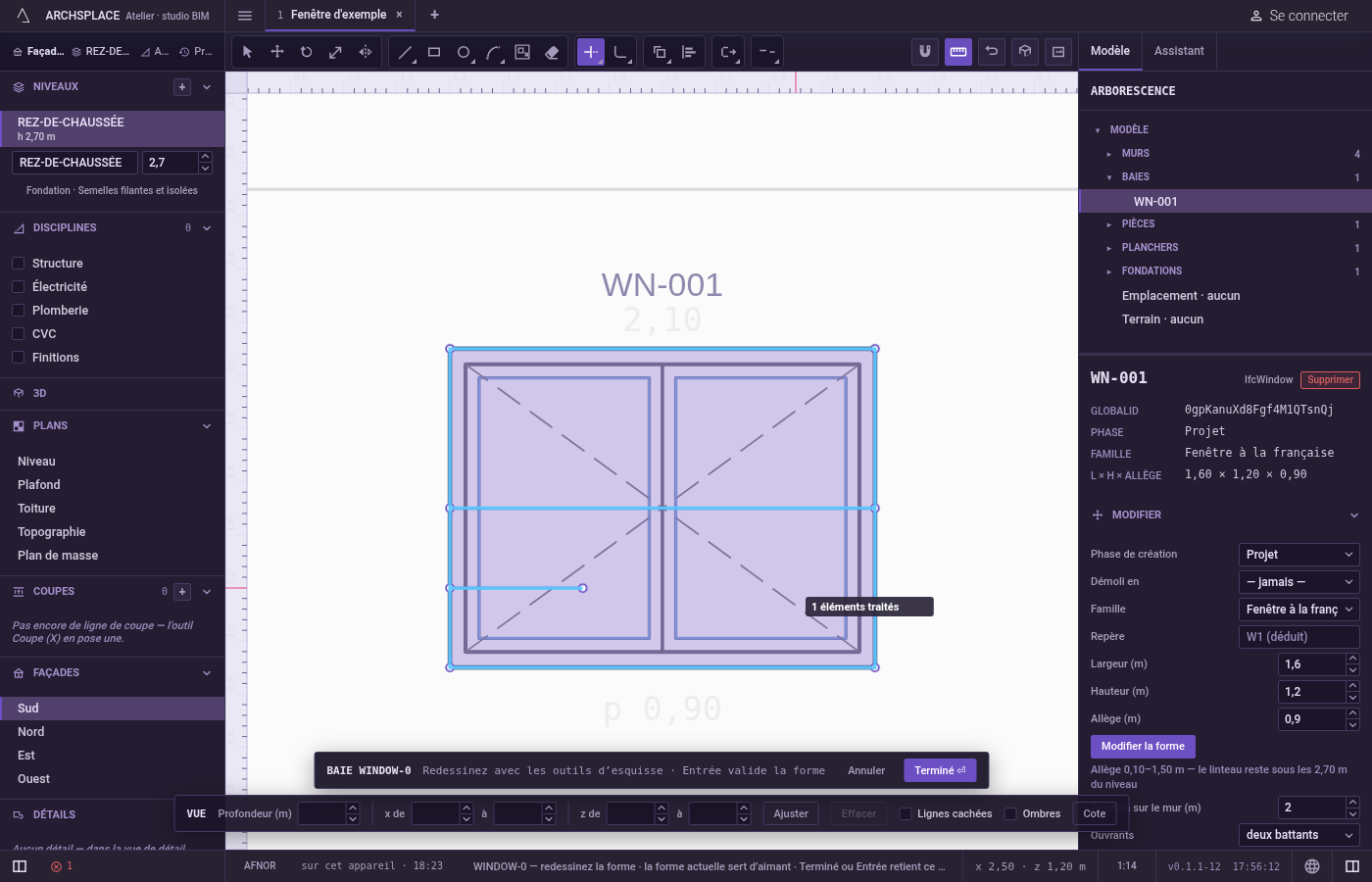
Ou tracez un trajet. Appuyez sur
F, puis cliquez les points d'une ligne qui traverse les parties à retirer, et appuyez surEntrée. Chaque partie que traverse le trajet est ajustée.Échapabandonne le trajet.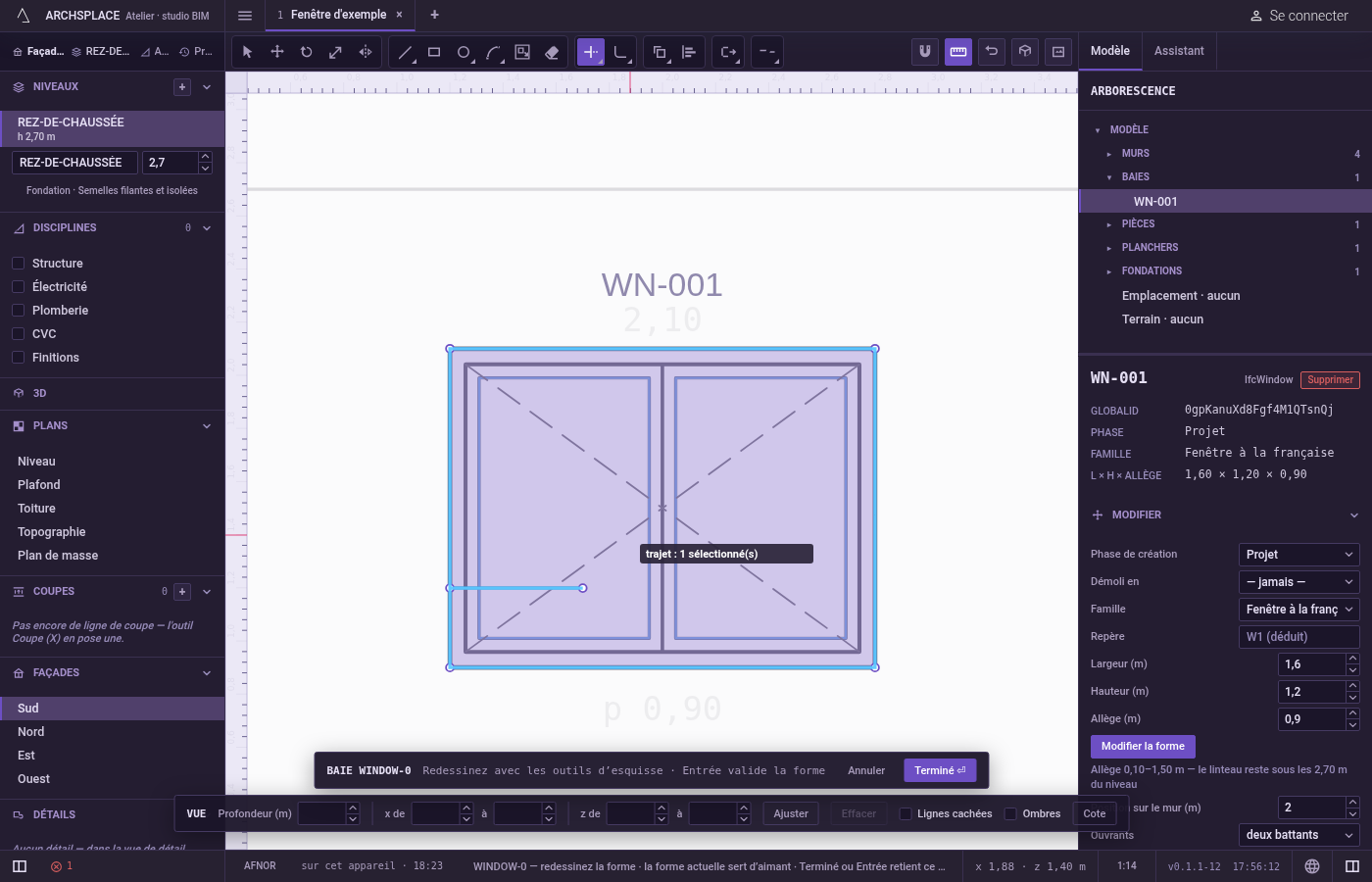
Prolongez à la place. Maintenez
Majpendant le clic, le cadre ou le trajet : la ligne sous le pointeur est alors prolongée jusqu'à la ligne suivante, comme le fait Prolonger.ÉchapouEspacerevient à Sélection.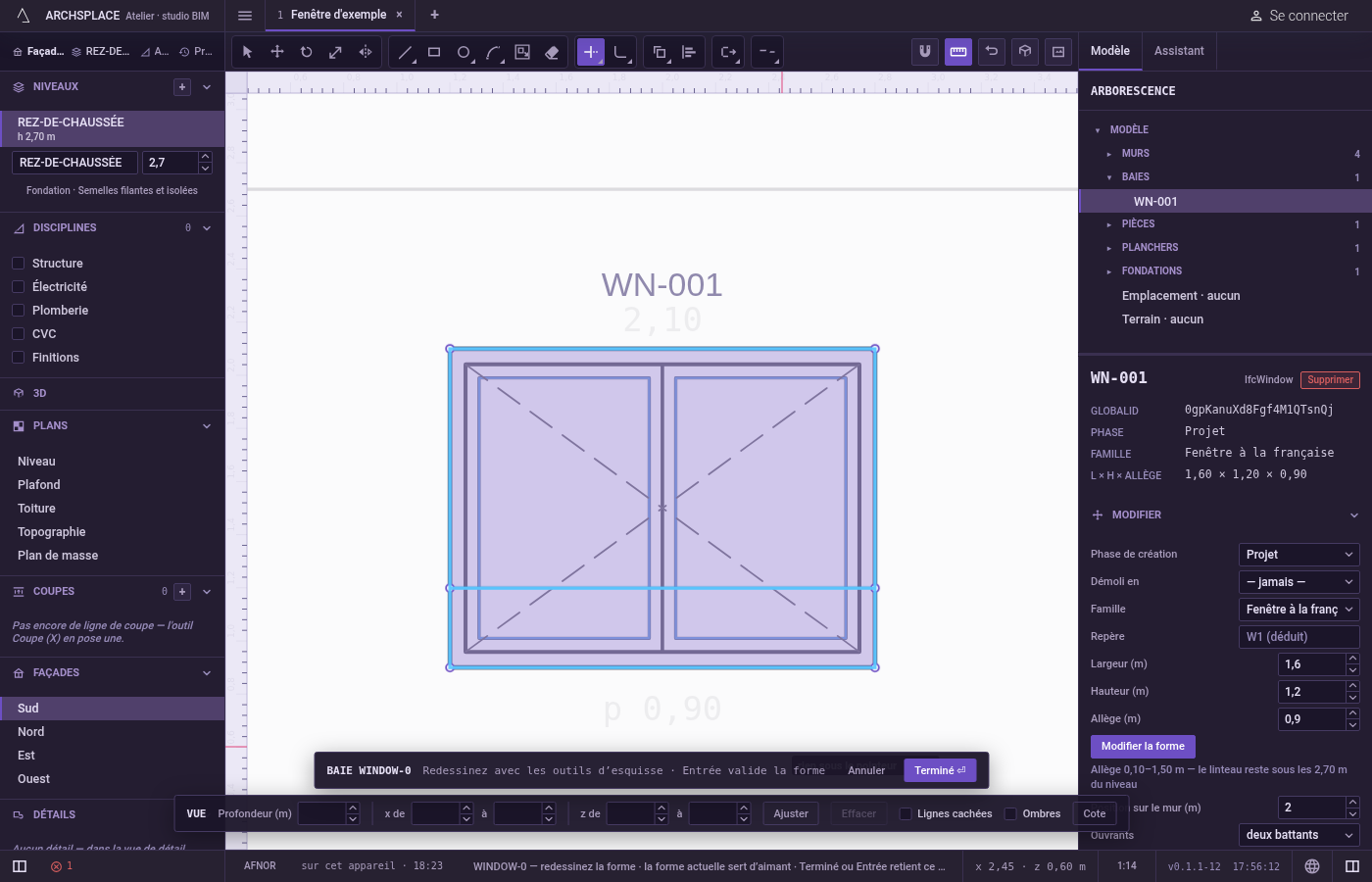
Ce qu'il refuse
- Un clic dans le vide. L'indication affiche rien sous le pointeur, et rien ne change.
- Une ligne que rien ne croise. L'indication affiche aucune arête ne coupe cette ligne. Un contour fermé a besoin de deux intersections. Tracez d'abord une ligne qui le traverse, ou effacez-le en entier avec Gomme.
- Un cadre ou un trajet sur rien à ajuster. L'indication affiche rien à ajuster sous ce cadre, ou le trajet ne coupe rien.
- La forme en vigueur comme arête de coupe. La forme estompée derrière votre dessin ne coupe jamais. Tracez une ligne par-dessus pour couper contre elle.
- Une ligne sélectionnée qui ne croise pas. Quand des lignes coupantes sont sélectionnées, elles seules coupent. Une ligne qu'elles ne croisent pas ne peut pas être ajustée tant que vous n'avez pas vidé la sélection.
Ce qu'il écrit dans le contrat
Rien tant que vous n'appuyez pas sur Terminé. Chaque ajustement est une étape dans l'éditeur, et Ctrl+Z les défait un à un. Le contrat change quand vous appuyez sur Terminé, ou sur Entrée quand rien n'est en cours, en une étape que vous pouvez annuler : ce que les lignes enferment devient le profile de la fenêtre ou de la porte, des points [u, v] en mètres dans la largeur du mur et vers le haut depuis le sol, ou l'outline de la zone de motif dans les floorAreas ou ceilingAreas de la pièce, des points [x, y] en mètres du plan.
Ce qui est gardé garde ses vrais arcs. Un cercle de rayon 0,5 dessiné avec Cercle, traversé par une ligne passant par son centre et ajusté sous celle-ci, garde ses deux quarts d'arc supérieurs ; avec la ligne, ils enferment un demi-disque :
Questions fréquentes
Comment choisir les lignes qui coupent ?
Sélectionnez les lignes coupantes avec Sélection avant de prendre Ajuster. Elles coupent alors seules, et elles restent sélectionnées pour la coupe suivante.
Comment ajuster plusieurs parties d'un coup ?
Tirez un cadre sur elles, dans un sens ou dans l'autre : chaque partie que touche le cadre s'affiche en rouge, et toutes partent au relâchement. Ou appuyez sur F, cliquez les points d'un trajet qui traverse les parties, et appuyez sur Entrée.
Pourquoi Ajuster indique-t-il qu'aucune arête ne coupe cette ligne ?
Rien ne croise la ligne que vous avez pointée : il n'y a donc aucun endroit jusqu'où la couper. Tracez d'abord une ligne qui la traverse, ou utilisez Gomme pour la retirer en entier.