Panneaux
À propos
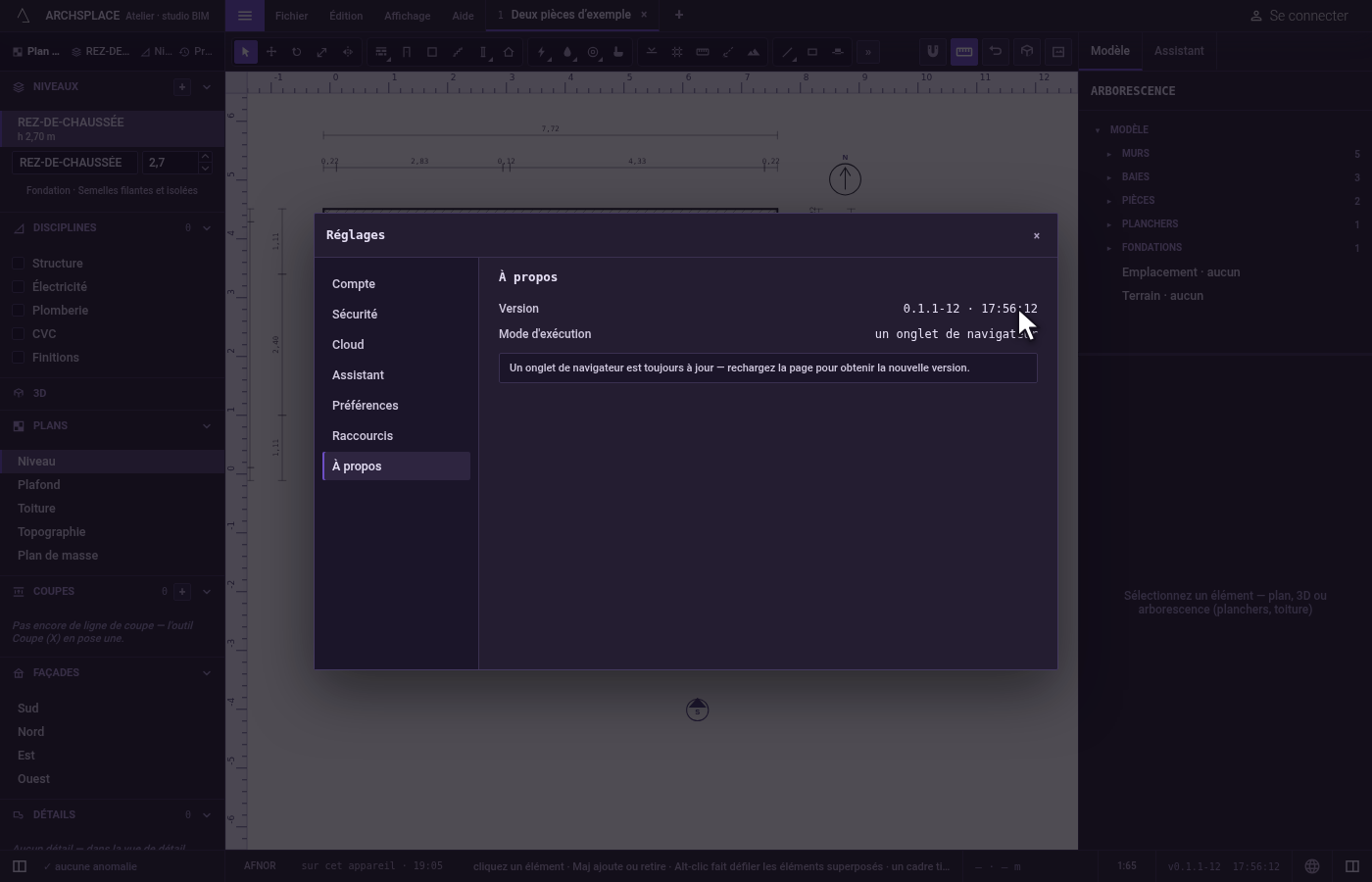
À propos est la section de la boîte de dialogue Réglages qui indique quelle version de l'atelier vous utilisez, et s'il fonctionne dans un onglet de navigateur ou comme application installée. Dans l'application installée, elle vérifie aussi s'il existe une version plus récente, qui se télécharge en arrière-plan et attend que vous redémarriez.
Ce que c'est
À propos est la dernière section de la boîte de dialogue Réglages. Elle s'ouvre par Aide, À propos d'Archsplace Atelier, ou depuis le rail de la boîte de dialogue. Elle affiche :
- Version : la version de l'atelier et sa compilation.
- Mode d'exécution : installé, pour l'application installée sur votre ordinateur, ou un onglet de navigateur.
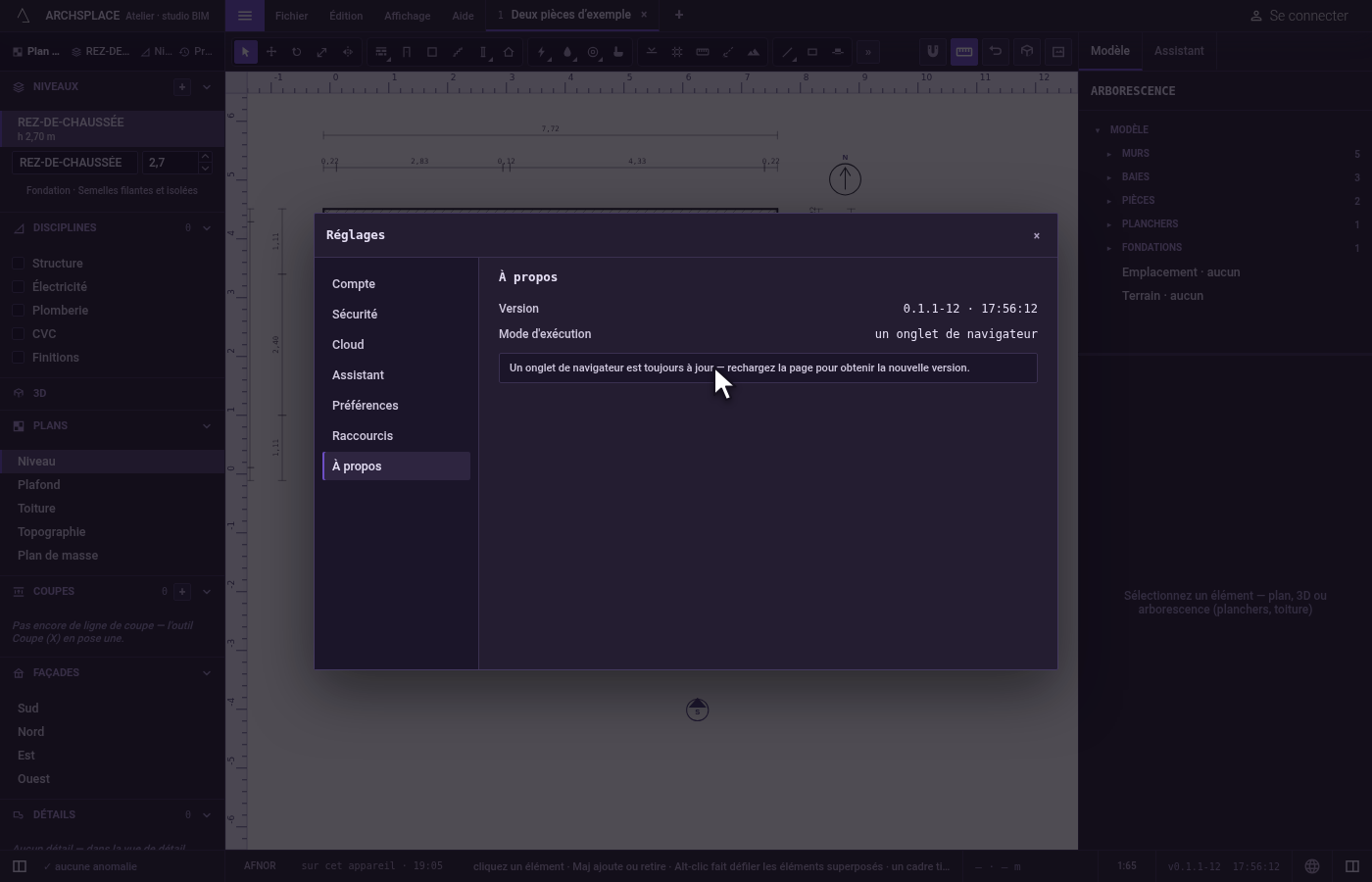
- Une ligne sur les mises à jour. Dans un onglet de navigateur, elle indique que l'onglet est toujours à jour et qu'un rechargement prend une nouvelle version. Dans Atelier installé, elle indique que l'application interroge son canal à son démarrage et toutes les heures, et qu'une version signée plus récente se télécharge en arrière-plan et attend votre redémarrage.
Dans Atelier installé seulement, la section porte Vérifier les mises à jour, et Aide porte Vérifier les mises à jour…, qui pose la même question depuis le menu. Dans un navigateur, la commande de menu reste grisée, avec pour raison qu'un onglet de navigateur fait toujours tourner la dernière version de l'atelier.
Une fois une version plus récente téléchargée, la barre d'état porte un bouton à sa droite, Redémarrer pour passer à suivi de la version. Un clic l'installe et redémarre l'atelier. Quand la version que vous utilisez n'est plus prise en charge, le bouton affiche Redémarrage requis à la place.
Quand l'utiliser
- Pour indiquer à quelqu'un quelle version de l'atelier vous utilisez.
- Pour vérifier tout de suite si une version plus récente d'Atelier installé est sortie.
- Pour savoir si une fenêtre est l'application installée ou un onglet de navigateur.
Les étapes
Ouvrez À propos. Ouvrez Aide et cliquez sur À propos d'Archsplace Atelier. La boîte de dialogue Réglages s'ouvre sur À propos, avec la ligne Version et la ligne Mode d'exécution.
Vérifiez les mises à jour. Dans Atelier installé, cliquez sur Vérifier les mises à jour. Le bouton affiche Vérification… pendant que le canal répond, puis indique que vous avez la dernière version, que le canal de mise à jour est injoignable, ou qu'une nouvelle version est téléchargée.
Redémarrez pour mettre à jour. Quand une nouvelle version est téléchargée, cliquez sur Redémarrer pour passer à à droite de la barre d'état, dès que votre travail le permet. L'atelier l'installe et redémarre.
Ce qu'il refuse
- Vérifier les mises à jour dans un navigateur. Il n'y a rien à vérifier : un onglet de navigateur fait toujours tourner la dernière version de l'atelier, et un rechargement en prend une nouvelle.
- Une mise à jour qui ne peut être ni vérifiée ni téléchargée. Atelier installé continue de fonctionner tel quel et ne dit rien ; la vérification suivante réessaie.
Ce qu'il écrit dans le contrat
Rien. La version et les mises à jour appartiennent à l'atelier de votre ordinateur, pas à un projet.
À lire aussi
Questions fréquentes
Comment savoir quelle version j'utilise ?
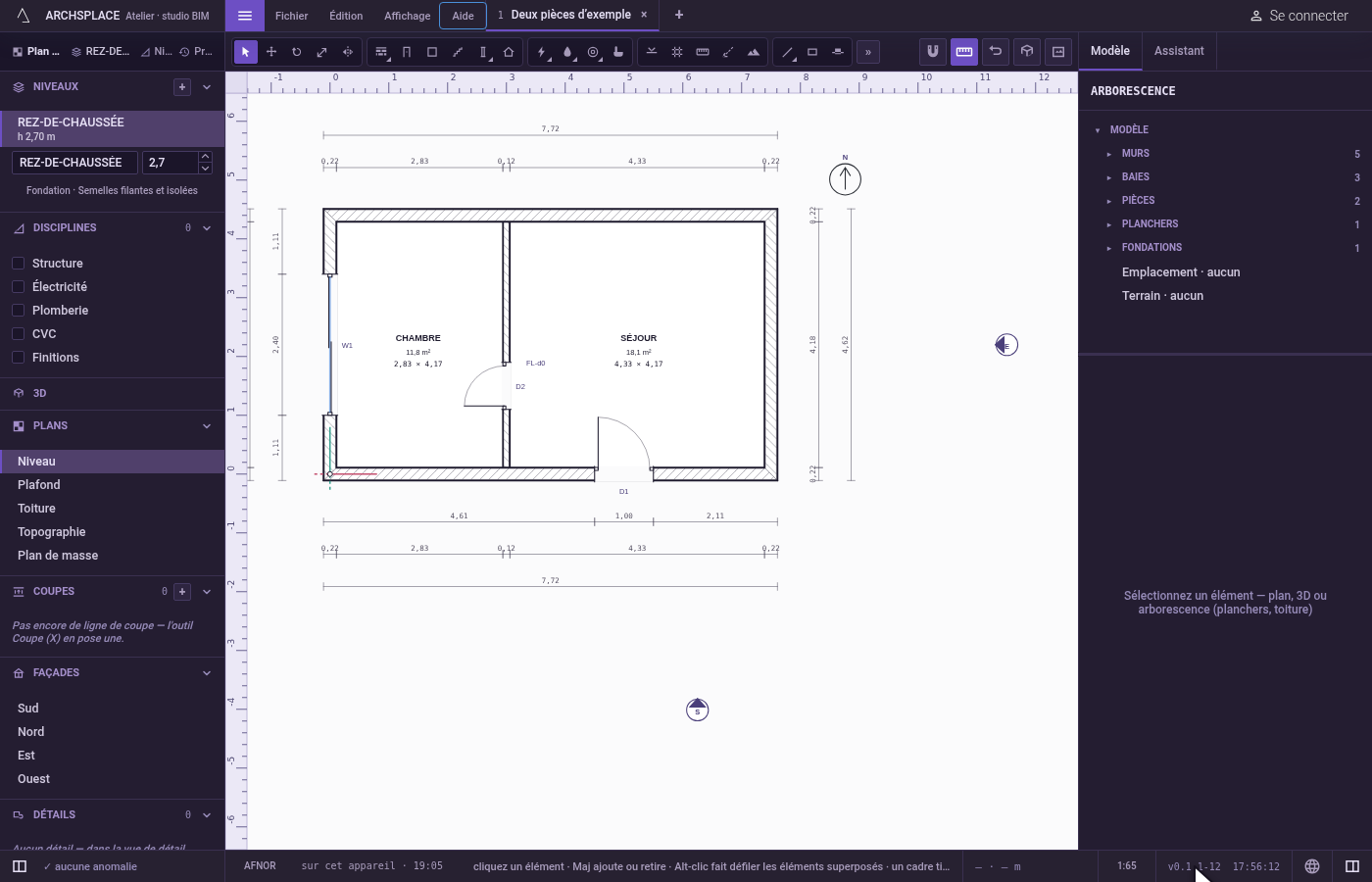
Ouvrez Aide, À propos d'Archsplace Atelier. La ligne Version affiche la version et sa compilation. La barre d'état affiche aussi la version, près de son extrémité droite, à côté du globe des langues.
Comment mettre à jour Atelier installé ?
Il vérifie s'il existe une version plus récente à son démarrage et toutes les heures, et la télécharge en arrière-plan. Une fois prête, un bouton Redémarrer pour passer à la nouvelle version apparaît à droite de la barre d'état : cliquez-le quand votre travail le permet. Aide, Vérifier les mises à jour… pose la question tout de suite.
Comment mettre à jour l'atelier dans mon navigateur ?
Un onglet de navigateur fait toujours tourner la dernière version : rechargez la page pour en prendre une nouvelle. Vérifier les mises à jour n'est proposé que dans Atelier installé.