PlanTOdans le studio
Terrain
L'outil Terrain trace la limite de la zone relevée par ses angles, pose une grille de relevé à l'intérieur et ouvre le terrain pour que vous saisissiez l'altitude mesurée de chaque point. Le sol est mesuré, jamais modelé : sa forme vient uniquement de ces altitudes.
Ce que c'est
L'outil Terrain implante le sol sur lequel repose le bâtiment. Vous cliquez les angles de la zone qui a été relevée, et le studio pose une grille de relevé à l'intérieur, au pas de la grille (un mètre, sauf si vous le changez dans le panneau du terrain), chaque point attendant l'altitude mesurée à cet endroit. Le terrain s'ouvre ensuite pour ces relevés. Le sol est mesuré, jamais modelé : sa surface, ses courbes de niveau sur les plans et son volume en 3D viennent tous des altitudes que vous saisissez.
Le terrain vit sur le plan Topographie : prendre l'outil ouvre ce plan du niveau, et les relevés s'y affichent sous forme de petites croix accompagnées de leurs valeurs.
Quand l'utiliser
- Pour démarrer le site d'un projet à partir d'un relevé.
- Pour redessiner la limite de la zone quand le relevé couvre plus de terrain.
Les étapes
Prenez l'outil. Tapez rapidement
TpuisO, ou cliquez sur le bouton Terrain. Le plan passe en Topographie. La barre d'état vous invite à cliquer les angles de la zone relevée et à refermer sur le premier ou à appuyer sur Entrée.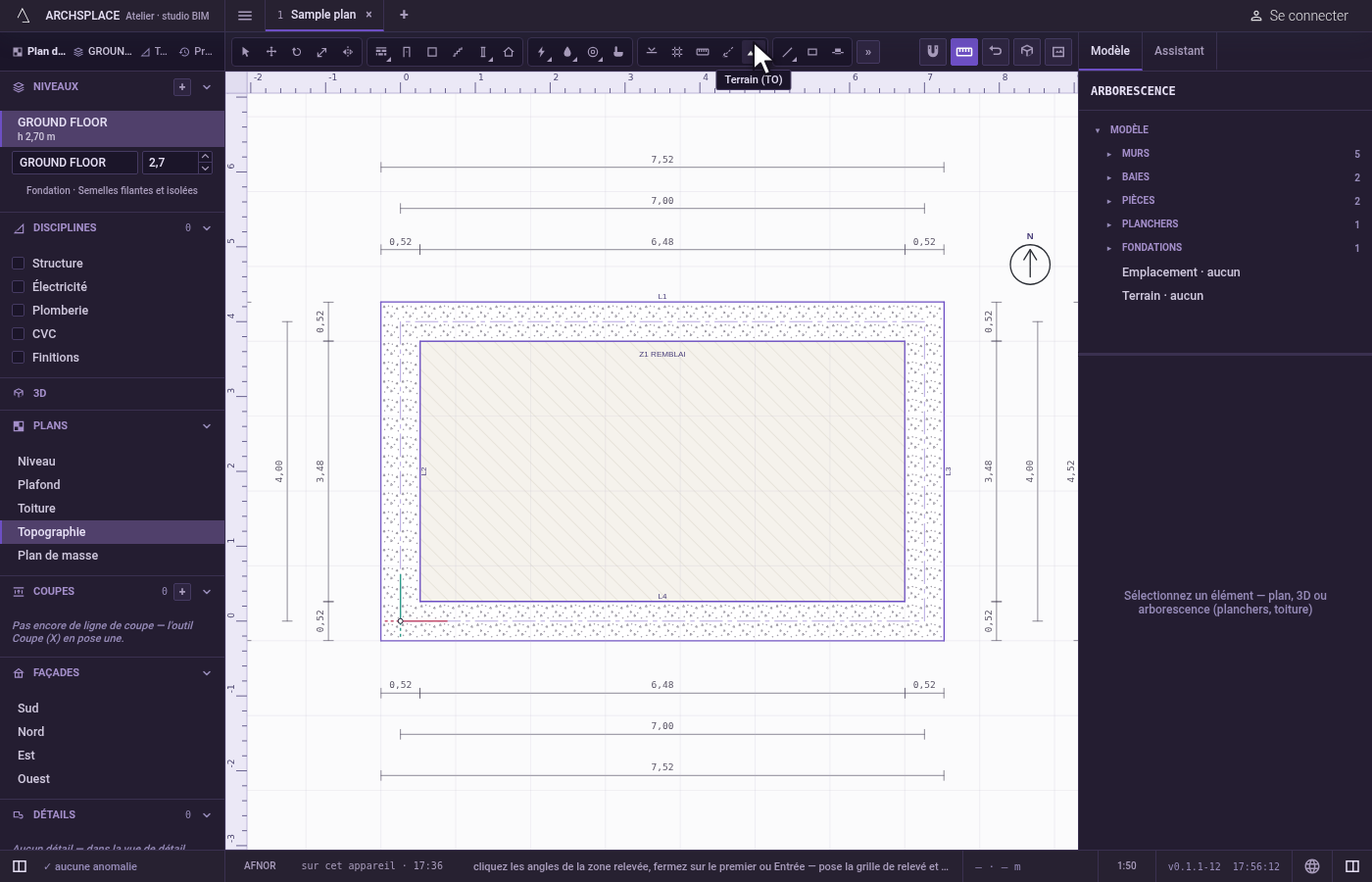
Cliquez les angles. Cliquez chaque angle de la zone ; l'aimant retient les clics sur les points à portée, y compris les relevés déjà mesurés, et Maj, ou F8 tant qu'il est actif, garde un côté horizontal ou vertical. Taper une longueur puis Entrée pose l'angle suivant à cette distance en direction du curseur. L'étiquette à côté du curseur compte les angles.
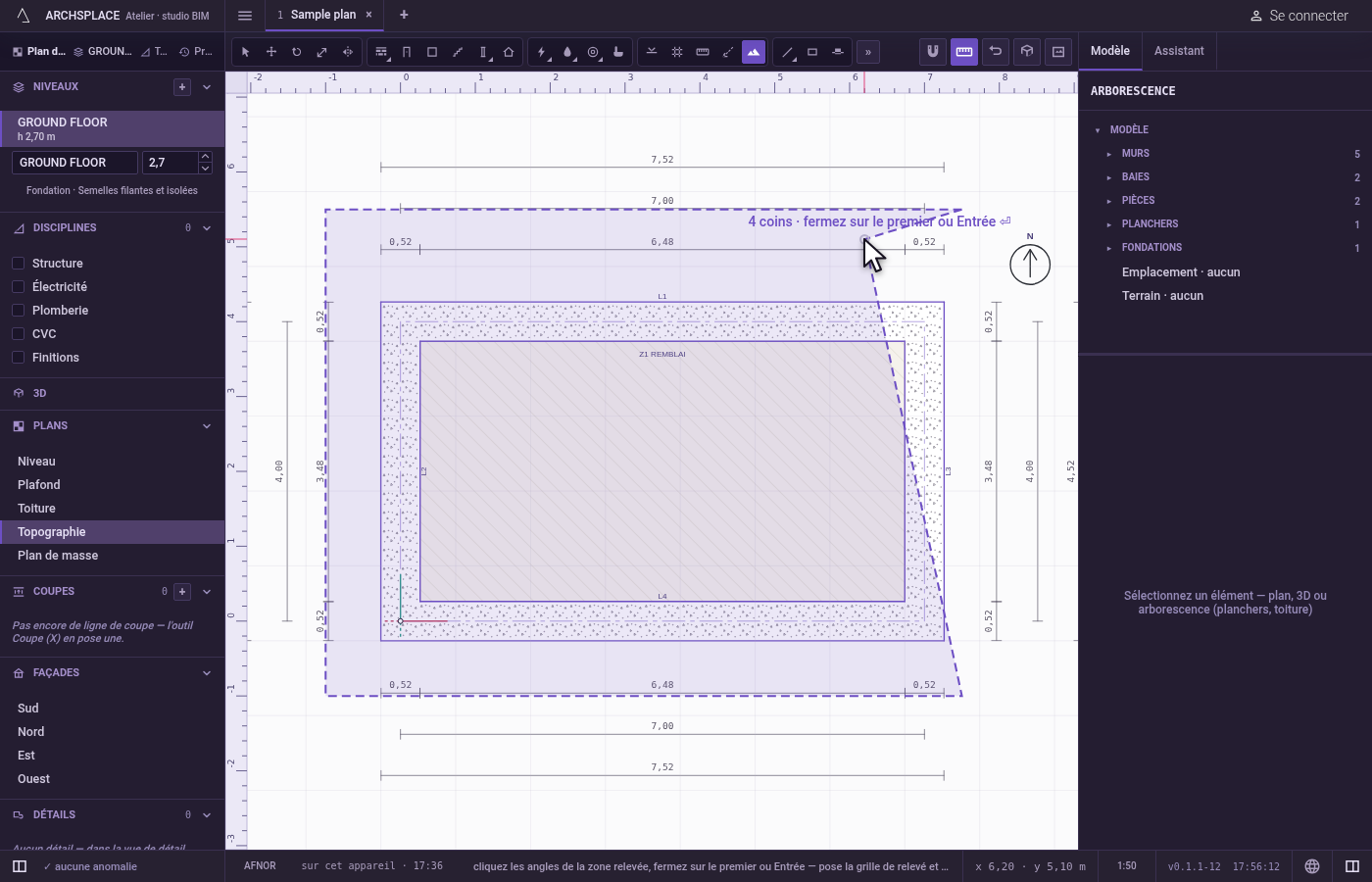
Fermez la zone. Cliquez de nouveau le premier angle, ou appuyez sur Entrée dès qu'il y en a trois ou plus. La grille de relevé est posée à l'intérieur de la zone, le terrain est sélectionné et son édition s'ouvre.
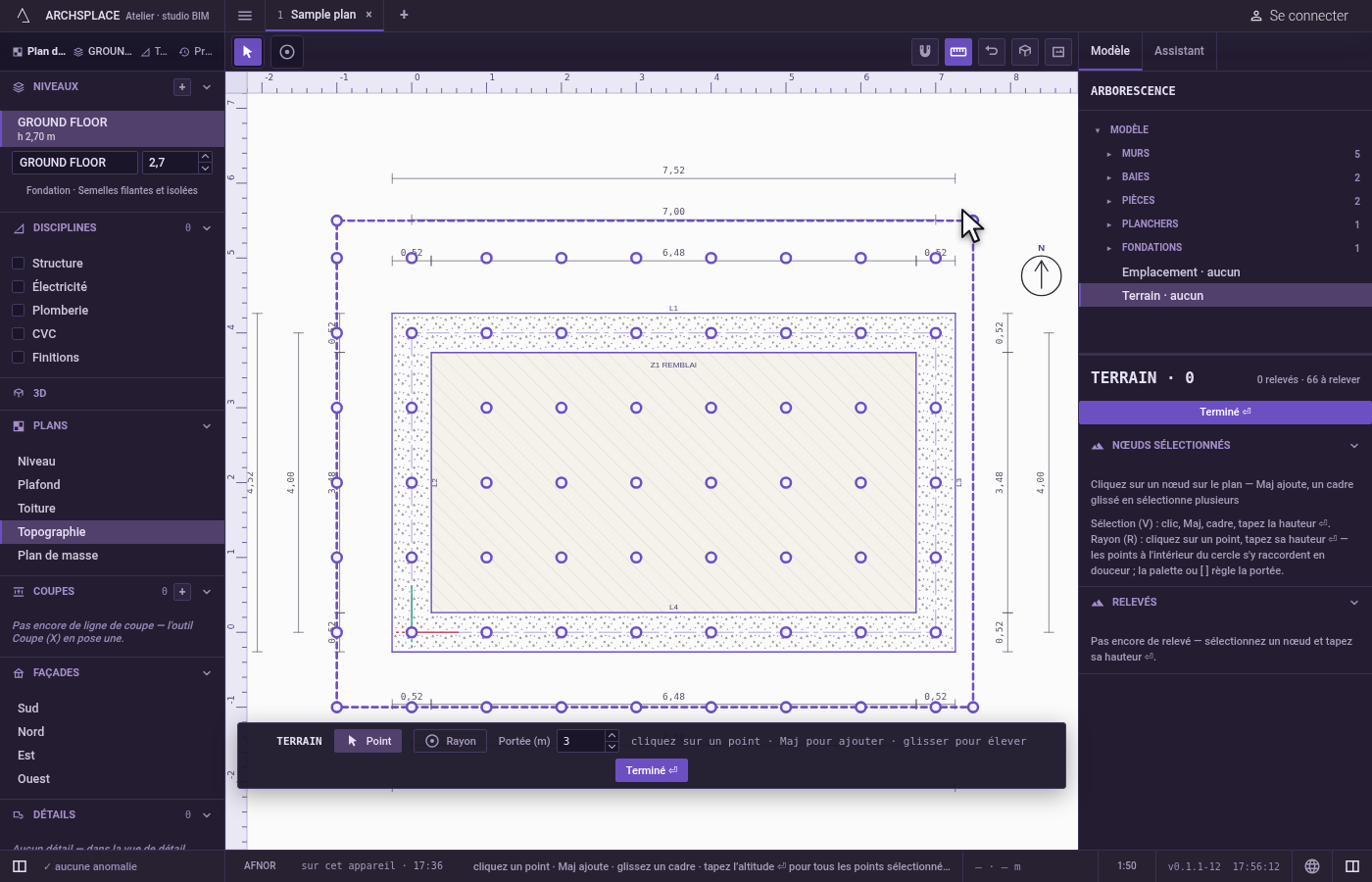
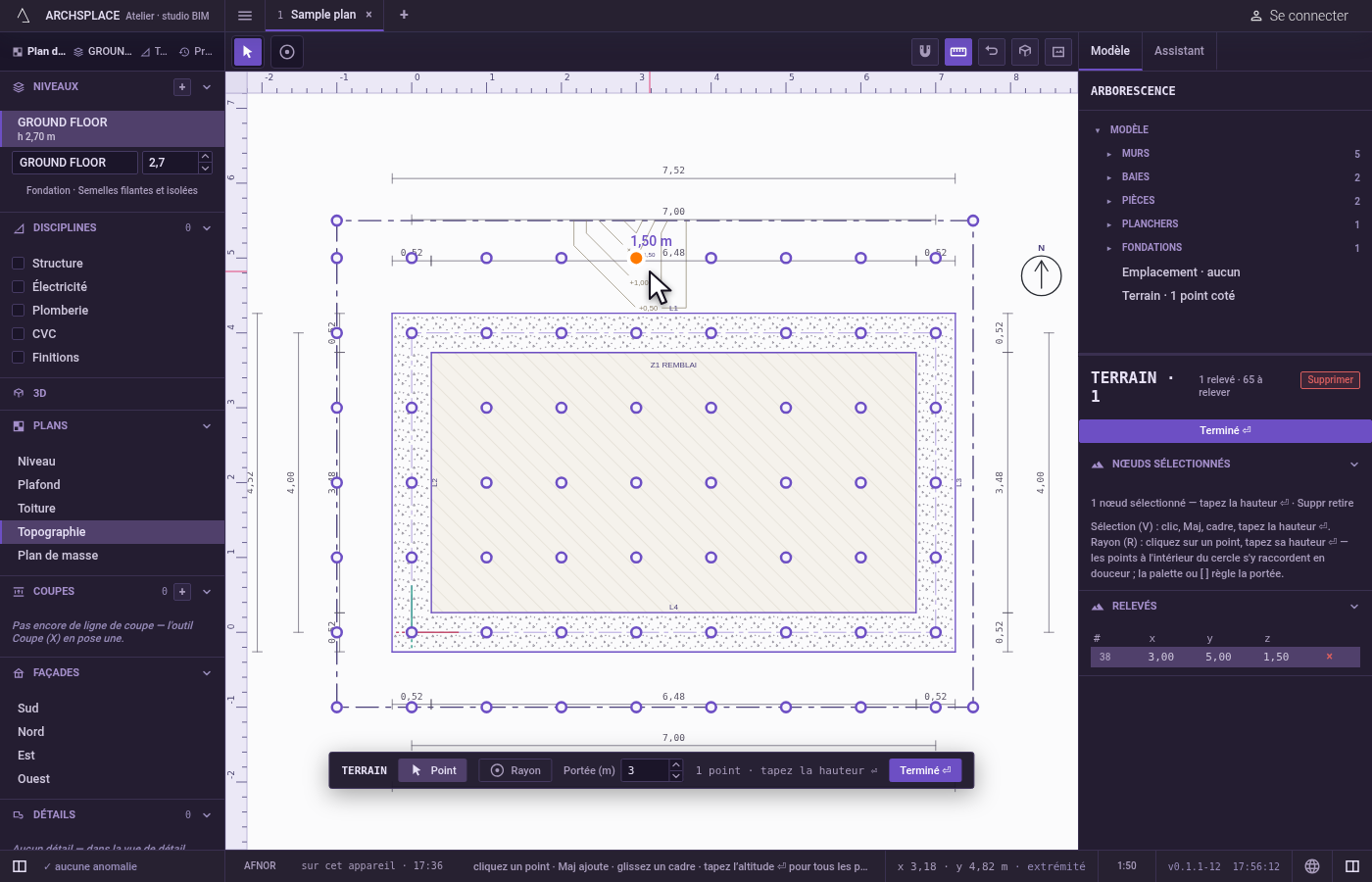
Saisissez les altitudes. Dans l'édition du terrain, cliquez un point, tapez son altitude mesurée, puis appuyez sur Entrée ; Maj et un clic, ou un cadre, prennent plusieurs points pour une même altitude. Un clic dans le vide ajoute un point là où il a été mesuré. Entrée ou Échap pour quitter l'édition.
Ce qu'il refuse
- Une zone de deux angles. Entrée ne fait rien tant qu'il n'y a pas trois angles, et Échap abandonne les angles déjà cliqués.
- Deux angles confondus. Un clic à moins de 12 cm du dernier angle n'ajoute rien.
- Déplacer le sol. Le sol ne peut pas être déplacé ni tourné d'un bloc : ses points sont là où ils ont été mesurés, et se modifient un par un dans son édition.
Ce qu'il écrit dans le contrat
Une seule étape, qu'une seule annulation défait : les angles de la zone en mètres, et les points de la grille de relevé posés à l'intérieur à son pas, chacun sans altitude tant que vous n'en tapez pas une. D'ici là, un point non relevé se place à l'altitude que le panneau du terrain fixe pour les points non relevés. Les points mesurés auparavant sont conservés. La surface, les courbes de niveau et le volume ne sont jamais écrits : ils sont déduits des points à chaque génération du projet.
Notions
À lire aussi
Questions fréquentes
Comment donner sa forme au sol ?
En saisissant l'altitude mesurée de ses points. Une fois la zone fermée, le terrain s'ouvre avec sa grille de relevé : cliquez un point, ou plusieurs avec Maj ou un cadre, tapez l'altitude et appuyez sur Entrée.
Pourquoi le plan passe-t-il en Topographie ?
Le terrain vit sur le plan Topographie. Prendre l'outil Terrain, ou sélectionner le terrain, ouvre ce plan de lui-même.