Panneaux
Composition
La composition est la constitution d'un type de mur ou d'un type de dalle : ses couches d'une face à l'autre, chacune avec son matériau, son épaisseur et la hachure avec laquelle elle est coupée. Une modification change le type lui-même, si bien que chaque mur ou plancher de ce type la suit en une seule étape, et Dupliquer le type donne d'abord à un élément sa propre copie.
Ce que c'est
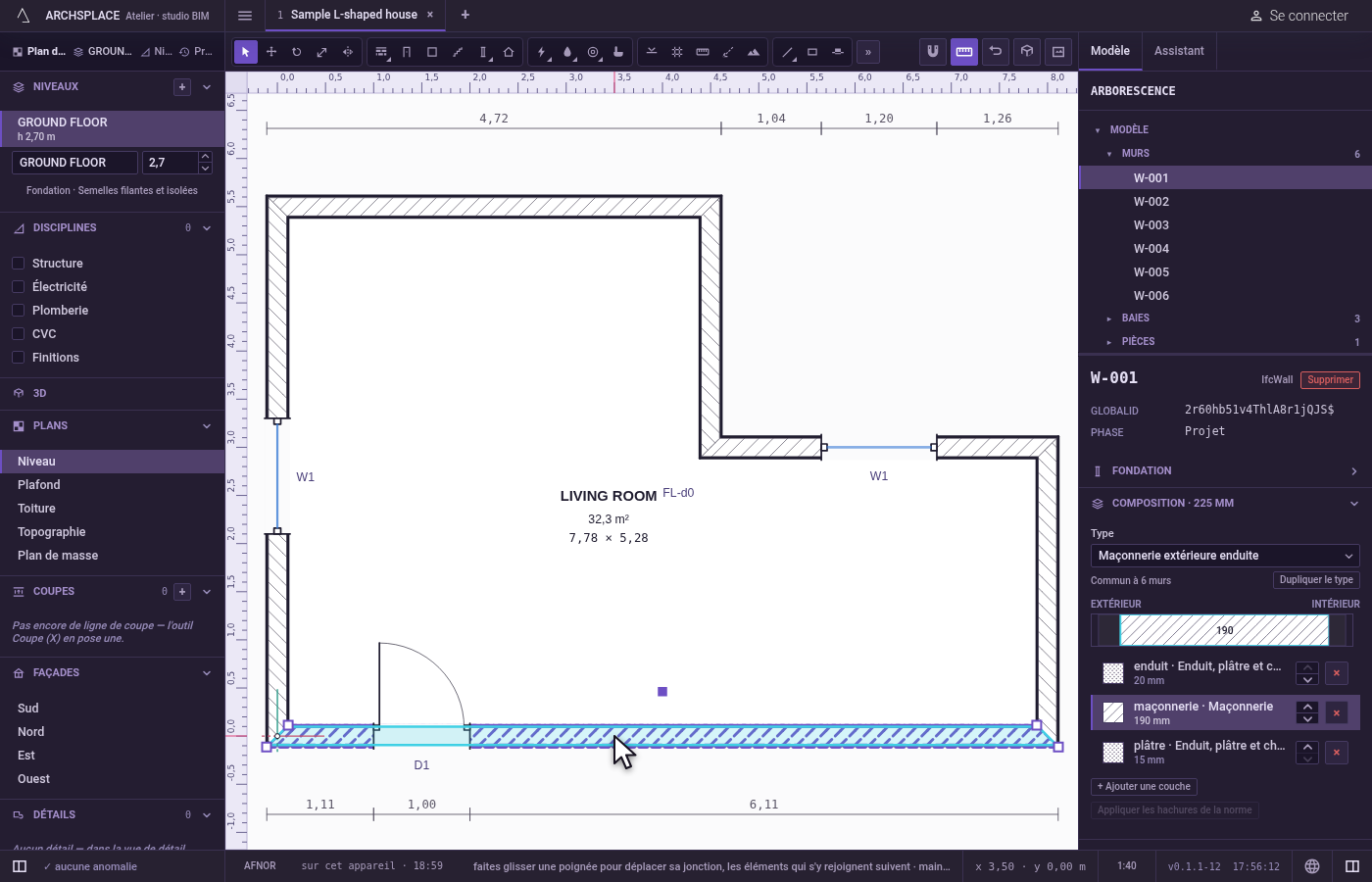
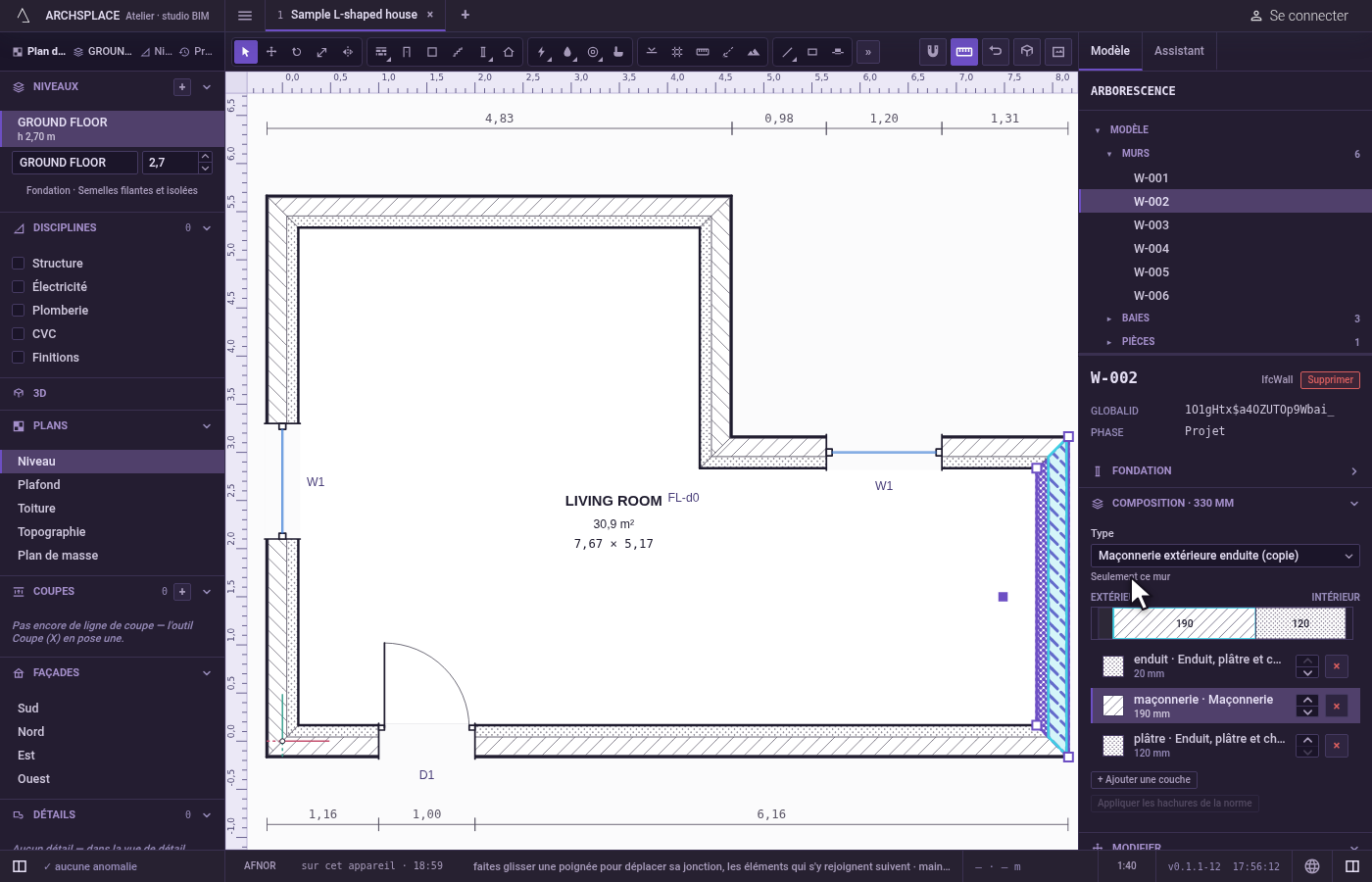
La composition est la première section du panneau d'un mur, intitulée Composition suivie de l'épaisseur totale du mur, comme Composition · 360 mm. Le même éditeur se trouve dans le panneau d'un plancher pour son type de dalle, du Sol fini à la Sous-face, et dans le panneau de la fondation pour ses semelles.
De haut en bas, il affiche :
- Type : le type de mur sur lequel repose le mur, choisi dans une liste des types du projet. En dessous, combien de murs le partagent, comme Commun à 6 murs, ou Seulement ce mur, et, quand il est partagé, Dupliquer le type.
- Extérieur et Intérieur au-dessus d'une bande qui dessine les couches côte à côte, chacune avec sa hachure, telle que le plan la coupe, avec son épaisseur quand il y a la place. Un clic sur une bande éclaire sa couche.
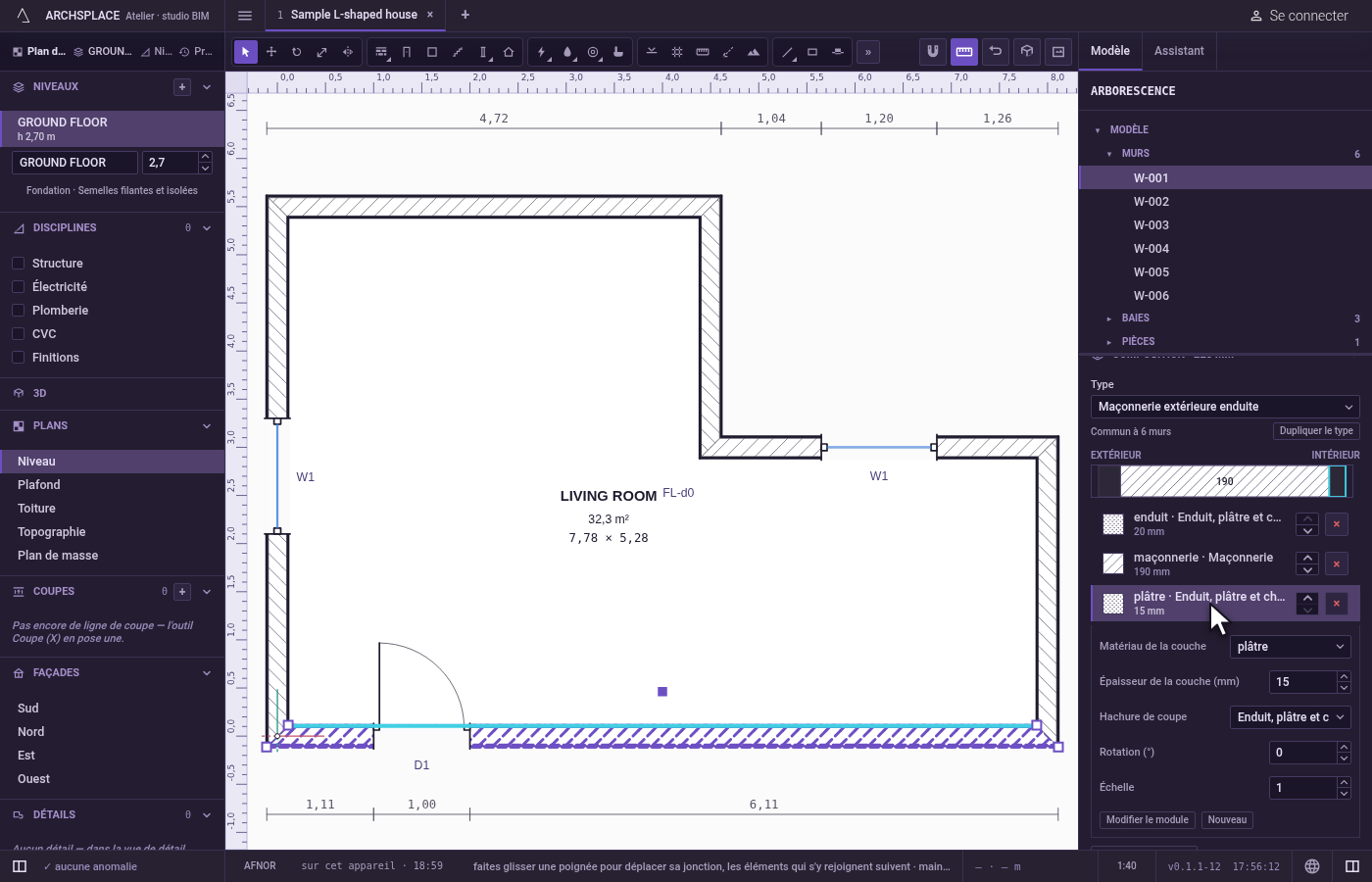
- Les couches, une ligne chacune, de la face extérieure à la face intérieure : un aperçu de sa hachure, son matériau et sa hachure, son épaisseur, deux flèches qui la déplacent vers l'extérieur ou l'intérieur, et une × qui la retire. Un clic sur une ligne ouvre ses champs : Matériau de la couche, Épaisseur de la couche en millimètres, Hachure de coupe et, selon la coupe, Couleur de la couche pour un aplat, Rotation (°) et Échelle pour un motif posé le long du mur, avec Modifier le module et Nouveau, qui ouvre l'éditeur de module sur une nouvelle hachure de dessin.
- + Ajouter une couche, qui ajoute une couche de plâtre sous la couche ouverte, et Appliquer les hachures de la norme, qui donne à chaque couche sans hachure, ou avec une hachure absente du gabarit, celle que la norme donne à son matériau.
Un matériau choisi prend la hachure que le gabarit lui donne. Dans Hachure de coupe, la hachure que la norme donne au matériau de la couche est marquée norme.
Chaque modification est d'abord un brouillon : une barre sous les couches indique Modifications non appliquées, avec Abandonner et Appliquer, ou Appliquer aux 6 murs quand le type est partagé. Appliquer écrit la nouvelle composition sur le type : chaque mur de ce type change donc en une seule étape. Dupliquer le type donne d'abord à ce mur sa propre copie du type, et son survol indique que les autres murs gardent la leur.
Quand l'utiliser
- Pour changer l'épaisseur d'une couche, par exemple plus d'isolant sur chaque mur extérieur.
- Pour ajouter une couche, comme un doublage côté intérieur.
- Pour changer la hachure avec laquelle une couche est dessinée en plan et en coupe.
- Pour donner à un mur une composition qui lui est propre.
Les étapes
Sélectionnez un mur. Cliquez un mur extérieur. Son panneau s'ouvre sur Composition, son type et Commun à 6 murs en dessous.
Ouvrez la couche d'isolant. Cliquez la ligne de l'isolant. Ses champs s'ouvrent en dessous.
Épaississez-la. Dans Épaisseur de la couche, tapez 120 et appuyez sur
Entrée. La bande élargit la couche, et la barre Modifications non appliquées apparaît.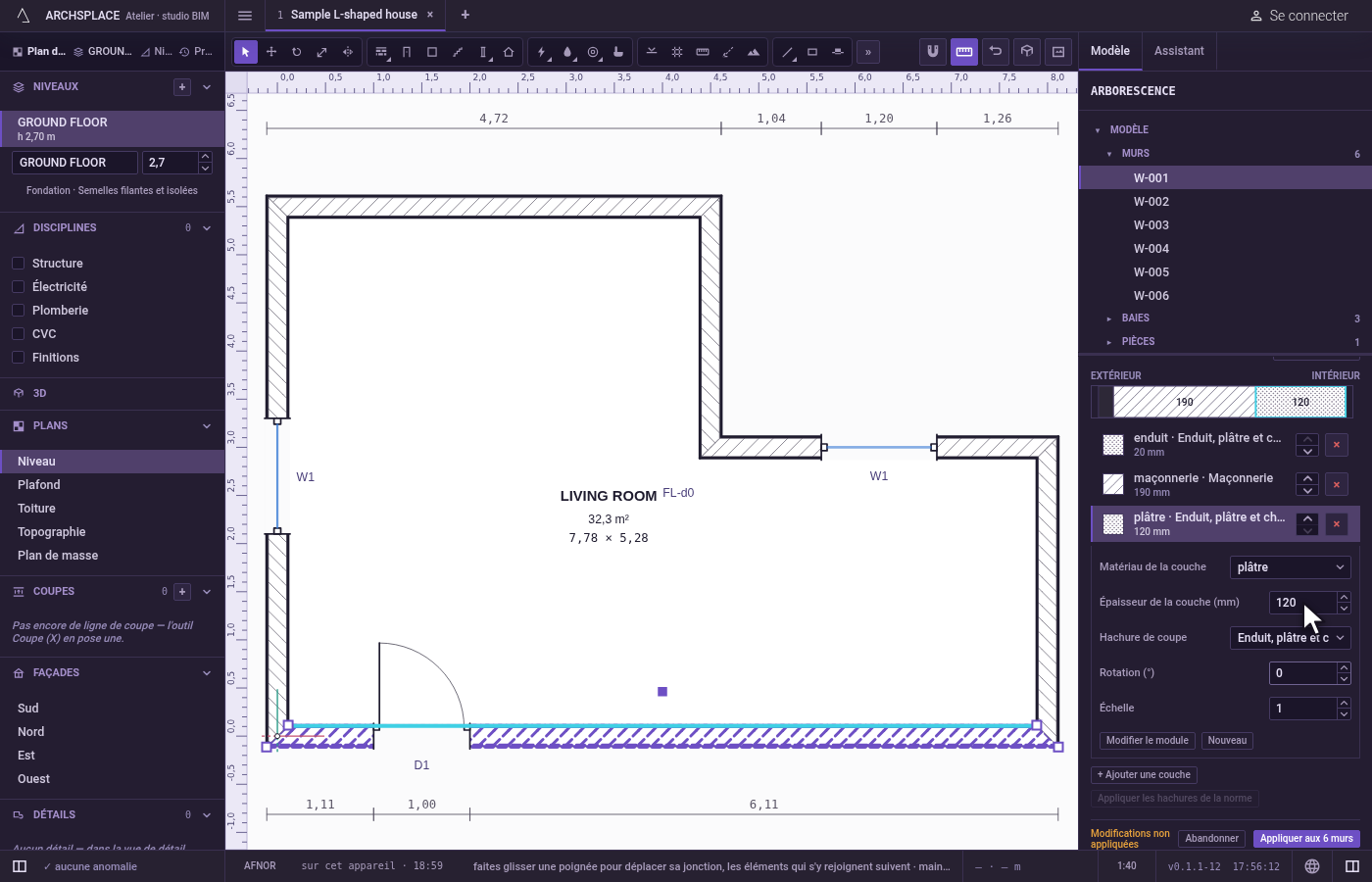
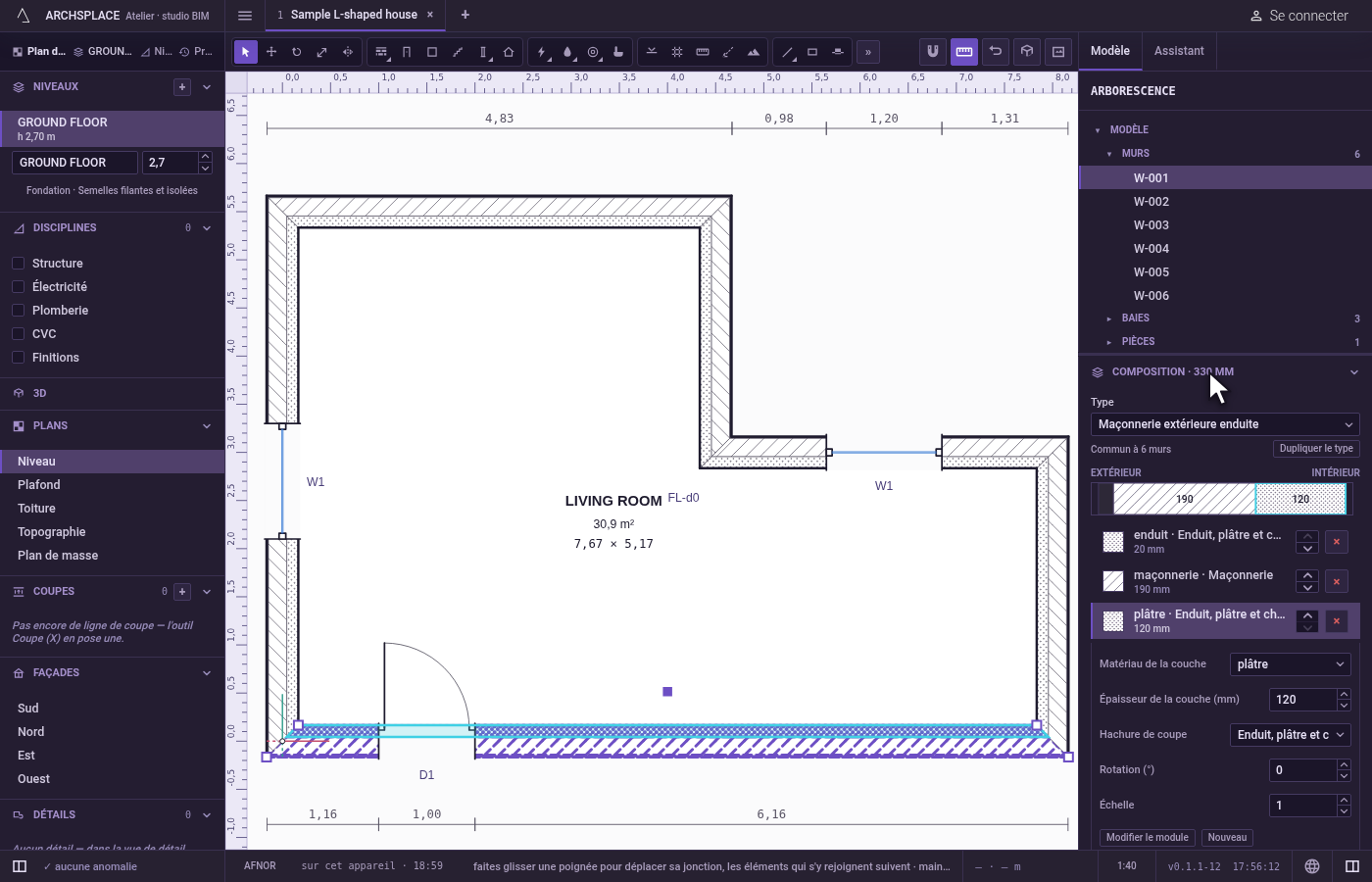
Appliquez à tous les murs du type. Cliquez sur Appliquer aux 6 murs. Les six murs s'épaississent sur le plan, et le titre de Composition donne le nouveau total.
Donnez à un mur son propre type. Sélectionnez un autre mur de ce type et cliquez sur Dupliquer le type. Le mur repose désormais sur une copie, Seulement ce mur, et ses modifications n'atteignent que lui.
Ce qu'il refuse
- Retirer la dernière couche. Quand il ne reste qu'une couche, sa × est grisée.
- Une épaisseur de moins de 1 mm. Le champ ne l'accepte pas.
- Une échelle nulle ou négative pour le motif d'une couche.
- Des modifications non appliquées. Rien n'atteint les murs avant Appliquer ; Abandonner les oublie.
Ce qu'il écrit dans le contrat
Appliquer écrit toute la composition du type dans les wallTypes (ou slabTypes) du projet, sous la clé du type : chaque couche avec son material, son thickness en mètres, et son pattern quand ce n'est pas le poché plein, avec color pour un aplat et rotation et scale pour un motif posé le long du mur. Un type du gabarit est écrit dans le projet sous sa propre clé, avec son nom et son usage, ce qui le remplace pour ce projet seulement. Sur le gabarit international, le mur creux dont l'isolant passe à 120 mm s'écrit :
Un type dont la clé porte son épaisseur prend son nouveau total dans sa clé et son nom. Type écrit le type du mur, et Dupliquer le type écrit une copie sous la clé du type suivie de _COPY, nommée comme une copie, que le type du mur désigne ensuite. Un type de projet qu'aucun mur n'utilise plus quitte le projet. Chacune de ces actions est une étape qu'un seul Ctrl+Z défait.
À lire aussi
Questions fréquentes
Si je modifie les couches d'un mur, les autres murs changent-ils aussi ?
Oui, tous les murs du même type : la modification s'écrit sur le type, comme Revit modifie un type. Le bouton Appliquer indique combien de murs elle atteint. Pour ne changer qu'un mur, cliquez d'abord sur Dupliquer le type : ce mur reçoit sa propre copie et les autres gardent la leur.
Comment changer la hachure d'une couche ?
Cliquez la ligne de la couche pour l'ouvrir et choisissez une autre hachure dans Hachure de coupe : une hachure de dessin du gabarit, une couleur unie, ou le poché plein. La hachure que la norme donne à ce matériau est marquée norme.
Pourquoi mes changements n'apparaissent-ils pas sur le plan ?
Parce qu'ils restent un brouillon tant que vous ne les appliquez pas : la barre sous les couches indique Modifications non appliquées. Cliquez sur Appliquer, ou sur Abandonner pour revenir en arrière.