PlanSLdans le studio
Échelle
Échelle agrandit ou réduit la disposition de ce que vous tenez autour d'un point de base, selon le rapport entre une longueur de référence et la nouvelle longueur que vous indiquez, ou selon un facteur que vous tapez. Avec Ctrl, l'outil met à l'échelle une copie et garde l'original.
Ce que c'est
Échelle change la taille d'une disposition. Chaque point de ce que vous tenez se déplace sur la droite qui part du point de base, selon un même facteur : le rapport entre la nouvelle longueur que vous indiquez et la longueur de référence que vous avez cliquée. Vous pouvez aussi taper le facteur, 2 pour doubler, 0,5 pour diviser par deux.
Ce qui change d'échelle, c'est l'emplacement des choses, jamais ce dont elles sont faites. Un mur garde l'épaisseur de son type, un poteau sa section, un appareil sanitaire et un appareillage leur taille ; un mur s'allonge ou raccourcit parce que ses extrémités bougent. Les murs, canalisations et poutres qui rejoignent ceux qui changent d'échelle y restent liés. Avec Ctrl, Échelle laisse l'original et met à l'échelle une copie.
Quand l'utiliser
- Pour ramener à ses vraies dimensions un plan dessiné à la mauvaise taille, à partir d'une longueur connue.
- Pour agrandir ou réduire l'aménagement d'une pièce dans son ensemble.
- Pour faire une copie à l'échelle d'un groupe d'éléments.
Les étapes
Prenez ce qui change d'échelle. Sélectionnez les éléments avec l'outil Sélection.
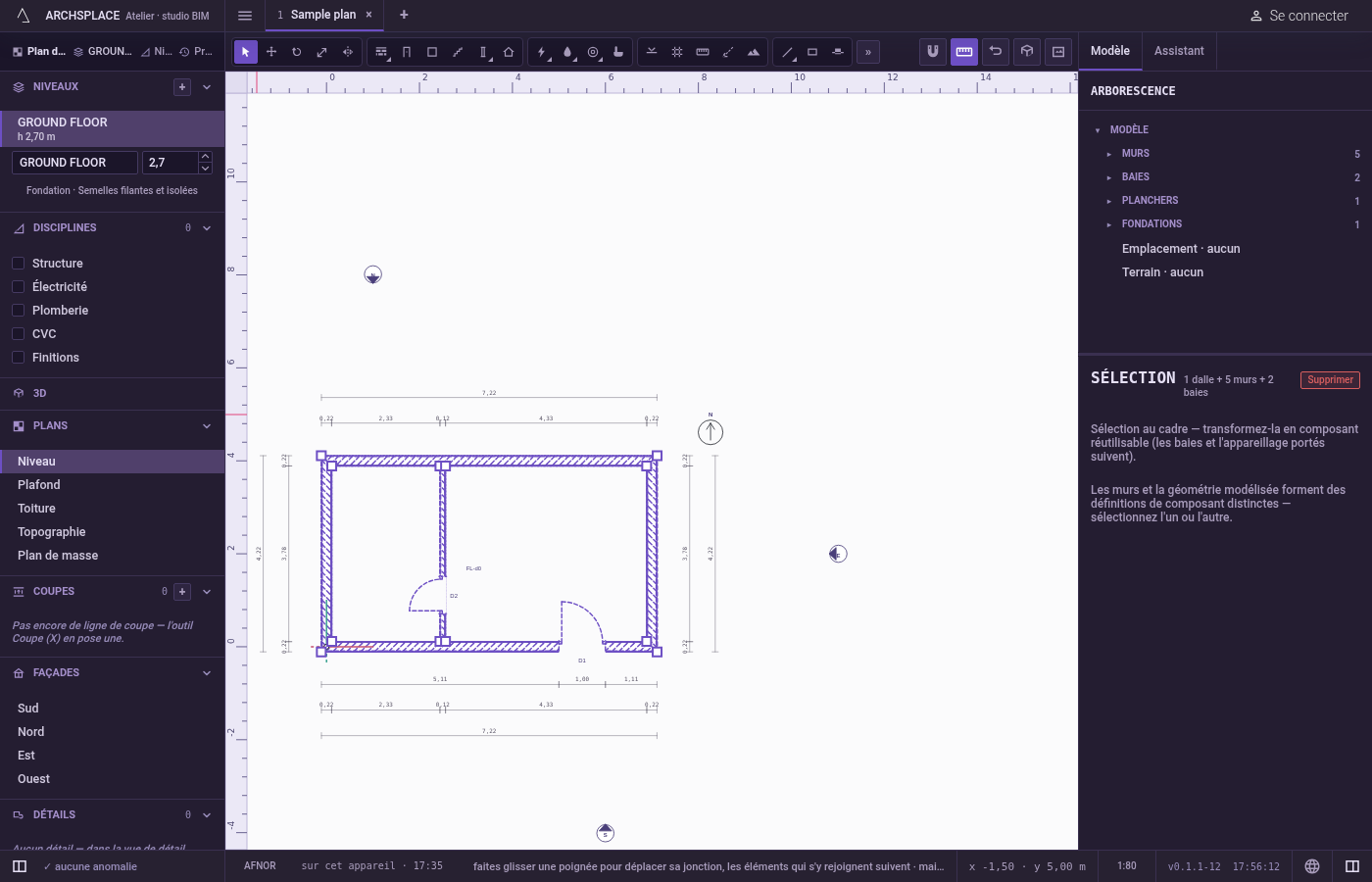
Prenez l'outil. Tapez rapidement
SpuisL, ou cliquez sur le bouton Échelle (il peut se trouver dans le menu des outils supplémentaires de la barre quand la fenêtre est étroite).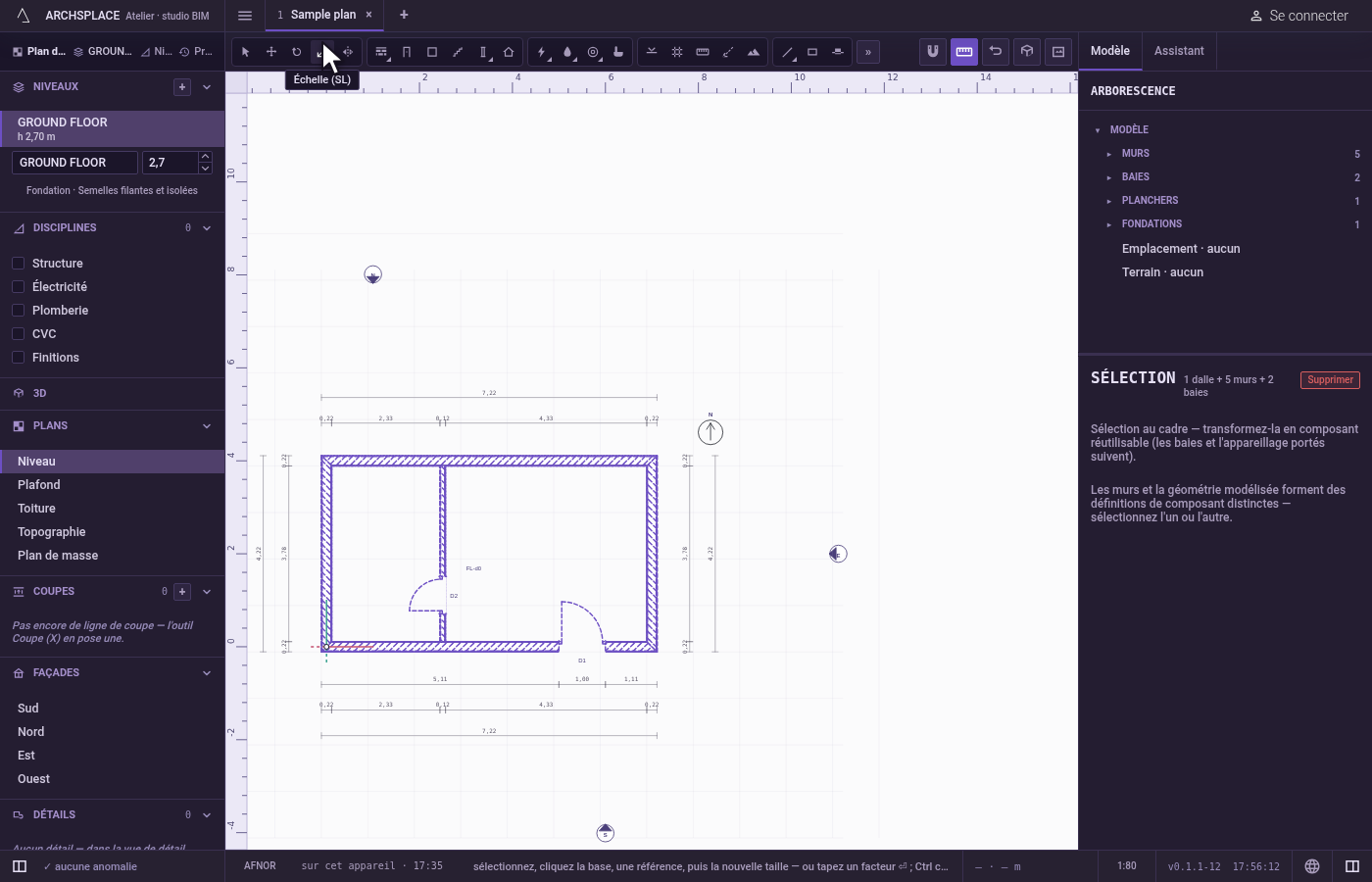
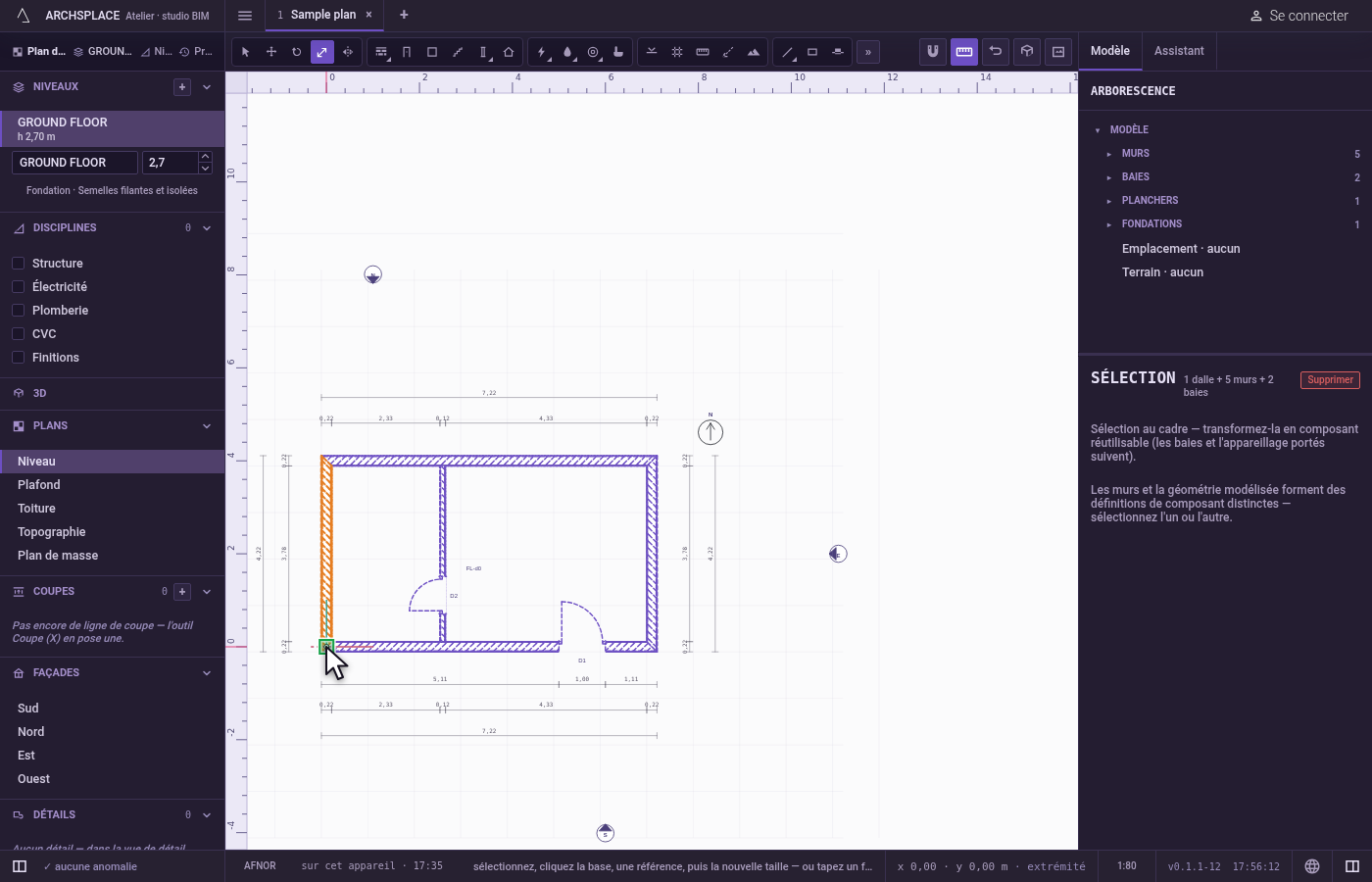
Cliquez le point de base. Le point de base reste où il est, et tout le reste s'en rapproche ou s'en éloigne. L'aimant retient le clic sur l'angle ou le milieu le plus proche. Un premier clic sur l'un des éléments, plutôt que dans le vide, désigne ce qui change d'échelle, et le point de base vient au clic suivant.
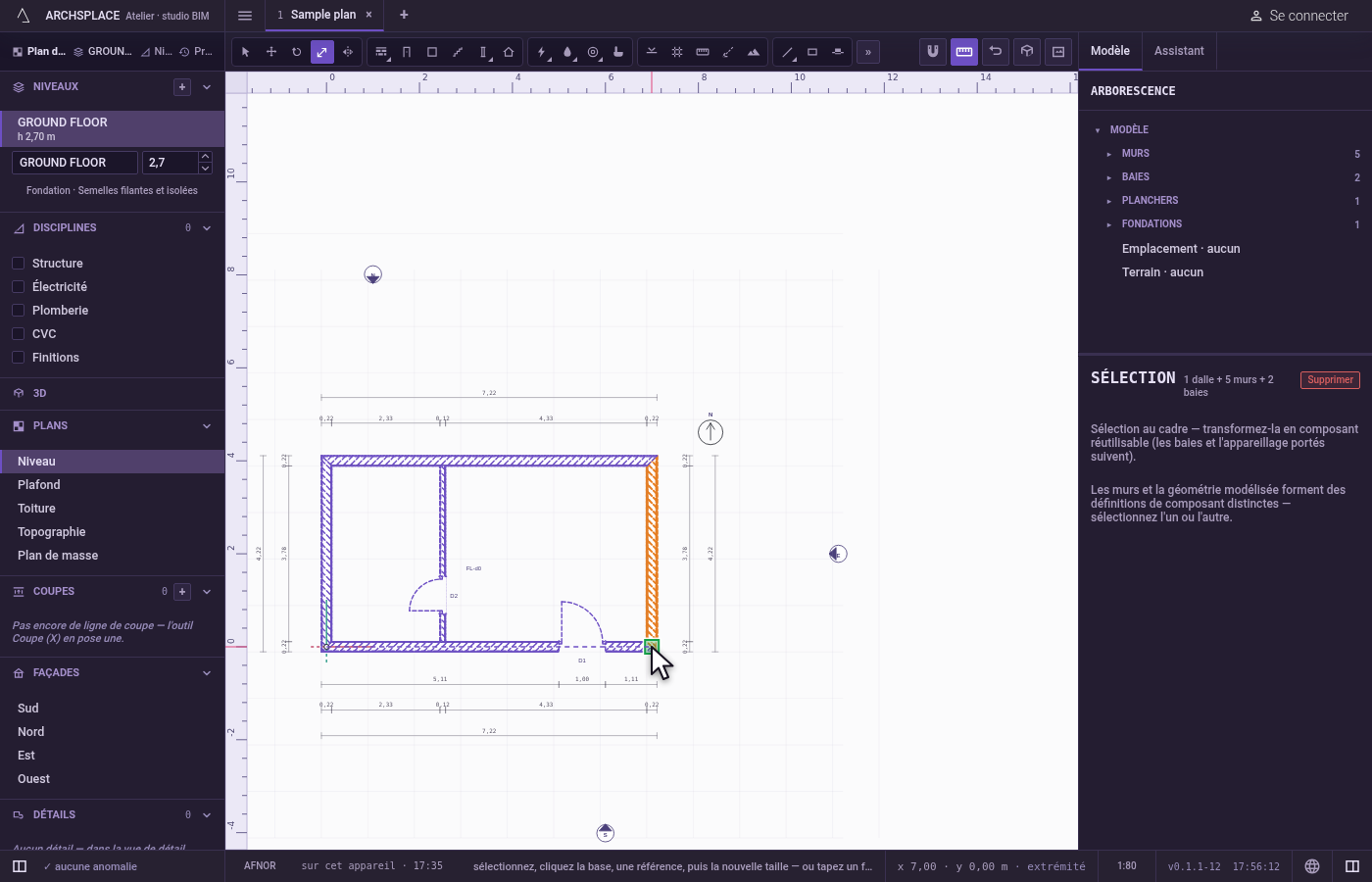
Cliquez la référence. Cliquez un second point. La distance entre le point de base et ce point est la longueur de référence.
Indiquez la nouvelle longueur, ou tapez un facteur. Déplacez le curseur : un fantôme de la sélection grandit et rétrécit avec la distance au point de base. Cliquez là où le point de référence doit maintenant se trouver. Ou tapez un facteur et appuyez sur Entrée. Maintenez
Ctrl(⌘sur Mac) au moment du clic ou d'Entrée pour mettre à l'échelle une copie.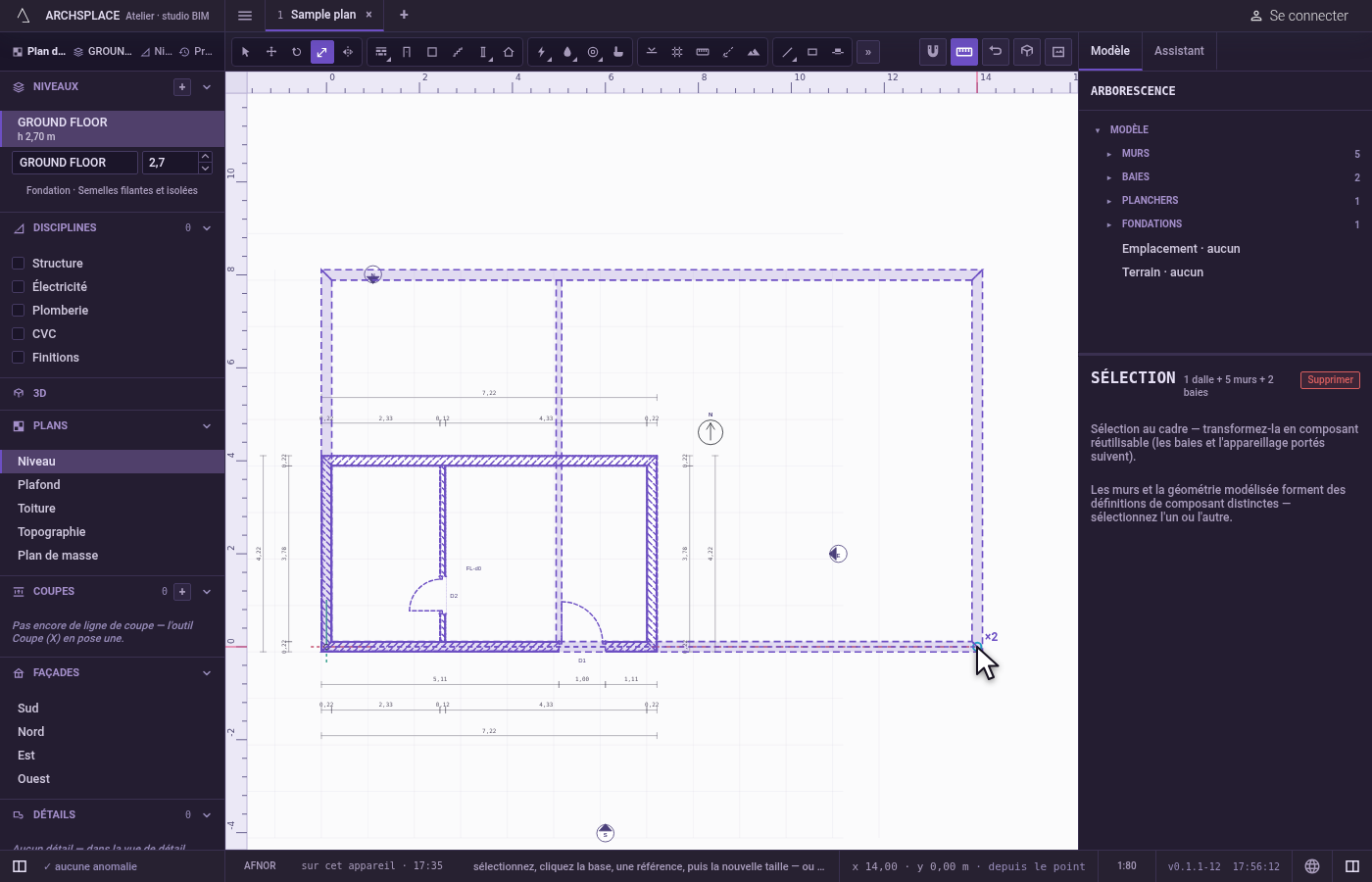
Ce qu'il refuse
- Un élément hébergé seul. Une fenêtre, une porte ou un appareillage posé sur un mur suit son mur. Mis à l'échelle seul, il reste tel qu'il était et un message invite à mettre le mur à l'échelle.
- La taille d'un composant. Une occurrence de composant ne change jamais de taille en plan : un message invite à entrer dans le composant pour mettre sa géométrie à l'échelle.
- Un facteur de un, ou de zéro. Un clic qui ne change rien, ou un facteur saisi nul ou négatif, n'écrit rien.
- Une mise à l'échelle qui casserait une jonction. Si un mur, une canalisation ou une poutre devait finir à moins d'un centimètre, rien ne change et le studio en donne la raison.
Ce qu'il écrit dans le contrat
Une seule étape, qu'une seule annulation défait. Chaque élément mis à l'échelle reçoit ses nouveaux points : les deux extrémités d'un mur, la position d'un poteau, le point d'une pièce, la ligne de foulée d'un escalier, les sommets d'une toiture. Les tailles ne sont pas écrites : aucune épaisseur, aucune section, aucune taille d'appareil ne change. Une copie ajoute de nouvelles entrées à la fin de leurs listes à la place.
Notions
Questions fréquentes
L'outil Échelle épaissit-il mes murs ?
Non. Échelle rapproche ou éloigne du point de base les points de ce que vous tenez. Un mur garde l'épaisseur de son type, un poteau sa section et un appareil sanitaire sa taille ; seuls leur emplacement et la longueur des murs changent.
Comment caler un plan décalqué sur une longueur connue ?
Sélectionnez ce que vous avez dessiné, appuyez sur S puis L, cliquez une extrémité d'une longueur que vous connaissez, cliquez l'autre extrémité comme référence, puis cliquez là où cette extrémité doit se trouver à la vraie longueur. Toute la sélection grandit ou rétrécit selon ce rapport.