PlanNdans le studio
Repère de détail
L'outil Repère encadre en deux clics une zone d'un plan, d'une coupe ou d'une façade et en fait une vue à part : la même zone redessinée en plus grand, au 1/20 sauf si vous choisissez une autre échelle. La vue d'origine garde un cadre en tirets et une bulle qui nomme le détail et la planche sur laquelle il est placé.
Ce que c'est
Repère est le dernier outil du groupe de détail, dans la barre d'outils de chaque plan, coupe et façade. Deux clics encadrent une zone de la vue, et la zone devient une vue à part : le même dessin, recalculé à l'intérieur du cadre, à une échelle plus grande, le 1/20 sauf si vous en donnez une autre. Rien n'est copié. Le détail est dessiné à partir de la maquette à chaque ouverture : il suit donc chaque changement des murs, des planchers et des baies à l'intérieur du cadre.
La vue d'origine montre la zone sous forme d'un cadre en tirets avec une bulle à son angle supérieur droit. La bulle nomme le détail, D1 pour le premier, D2 pour le suivant, et indique sous le nom la planche sur laquelle il est placé, ou un tiret tant qu'il n'est sur aucune. Un clic sur la bulle ouvre le détail. La barre latérale liste chaque détail sous Détails, sous le nom Détail D1, et de là il peut être glissé sur une planche, où il s'imprime à sa propre échelle avec la légende Détail D1.
La vue du détail ne dessine que la maquette. Les marques, les notes et les chaînes de cotes de la vue d'origine n'y sont pas reportées. À l'intérieur, les outils de détail dessinent des marques qui n'appartiennent qu'au détail.
Quand l'utiliser
- Pour dessiner en plus grand un égout de toit, un seuil ou une semelle d'une coupe, afin de montrer comment c'est construit.
- Pour donner à une zone ses propres notes et traits, séparés de la coupe ou de la façade.
- Pour placer un détail agrandi sur une planche à côté du dessin dont il provient.
Les étapes
Ouvrez la vue et prenez l'outil. Ouvrez une coupe, une façade ou un plan, puis appuyez sur
N, ou cliquez sur Repère, le dernier outil du groupe de détail. La barre d'état vous invite à cliquer deux coins de la zone à détailler, et rappelle qu'elle devient une vue à part au 1/20.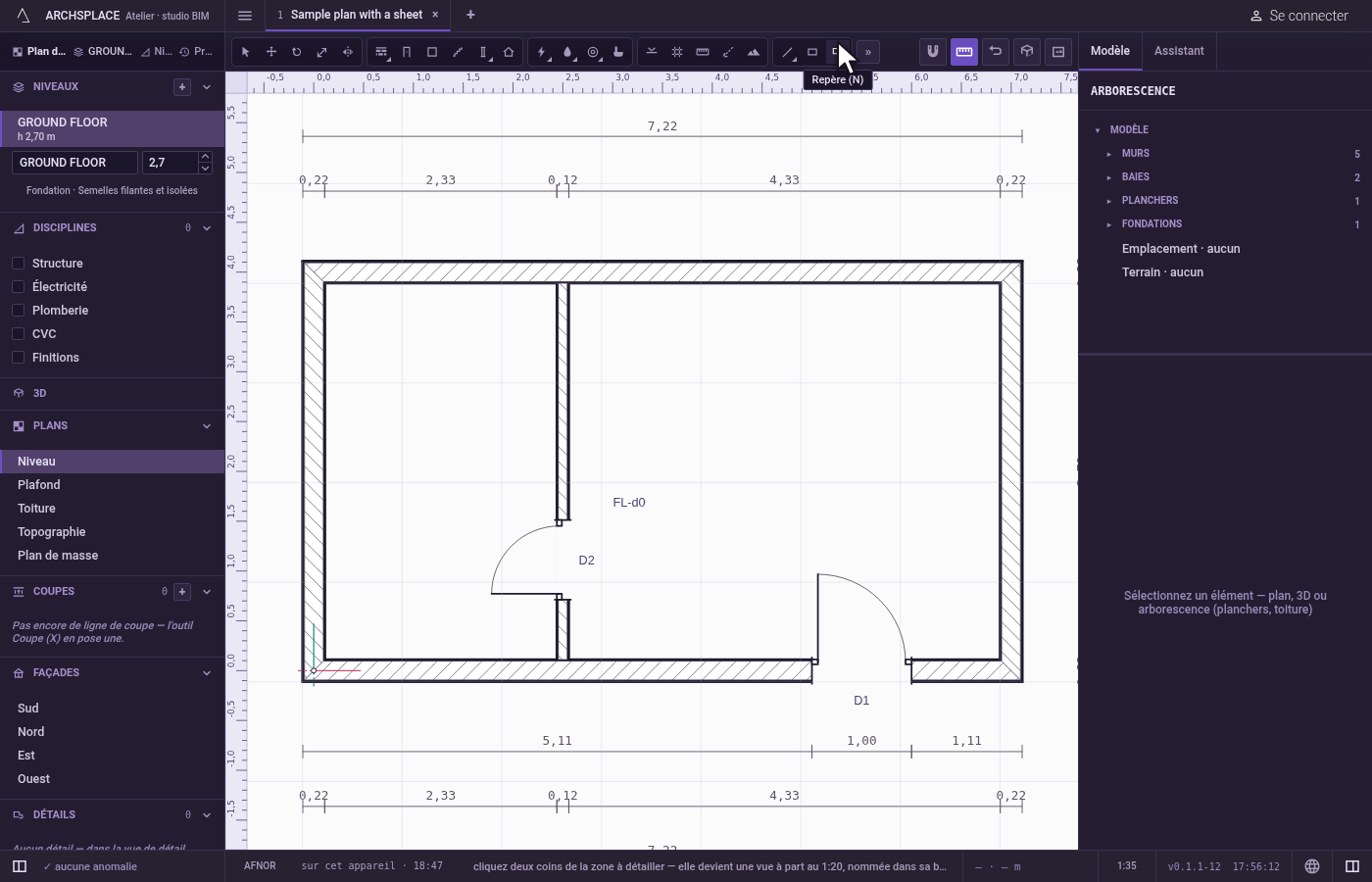
Cliquez le premier coin de la zone. Chaque trait du dessin attire le pointeur sur ses coins, ses milieux et ses bords. Après le clic, un rectangle en tirets va de ce coin au pointeur.
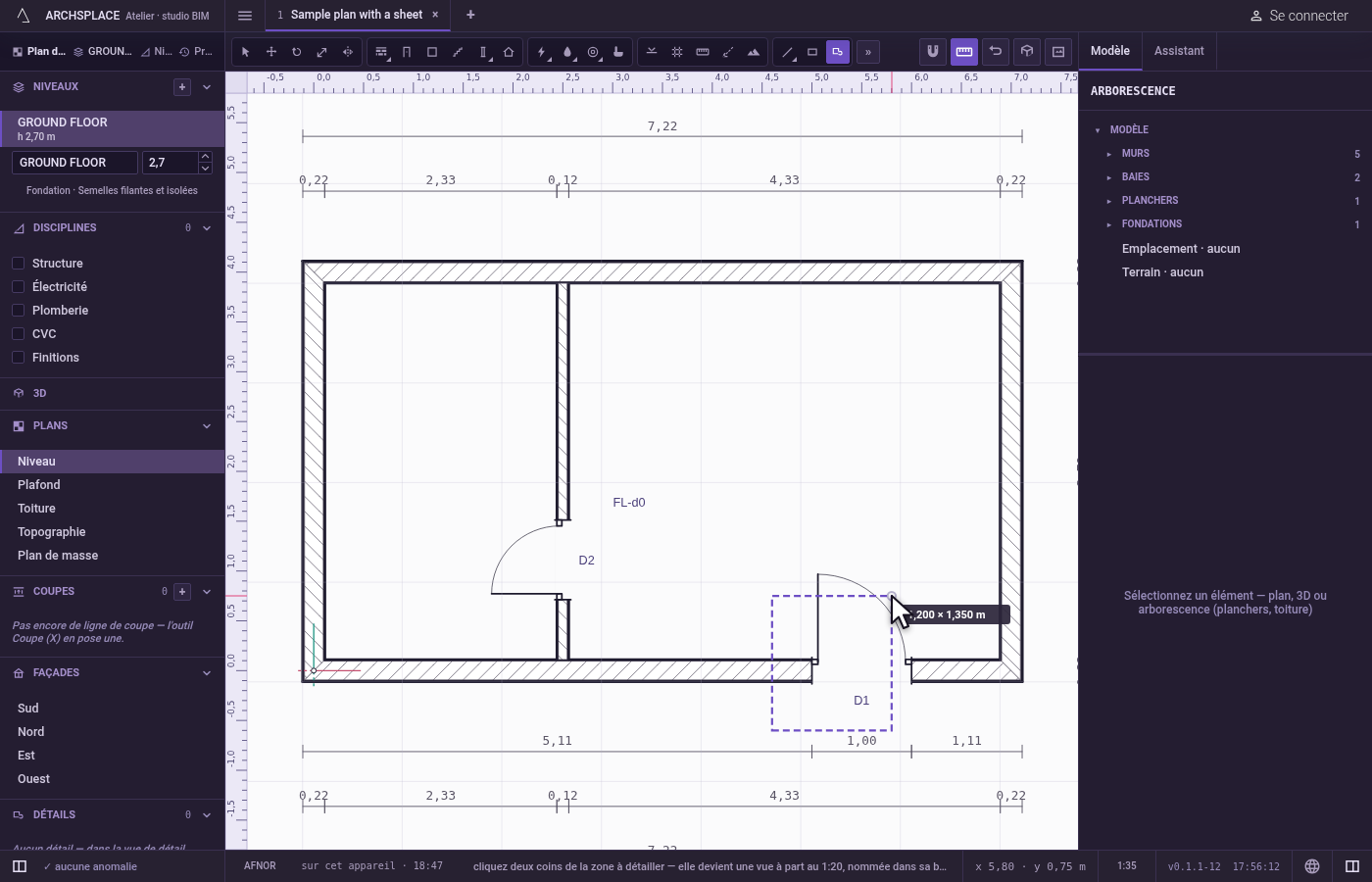
Cliquez le coin opposé. Le détail est créé aussitôt, en une étape qu'un seul
Ctrl+Zdéfait. La vue dessine le cadre en tirets et sa bulle, et le repère est sélectionné : son panneau affiche DÉTAIL D1 et la vue dont il est le repère, avec les champs Nom et Échelle 1:, le bouton Ouvrir le détail, et un bouton Supprimer. L'outil reste en main pour un autre repère.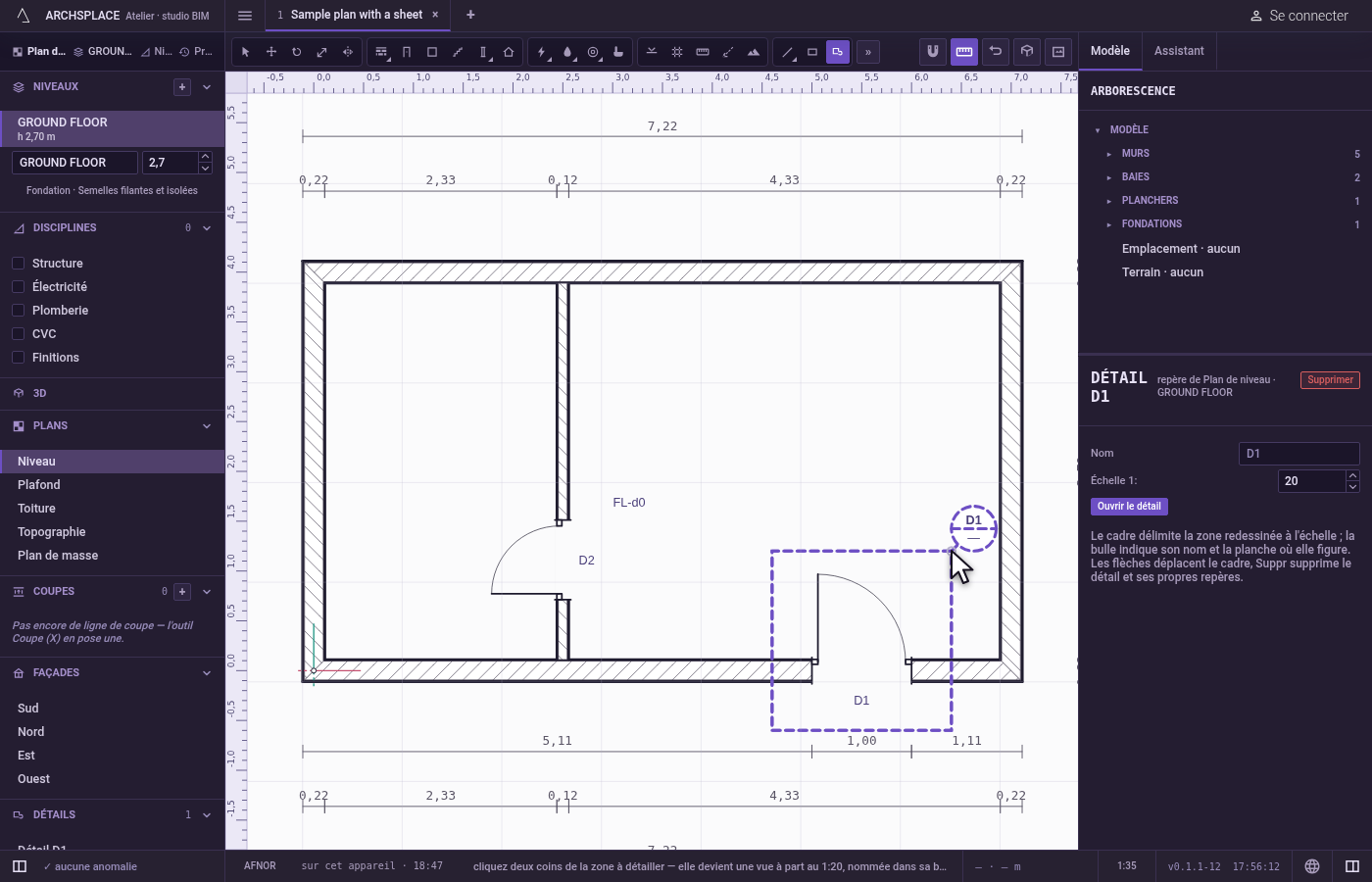
Nommez-le et réglez son échelle. Tapez un nom dans Nom et appuyez sur
Entrée: la bulle, le titre de la vue et la barre latérale l'affichent à la place de D1. Échelle 1: règle l'échelle à laquelle la zone est dessinée, 20 sauf si vous tapez un autre nombre.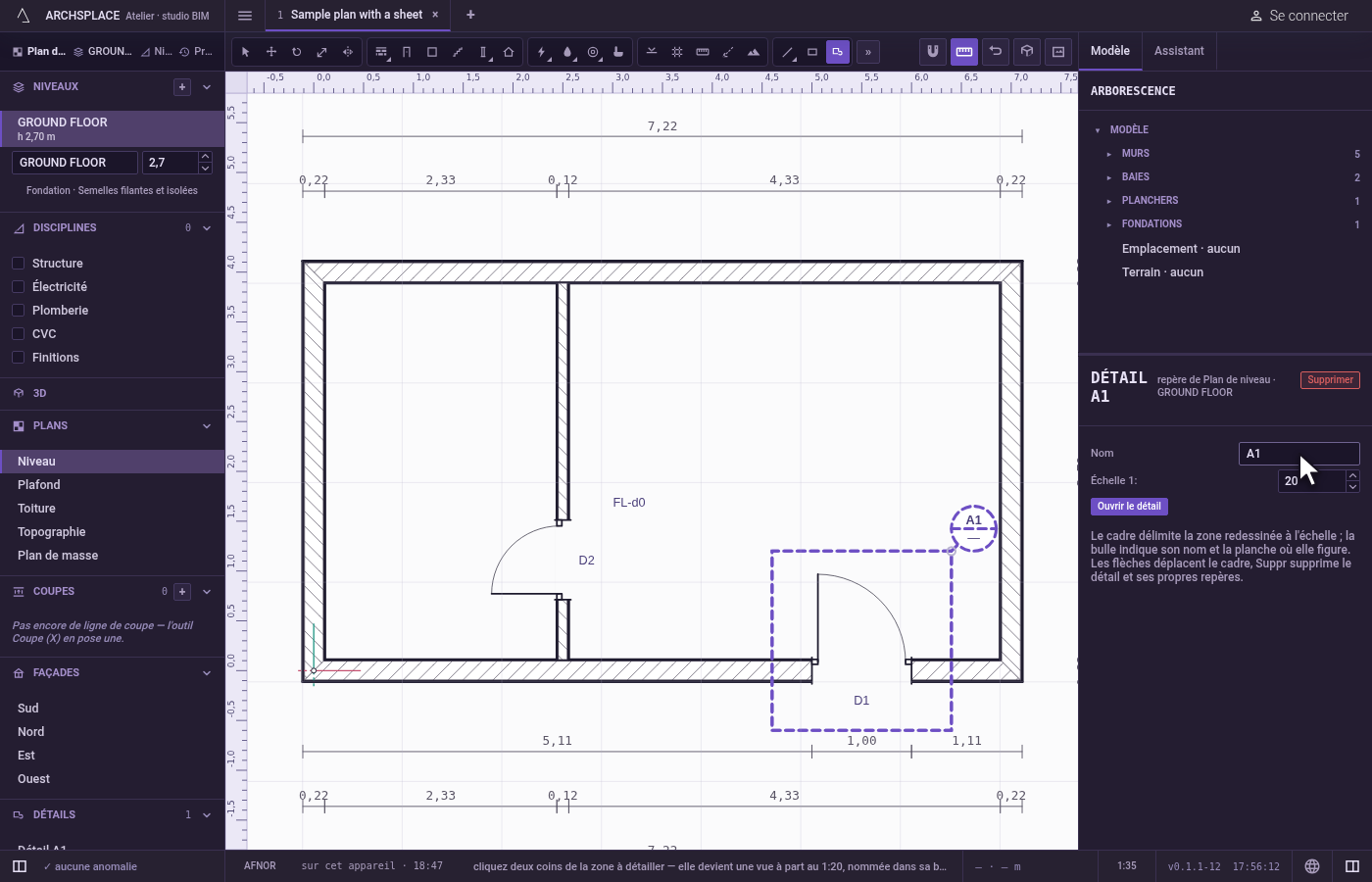
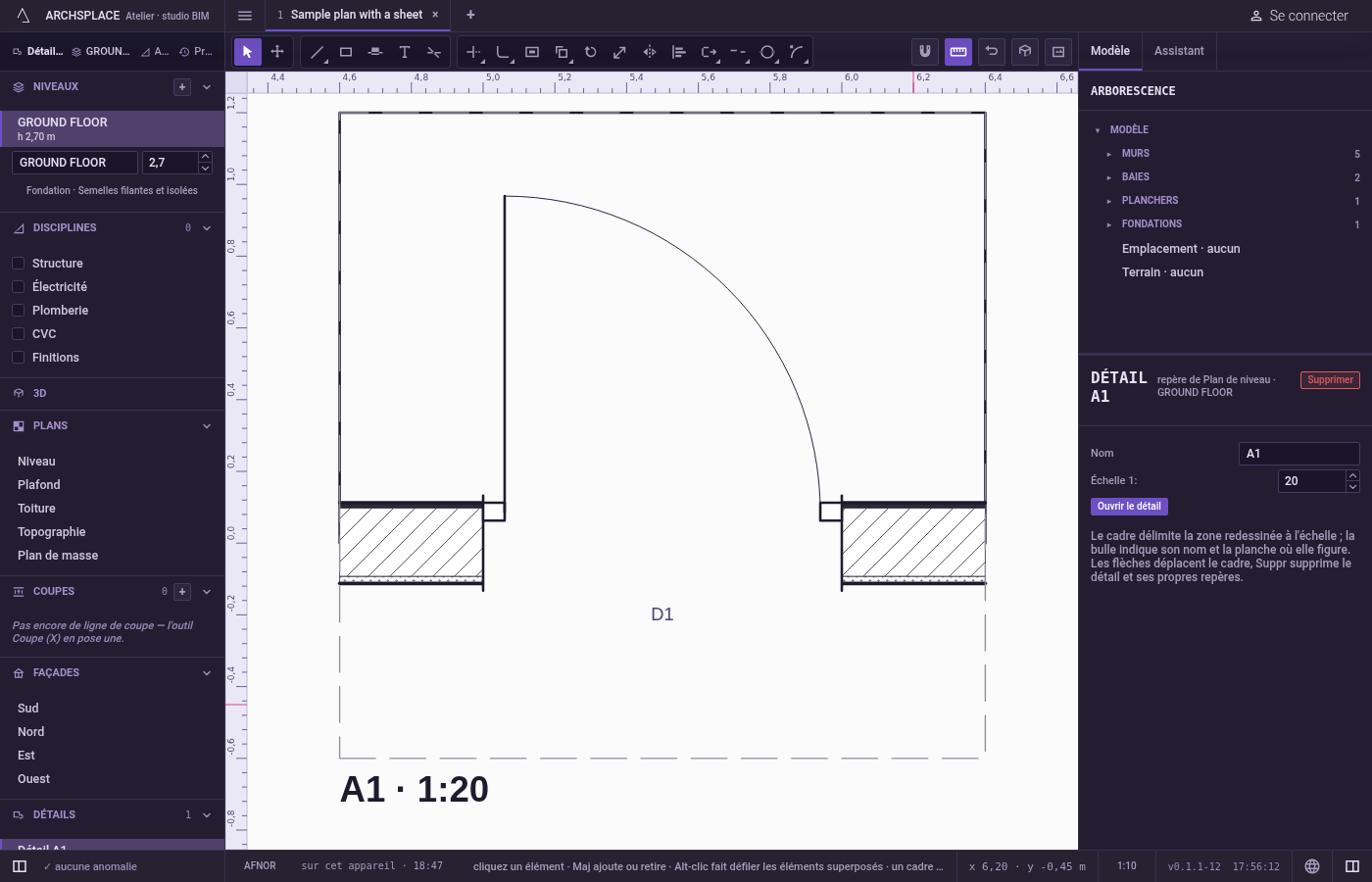
Ouvrez-le. Cliquez sa bulle, cliquez Ouvrir le détail dans son panneau, ou cliquez-le sous Détails dans la barre latérale. La zone occupe l'écran, redessinée à son échelle, encadrée d'un trait et titrée de son nom et de son échelle, par exemple D1 · 1:20. La barre d'outils contient désormais Sélection, Déplacer et les outils de détail, sans Repère.
Annotez-le. Appuyez sur
Z, cliquez ce que désigne la flèche, cliquez là où se place le texte, tapez-le et appuyez surEntrée. La note n'appartient qu'au détail : elle apparaît dans le détail et sur les planches qui le placent, jamais sur la vue d'origine. Trait, Rectangle, Masque et Masquer fonctionnent ici de la même façon.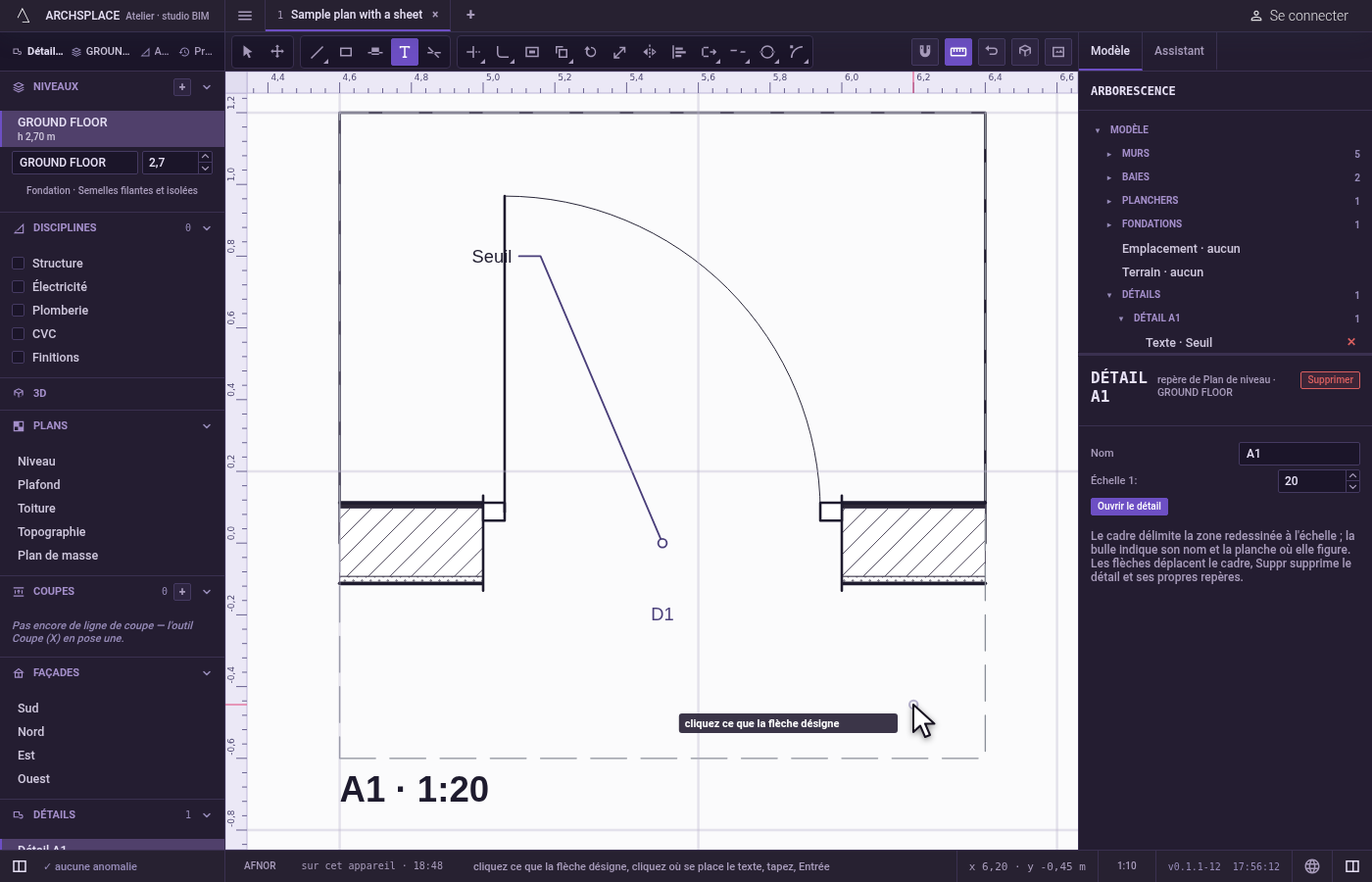
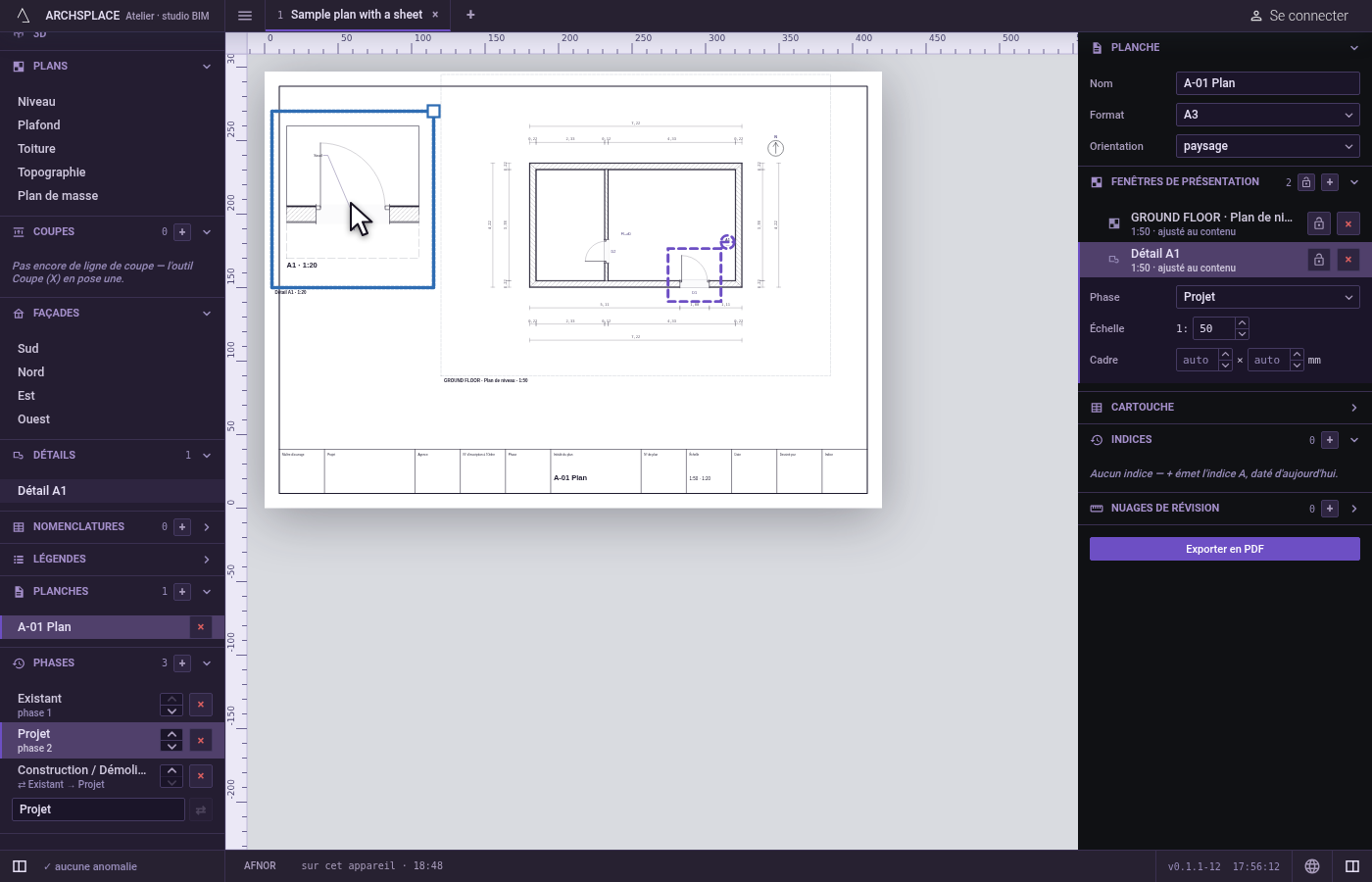
Placez-le sur une planche. Ouvrez une planche, puis faites glisser Détail D1 depuis Détails dans la barre latérale sur celle-ci. La planche imprime la zone à l'échelle du détail, et la bulle de la vue d'origine nomme désormais cette planche.
Ce qu'il refuse
- Un repère dans un détail. Dans la vue d'un détail, la barre d'outils n'a pas d'outil Repère. Si on le demande malgré tout, le studio indique qu'un détail ne peut pas provenir d'un autre détail, et invite à encadrer la zone sur le plan, la coupe ou la façade d'origine.
- Un cadre sans largeur. Un second coin sur la même horizontale ou la même verticale que le premier, au centimètre près, n'encadre rien, et l'outil attend un autre second coin.
- Échap avant le second coin.
Échapabandonne le premier coin et n'écrit rien. Un secondÉchappose l'outil. - Le déplacer avec Déplacer. Déplacer laisse un repère où il est et rappelle qu'un repère se déplace avec les flèches du clavier, ou se supprime puis s'encadre de nouveau.
- Le copier. Copier rappelle qu'un repère se dessine une fois, et vous invite à en encadrer un autre avec l'outil Repère.
- Les outils sans projet ouvert. Sans projet ouvert, la barre d'état vous invite à en ouvrir ou à en créer un, et l'outil ne fait rien.
Ce qu'il écrit dans le contrat
Chaque repère ajoute une entrée aux callouts du contrat, au moment où son second coin est cliqué. Il nomme sa vue comme le fait un détail : station pour une coupe, par sa place dans stations ; elevation pour une façade, par son côté ; level et discipline pour un plan. box contient les deux coins cliqués, dans les coordonnées propres de cette vue, arrondis au millimètre : pour une coupe ou une façade, [u, z], le long de la vue et en hauteur.
Un nom tapé dans le panneau ajoute label ; un nom vide l'omet, et la bulle affiche D1, D2 et ainsi de suite selon la place du repère dans la liste. Une échelle autre que 20 ajoute scale, sous forme de nombre entier. La vue du détail n'est jamais écrite : c'est la maquette redessinée à chaque fois.
Ce qui est dessiné dans le détail est écrit dans details comme toute autre marque, rattaché à lui par sa place dans callouts, dans les coordonnées de la vue d'origine : { "kind": "TEXT", "callout": 0, "target": [4.1, 2.9], "at": [4.6, 3.4], "text": "Goutte d'eau" }. Avec le repère sélectionné, les flèches du clavier déplacent son cadre, et Suppr retire son entrée ainsi que les marques dessinées dessus, en une étape qu'un seul Ctrl+Z défait.
Questions fréquentes
Comment dessiner une partie d'une coupe en plus grand ?
Ouvrez la coupe, appuyez sur N, cliquez un coin de la zone puis le coin opposé. La zone devient une vue à part au 1/20, listée sous Détails dans la barre latérale. Cliquez sa bulle sur la coupe pour l'ouvrir.
Puis-je changer l'échelle d'un détail ?
Oui. Sélectionnez le repère et tapez un autre nombre dans Échelle 1: de son panneau, par exemple 10 pour le 1/10. Le détail est redessiné à cette échelle, et son titre suit.
Puis-je faire un repère à l'intérieur d'un détail ?
Non. La vue propre d'un détail n'a pas d'outil Repère. Encadrez la zone plus petite sur le plan, la coupe ou la façade dont provient le premier détail.