3DRdans le studio
Rectangle
L'outil Rectangle trace dans la vue 3D un contour fermé à quatre côtés à partir de deux coins opposés, sur le plan situé sous le pointeur. Ses quatre lignes se referment à plat : le rectangle est donc aussitôt une face, prête à être poussée ou tirée.
Ce que c'est
L'outil Rectangle trace quatre lignes qui ferment un rectangle, d'un coin au coin opposé. Le rectangle se pose dans un plan, et ses côtés suivent les deux directions de ce plan : sur le sol ou une face horizontale, les axes du plan.
Avant le premier clic, le studio montre le plan sous le pointeur sous forme d'une grille légère, ses deux axes colorés comme les axes de la maquette qu'ils suivent. C'est la face sous le pointeur, ou le sol s'il n'y en a pas, et les flèches l'orientent. Comme ses quatre lignes se referment à plat, le rectangle est une face dès qu'il est tracé.
Quand l'utiliser
- Pour démarrer un volume : tracez l'emprise, puis extrudez-la avec Pousser/Tirer.
- Pour dessiner une fenêtre, une niche ou un panneau sur une face, puis l'enfoncer ou le faire saillir.
- Pour dessiner une face debout dans l'espace.
Les étapes
Prenez l'outil. Appuyez sur
R, ou cliquez sur Rectangle parmi les outils de dessin.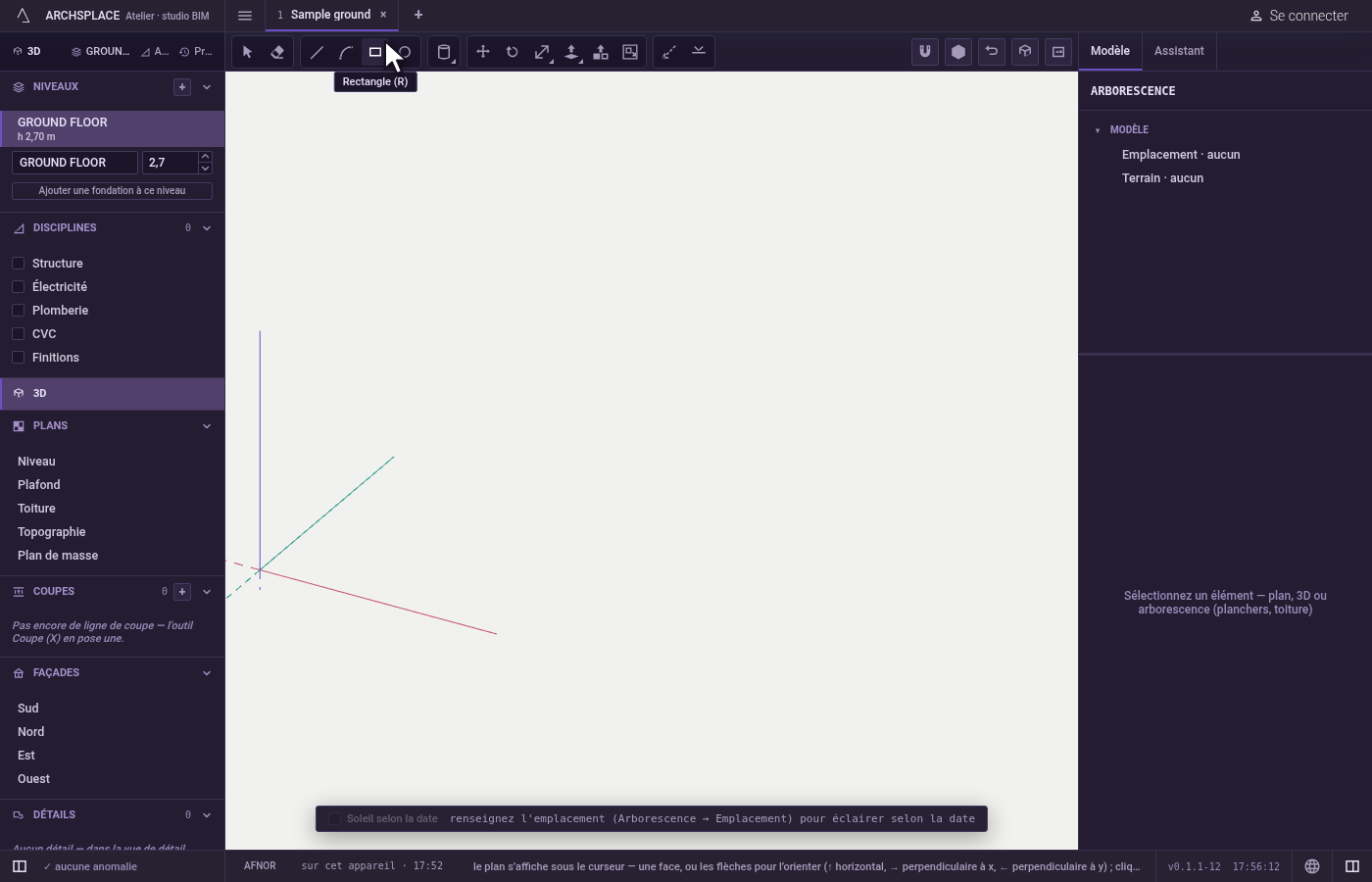
Choisissez le plan. Survolez une face pour dessiner dessus, ou le vide pour le sol. Avant le premier clic,
↑met le plan à l'horizontale,→le dresse perpendiculairement à x,←perpendiculairement à y, et↓revient à la face sous le pointeur. L'indication dit quel plan est retenu.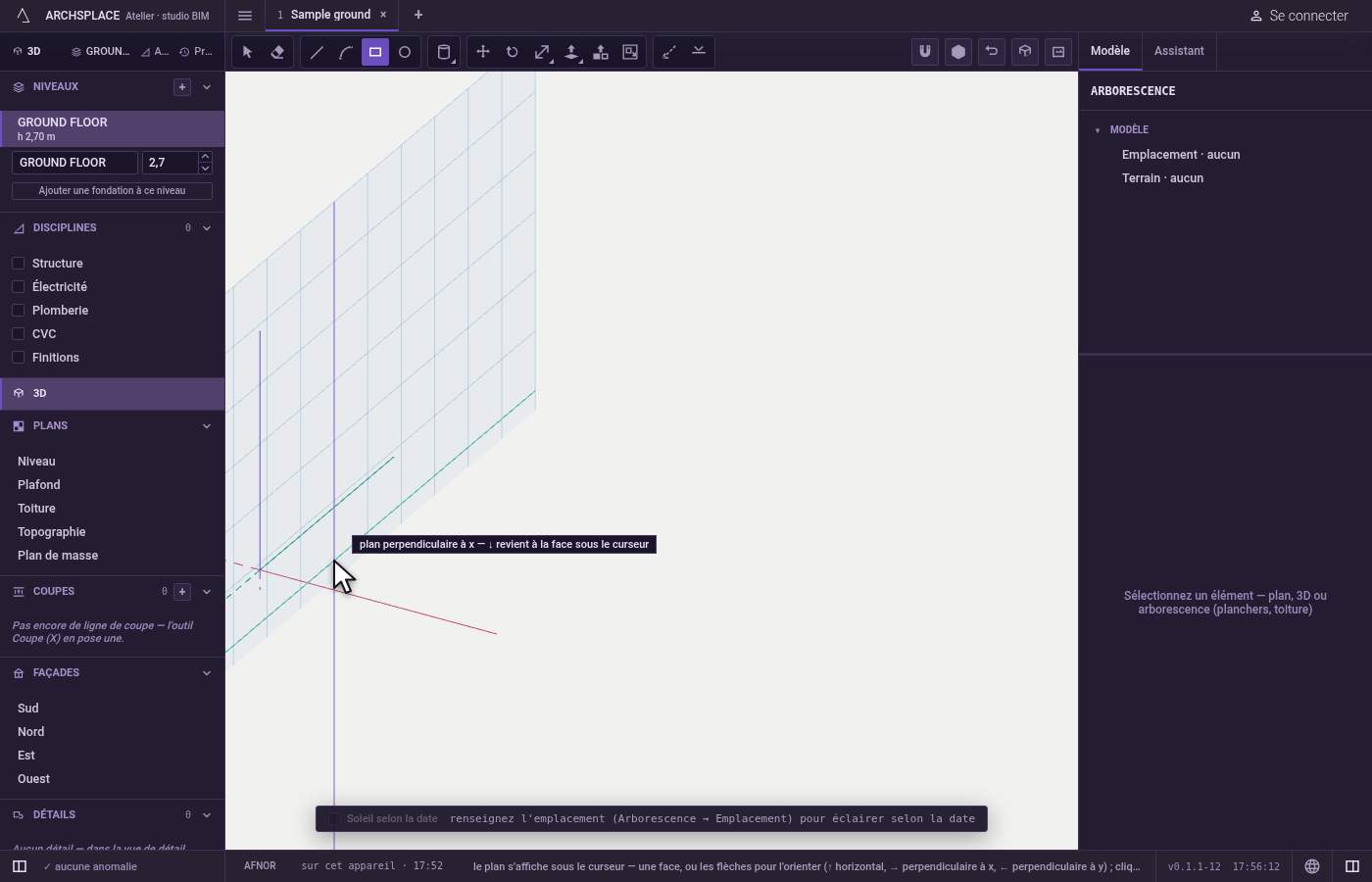
Cliquez le premier coin. Le plan est fixé par ce point. Le repère montre ce que prend le clic : un sommet, un milieu, une arête, un guide.
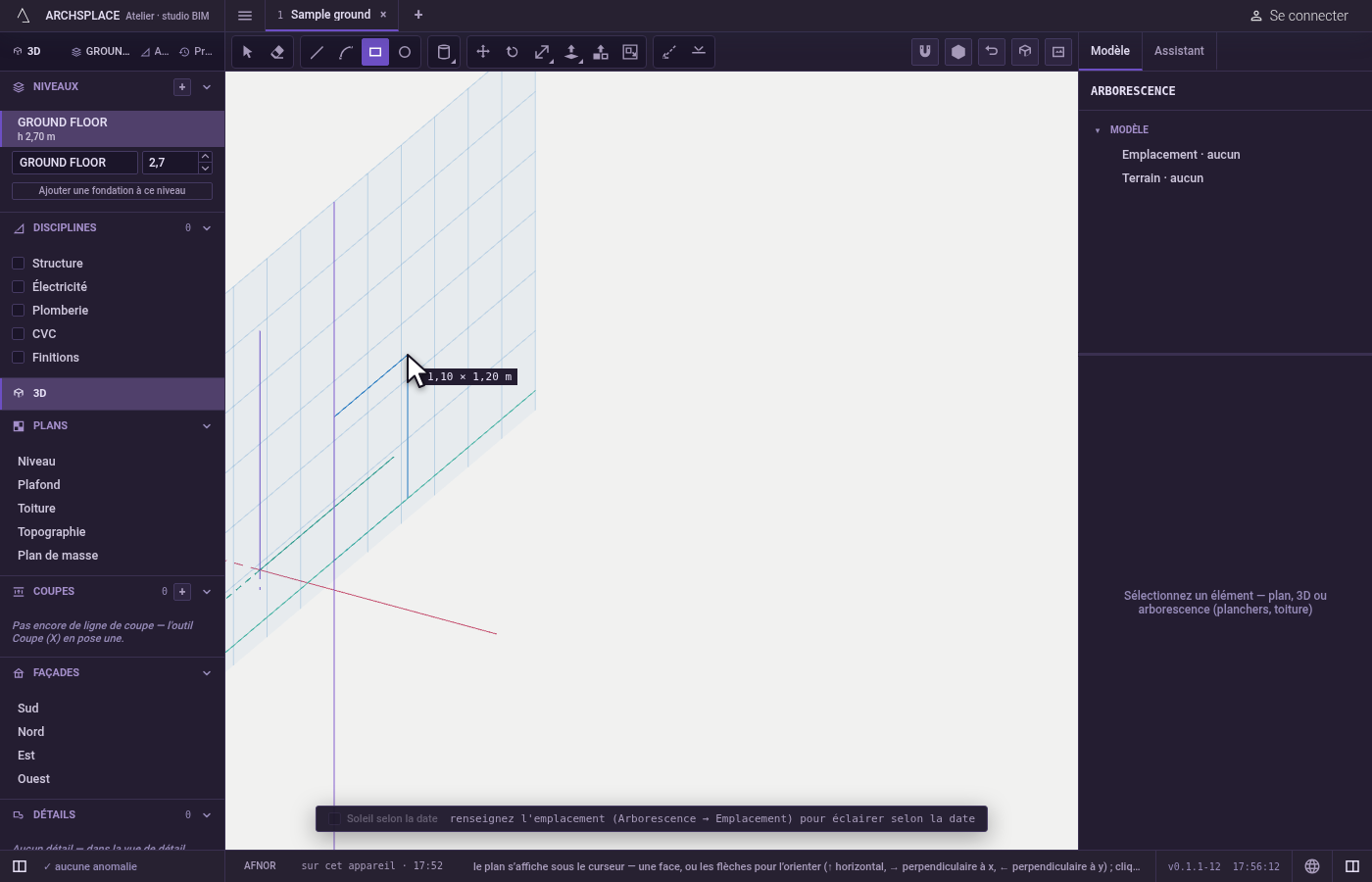
Cliquez le coin opposé. Le rectangle suit le pointeur, et l'affichage donne sa largeur et sa hauteur. Ou tapez les deux, séparées par
x(ou;), par exemple4x3, et appuyez surEntrée: le rectangle s'étend d'autant du côté où se trouve le pointeur.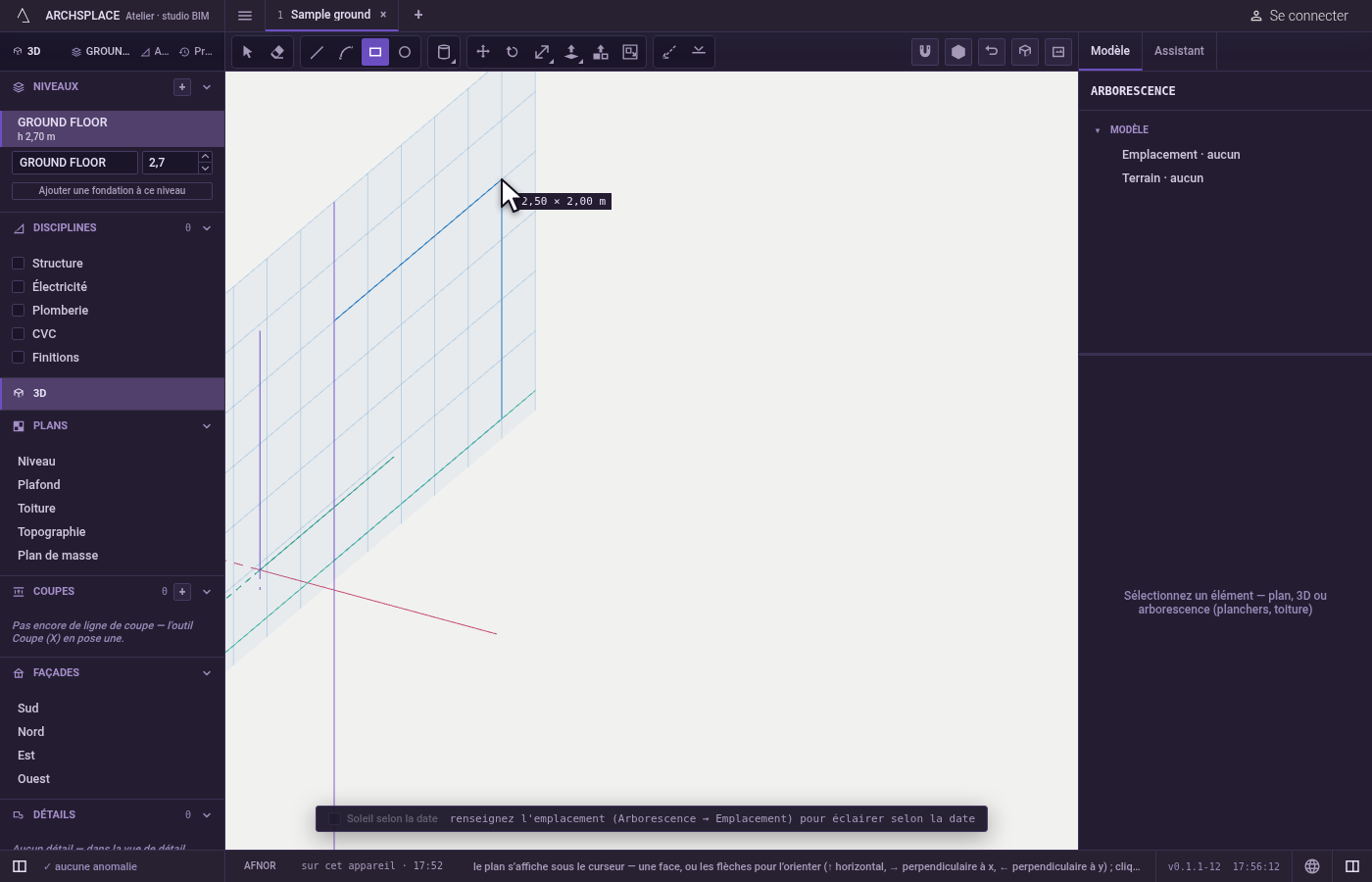
Tracez le suivant. L'outil reste en main pour un autre rectangle.
Échapabandonne un rectangle en cours ; la barre d'espace revient à l'outil Sélection.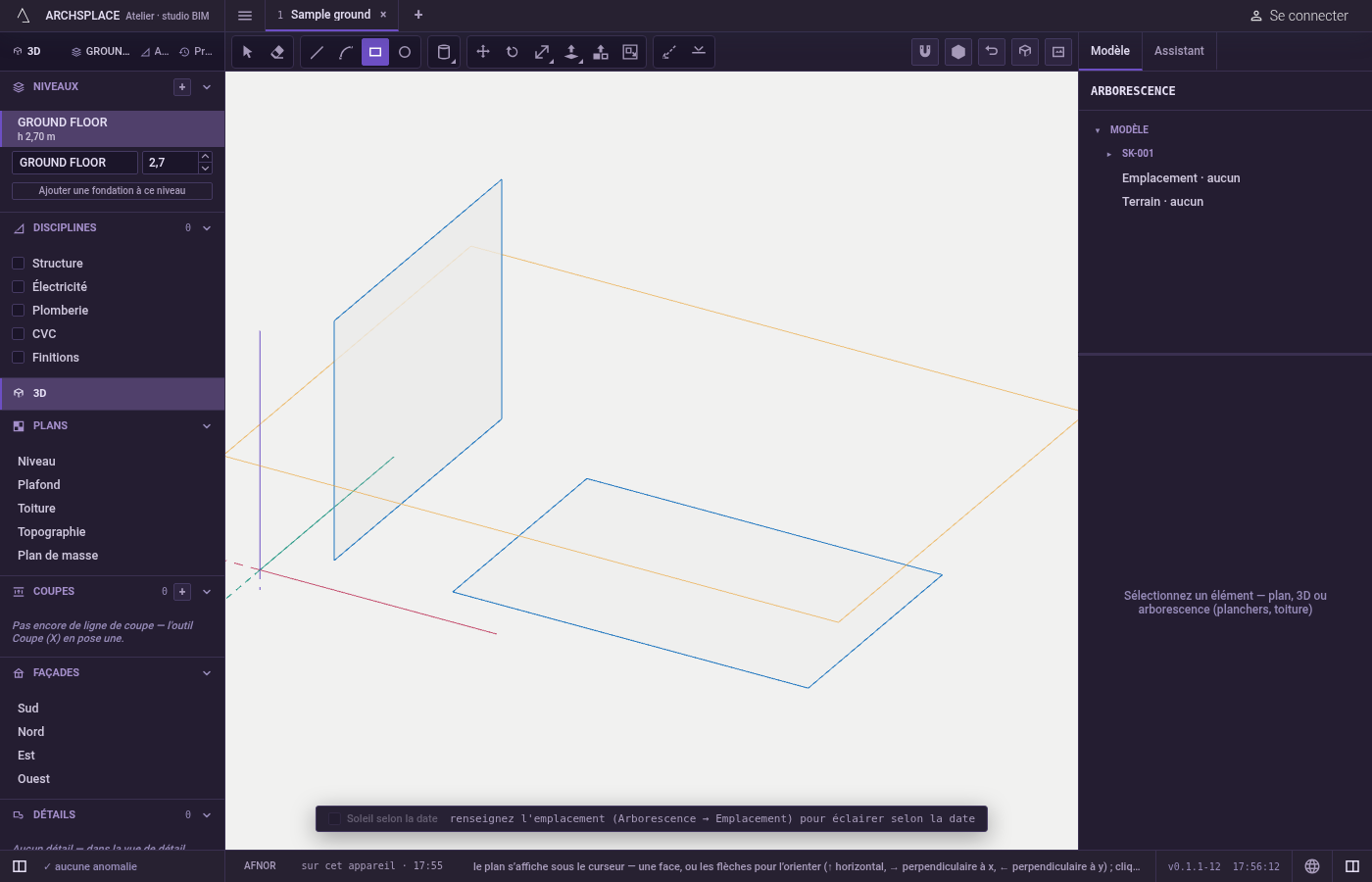
Ce qu'il refuse
- Un point hors de son plan. Une fois le premier coin cliqué, chaque point se pose sur le plan qu'il a fixé, quoi que survole le pointeur.
- Une valeur tapée qui n'est pas deux nombres. Le rectangle attend une largeur et une hauteur ; toute autre saisie ne pose rien.
Ce qu'il écrit dans le contrat
Les quatre lignes sont ajoutées à la géométrie dessinée de la maquette, ou du composant ouvert, en une seule étape annulable. Là où elles croisent d'autres lignes, elles se coupent mutuellement, le contour fermé devient une face, et un rectangle tracé sur la face d'un solide est repris par ce solide, en y découpant une face à part.
À lire aussi
Questions fréquentes
Comment tracer un rectangle debout ?
Avant le premier clic, appuyez sur la flèche droite pour un plan perpendiculaire à x ou sur la flèche gauche pour un plan perpendiculaire à y. La grille sous le pointeur pivote pour le montrer. La flèche bas revient à la face sous le pointeur.
Comment donner au rectangle des dimensions exactes ?
Cliquez le premier coin, allez vers l'endroit où doit se trouver le rectangle, puis tapez la largeur et la hauteur séparées par x, par exemple 4x3, et appuyez sur Entrée.
Pourquoi mon rectangle a-t-il coupé la face sur laquelle je l'ai dessiné ?
Parce que des lignes tracées sur une face en font partie. Un rectangle à l'intérieur d'une face y découpe une face à part, que vous pouvez enfoncer ou faire saillir.