EsquisseFdans le studio
Raccorder dans l'éditeur de module
Raccorder arrondit l'angle où deux joints se rejoignent par un arc du rayon que vous tapez, en coupant chaque joint jusqu'au point où l'arc le touche. Avec un rayon nul, il relie les deux en un angle vif, et avec des joints sélectionnés, Entrée arrondit tous leurs angles d'un coup.
Ce que c'est
Raccorder arrondit un angle. Vous choisissez deux joints (des lignes ou des arcs) près de l'angle qu'ils forment, et Raccorder pose entre eux un arc du rayon tapé, en coupant chaque joint jusqu'au point où l'arc le touche. Le côté conservé de chaque joint est celui sur lequel vous avez cliqué. Quand les deux choix sont deux côtés d'une même polyligne ou d'un même rectangle qui se rejoignent en un angle, l'angle est remplacé sur place et la forme reste un seul joint. Quand ce sont deux joints distincts, ils restent deux, et l'arc devient un joint à part.
Avec un rayon nul, Raccorder n'arrondit pas : il raccourcit ou prolonge les deux joints jusqu'à ce qu'ils se rejoignent en un angle vif.
Quand l'utiliser
- Pour arrondir la rencontre de deux joints, comme pour un galet ou un pavé arrondi.
- Pour refermer proprement un angle là où deux joints se dépassent ou ne se rejoignent pas, avec un rayon nul.
- Pour arrondir d'un coup tous les angles d'une polyligne ou d'un rectangle.
Les étapes
Prenez l'outil. Appuyez sur
F, ou cliquez sur Raccorder dans la barre. Il partage son bouton avec Chanfreiner. Le rayon repart de zéro chaque fois que vous prenez l'outil.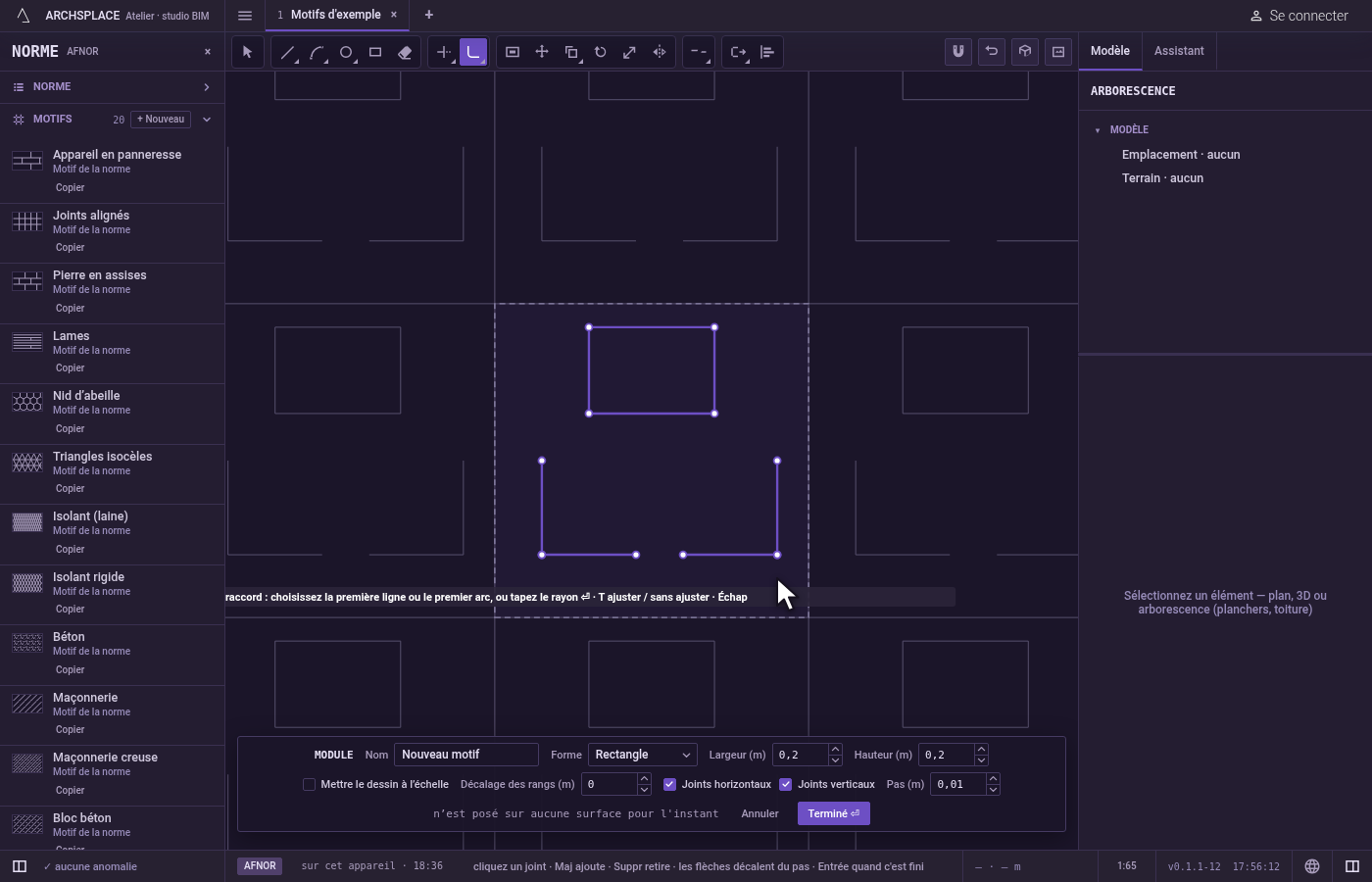
Tapez le rayon. Tapez-le et appuyez sur
Entrée. Vous pouvez en taper un nouveau à tout moment tant que l'outil est en main.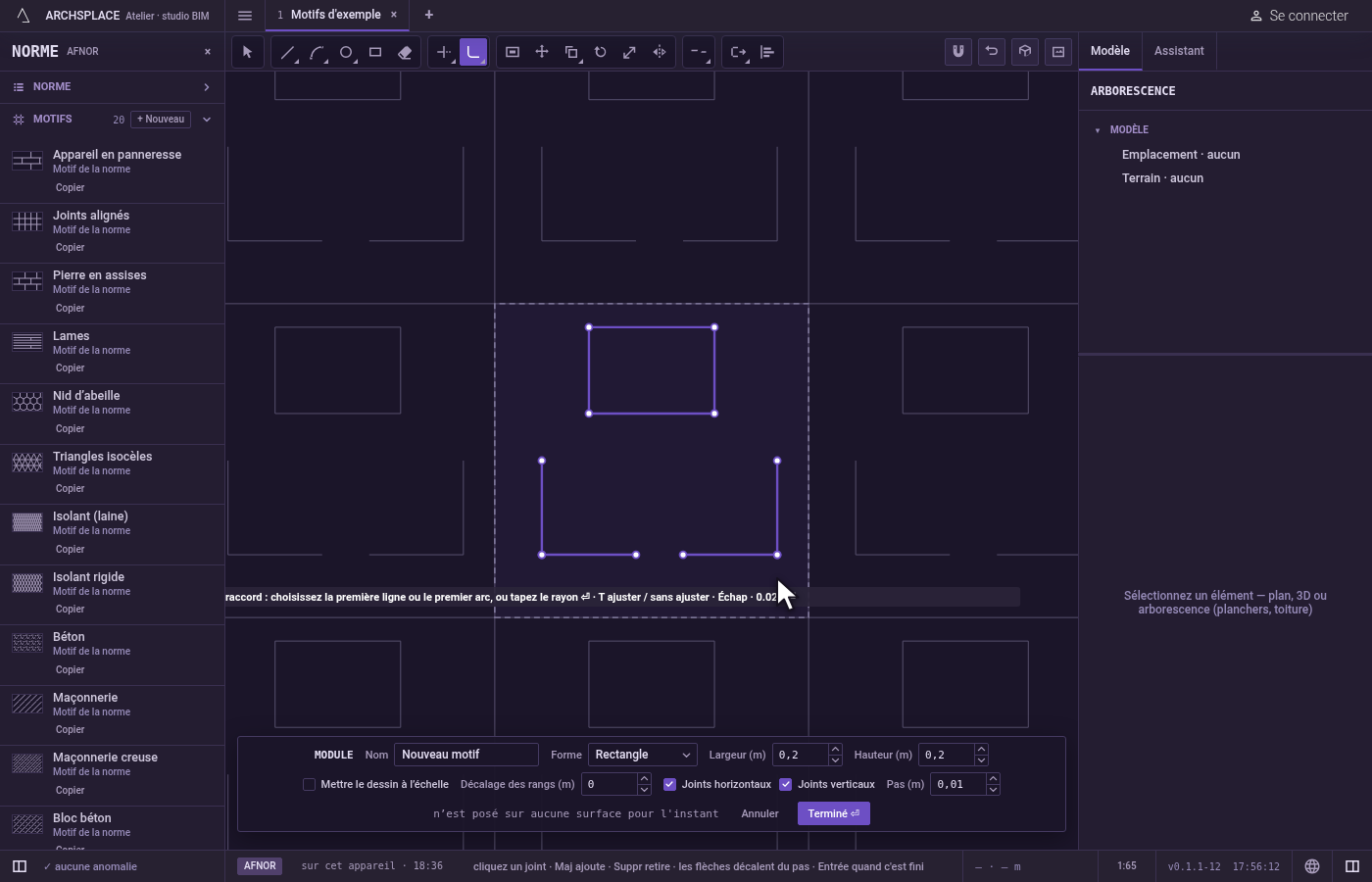
Choisissez le premier joint. Cliquez une ligne ou un arc près de l'angle, du côté que vous voulez garder. Il reste éclairé pendant que vous cherchez le second. Le choix lit le pointeur lui-même, sans accroche : à une intersection, il prend le joint que vous pointez.
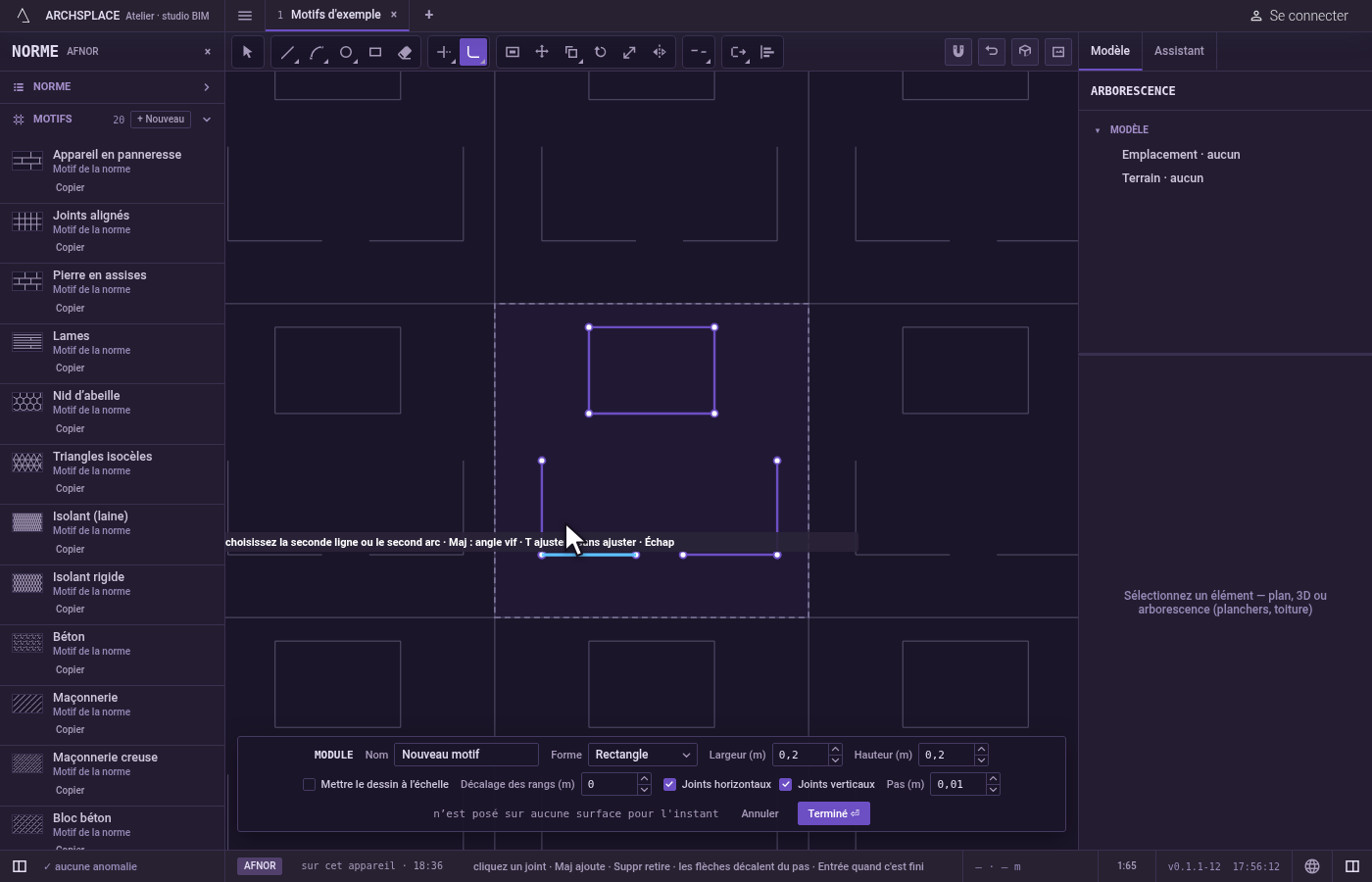
Choisissez le second joint. Quand le pointeur passe dessus, l'arc qui serait créé s'affiche. Cliquez-le, du côté que vous voulez garder. Maintenez
Majsur ce clic pour un angle vif, quel que soit le rayon. L'outil attend ensuite l'angle suivant, en gardant le même rayon.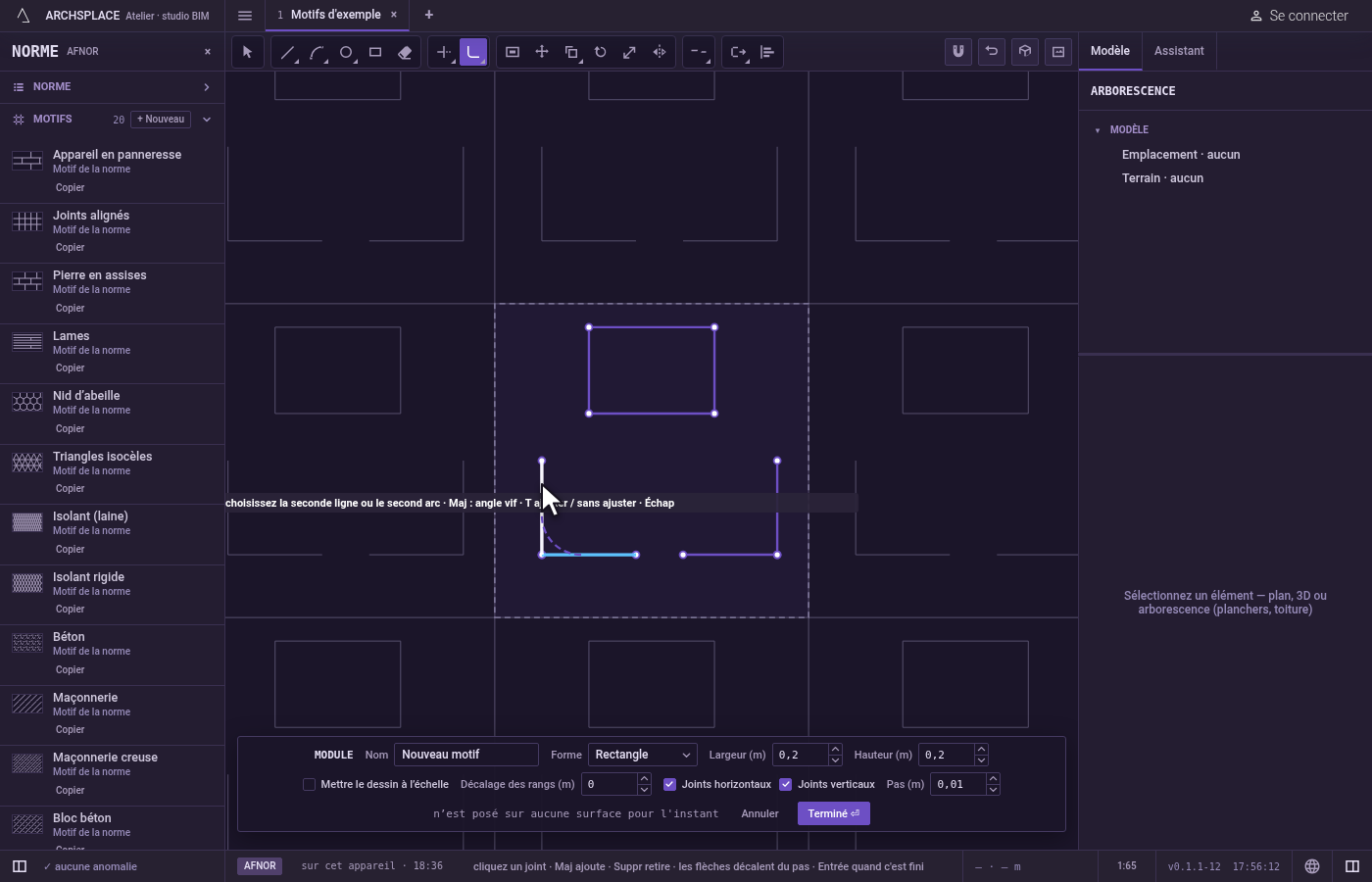
Gardez les joints entiers, si vous le souhaitez. Appuyez sur
Tavant le second choix pour passer en sans ajustement : l'arc est ajouté et les deux joints restent tels qu'ils étaient. L'indication affiche sans ajustement tant que c'est actif. Appuyez de nouveau surTpour revenir en arrière.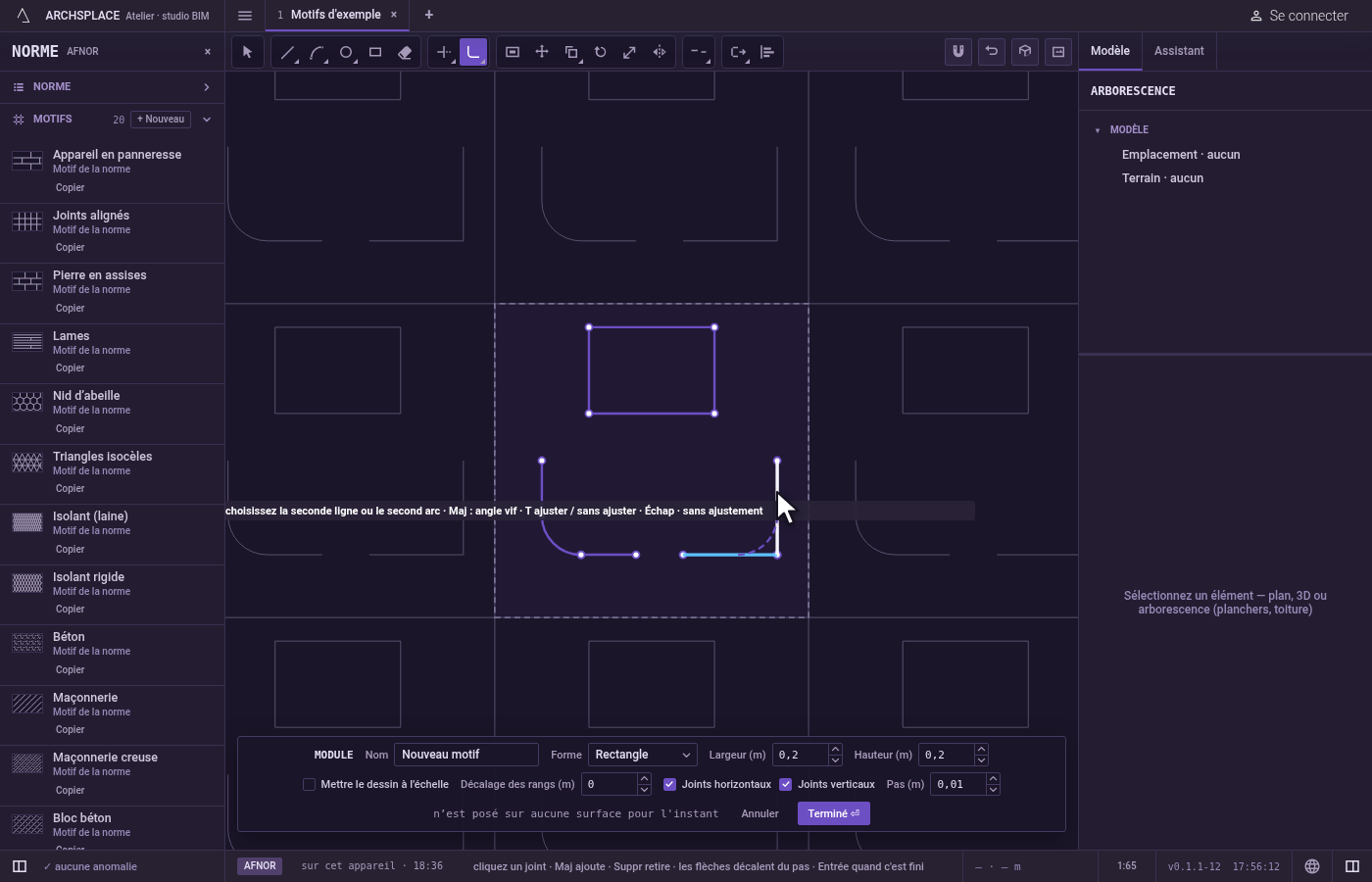
Ou arrondissez tous les angles d'une sélection. Sélectionnez des joints avant de prendre l'outil. Tapez le rayon et appuyez sur
Entrée, puis appuyez de nouveau surEntrée: chaque angle des joints sélectionnés où le rayon tient est arrondi, et l'éditeur indique combien d'angles ont été traités et combien ont été laissés tels quels.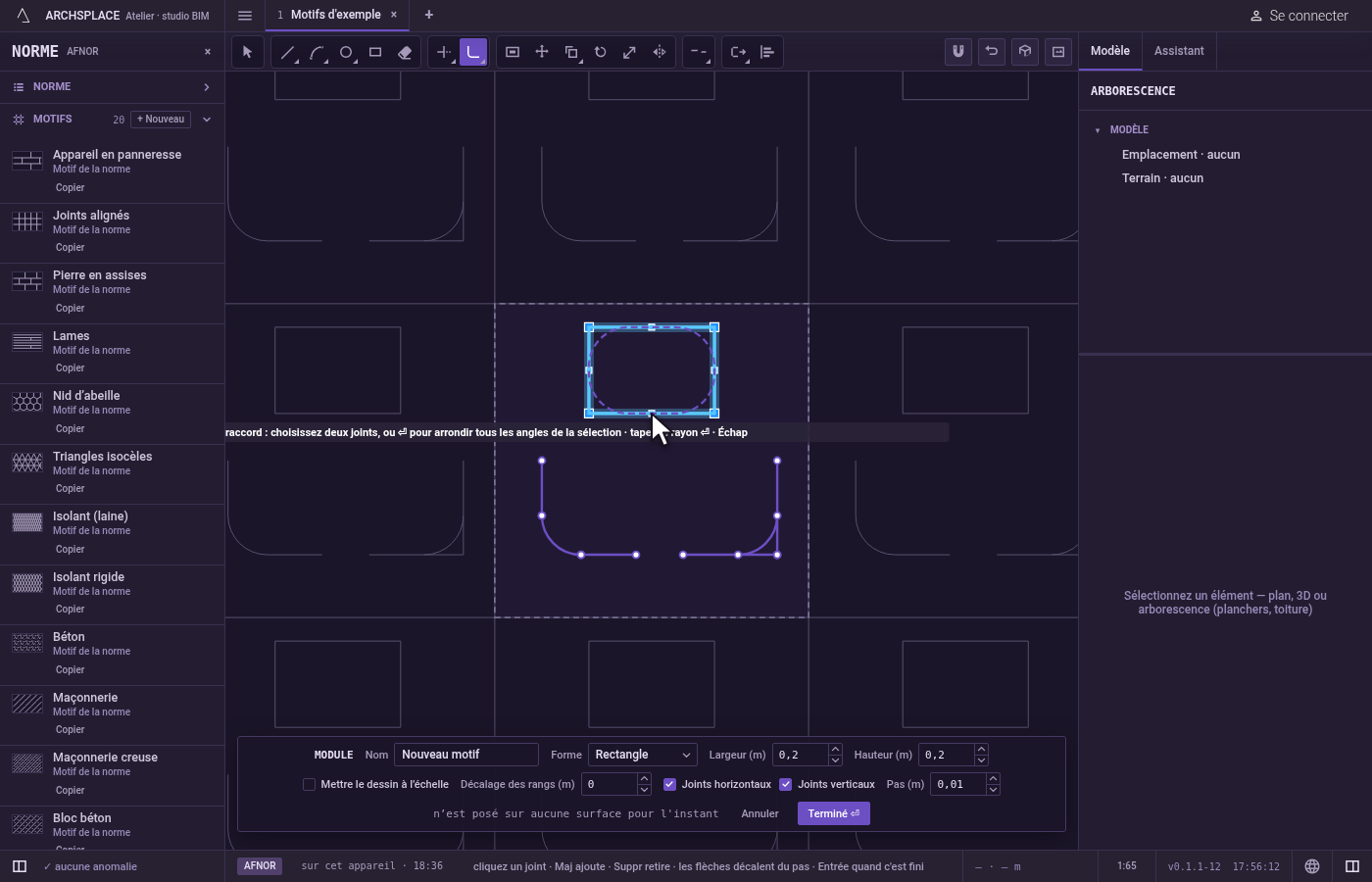
Terminez.
Échapabandonne le premier choix, puis quitte Raccorder pour Sélection.Ctrl+Zannule le dernier angle. Appuyez sur Terminé dans la barre en bas pour rendre le module.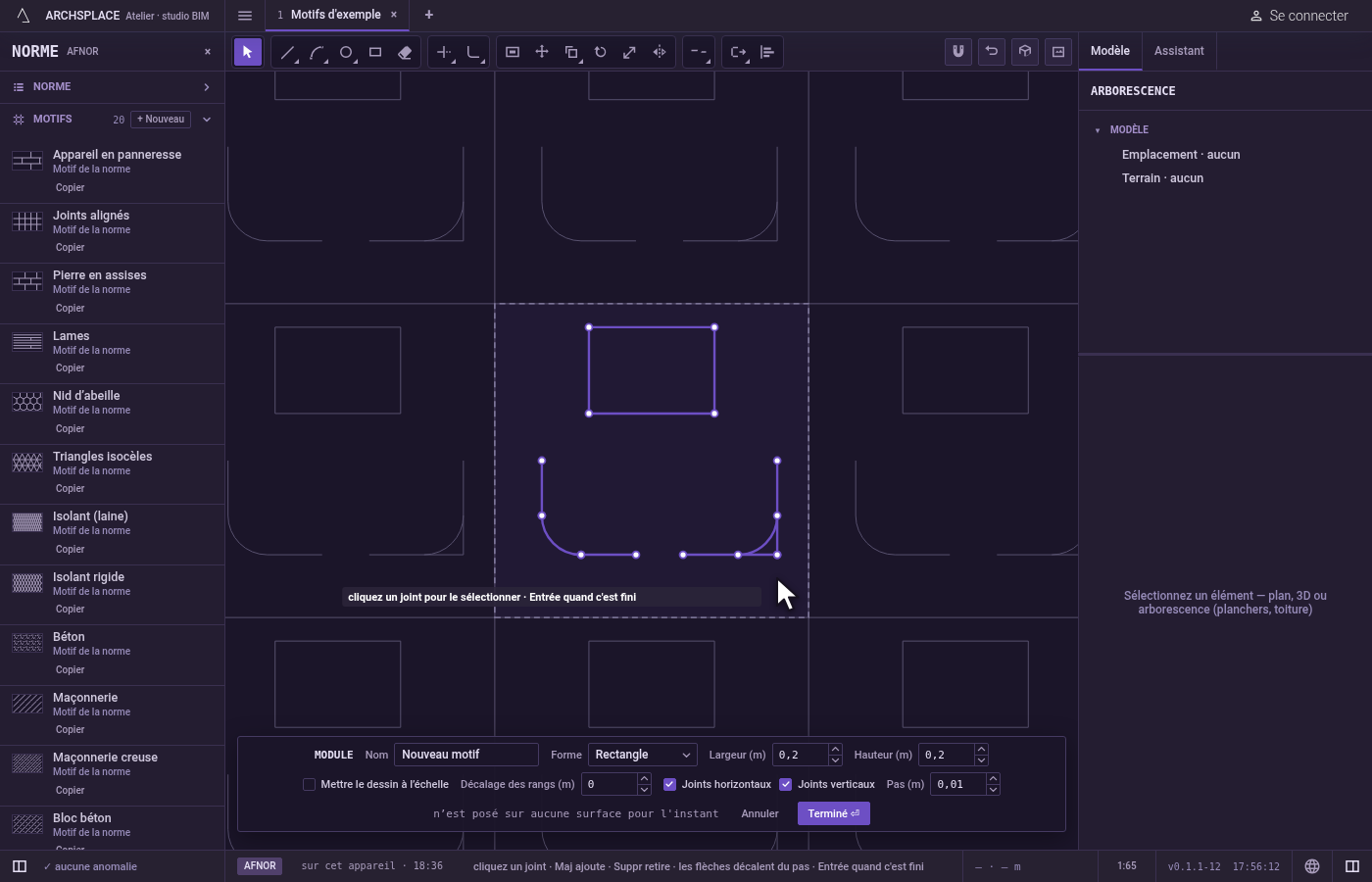
Ce qu'il refuse
- Un clic dans le vide. L'indication affiche aucune ligne ni aucun arc ici.
- Deux fois le même joint. Le second choix doit être un autre segment : choisissez un autre segment.
- Des joints qui ne se rencontrent jamais. Deux lignes parallèles sont refusées avec ces arêtes ne se rencontrent jamais.
- Un rayon trop grand. Si l'arc ne tient pas entre les deux joints, l'indication affiche le raccord ne tient pas entre ces arêtes.
- Une coupe au milieu d'une forme. Choisir deux côtés d'une même polyligne qui ne se rejoignent pas en un angle est refusé avec cela couperait une ligne en son milieu.
- Un résultat qui sort du module. Si le nouvel arc ou un joint modifié devait se trouver hors du module, rien ne change et l'éditeur indique une forme doit rester dans le module.
- Aucun angle dans une sélection. Quand vous appuyez sur Entrée avec des joints sélectionnés et qu'aucun de leurs angles ne peut prendre le rayon, l'indication affiche aucun angle de la sélection ne s'y prête.
Ce qu'il écrit dans le contrat
Rien pendant que vous travaillez : le changement reste dans l'éditeur de module, où Ctrl+Z le défait. Quand vous appuyez sur Terminé, le module entier est écrit dans les motifs du projet en une étape que vous pouvez annuler, chaque joint sous forme de ses points en mètres depuis le coin inférieur gauche du module, l'arc du raccord restant un vrai arc. Un motif standard n'est jamais modifié : Terminé enregistre la version propre au projet sous le même nom, et toutes les surfaces qui le posent suivent. Enregistrer comme nouveau écrit plutôt un nouveau motif. Annuler n'écrit rien.
À lire aussi
Questions fréquentes
Pourquoi Raccorder a-t-il fait un angle vif au lieu d'un angle arrondi ?
Le rayon repart de zéro chaque fois que vous prenez l'outil, et un rayon nul relie les deux joints en un angle vif. Tapez le rayon et appuyez sur Entrée avant de choisir les joints.
Comment arrondir d'un coup tous les angles d'une polyligne ?
Sélectionnez-la avant de prendre Raccorder, tapez le rayon et appuyez sur Entrée, puis appuyez de nouveau sur Entrée. Chaque angle où le rayon tient est arrondi, et l'éditeur indique combien ont été laissés tels quels.
Puis-je ajouter l'arc sans raccourcir les joints ?
Oui. Appuyez sur T pour passer en sans ajustement : l'arc est ajouté et les deux joints restent tels qu'ils étaient. Appuyez de nouveau sur T pour revenir en arrière.