EsquisseLdans le studio
Joint dans l'éditeur de module
Joint trace un joint droit à l'intérieur du module d'un motif, d'un premier point à un second, les bords du module, ses coins et les joints déjà tracés servant d'aimants. Vous cliquez les deux extrémités, ou tapez la longueur, les écarts en largeur et en hauteur, ou les coordonnées, et un joint qui dépasse le module est coupé à son bord.
Ce que c'est
Un joint est une ligne du motif : le mortier entre deux briques, l'espace entre deux carreaux, le trait d'une hachure. Joint trace un joint droit à l'intérieur du module, d'un point à un autre. Le rectangle propre au module, estompé, est la référence contre laquelle vous dessinez. Ses coins, les milieux de ses côtés, son centre et ses bords servent d'aimants, tout comme les extrémités, les milieux et le tracé de chaque joint déjà dessiné. Quand aucun aimant n'est proche, le pointeur tombe sur une grille dont l'espacement est le Pas affiché dans la barre en bas de l'éditeur.
Chaque joint se trace à part : après le second point, le clic suivant commence un nouveau joint. Le motif répété autour du module se met à jour pendant que vous dessinez : vous voyez aussitôt comment le joint se prolonge d'un module au suivant.
Quand l'utiliser
- Pour tracer les joints d'un appareil de briques, d'un calepinage de carrelage ou d'un parquet à l'intérieur du module.
- Pour tracer les traits d'une hachure de dessin.
- Pour ajouter une seule ligne droite là où une forme (un rectangle, une polyligne) serait de trop.
Les étapes
Prenez l'outil. Appuyez sur
L, ou cliquez sur Joint dans la barre. Il partage son bouton avec Polyligne. L'indication au pointeur demande le début du joint.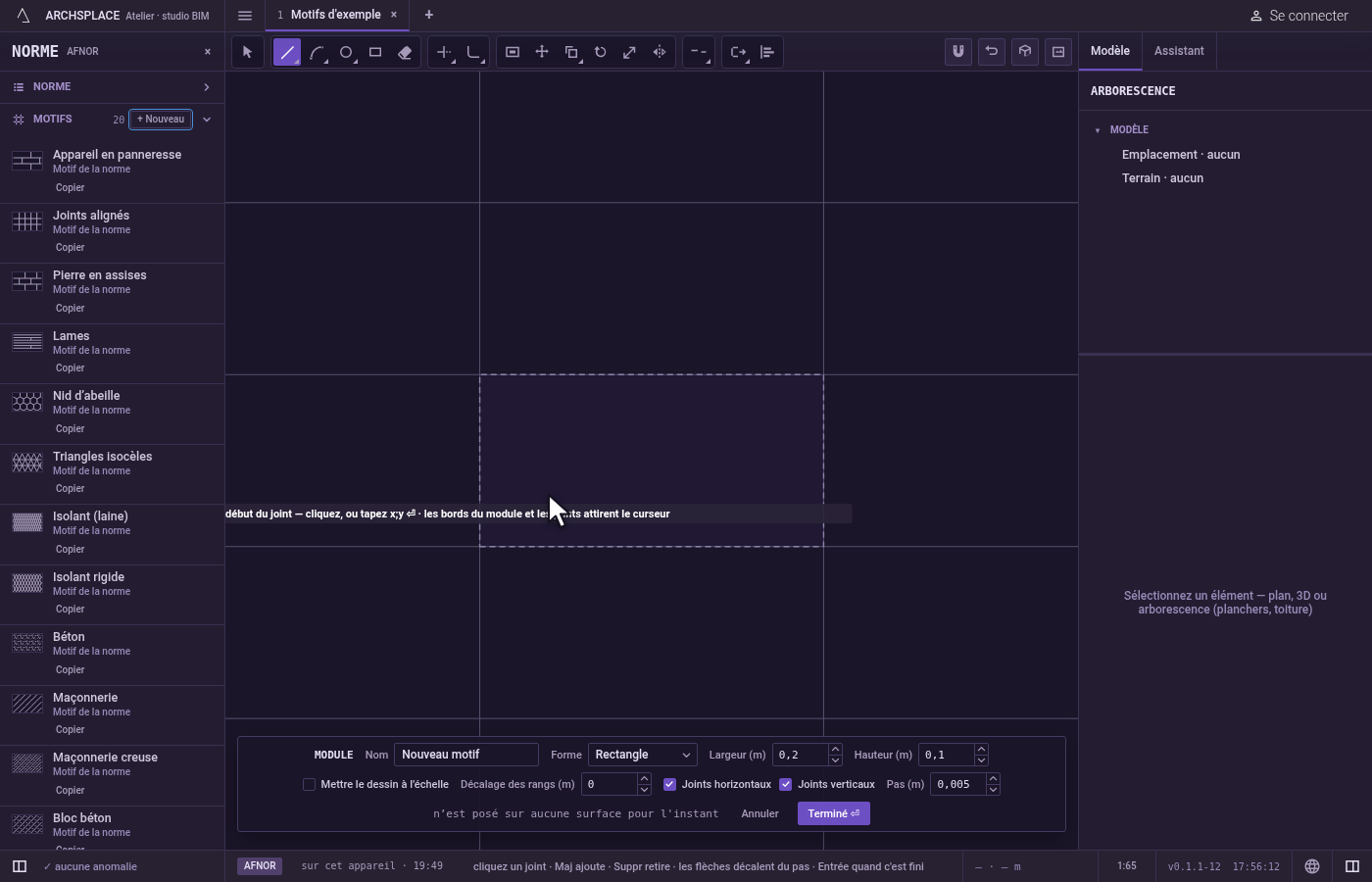
Posez le premier point. Cliquez à l'intérieur du module. Un clic à l'extérieur se pose sur le bord le plus proche. Vous pouvez aussi taper le point sous la forme
x;yet appuyer surEntrée, dans les coordonnées propres du module, mesurées depuis son coin inférieur gauche. Les accroches choisies dans le menu Accroches de la barre s'appliquent ici comme dans les vues.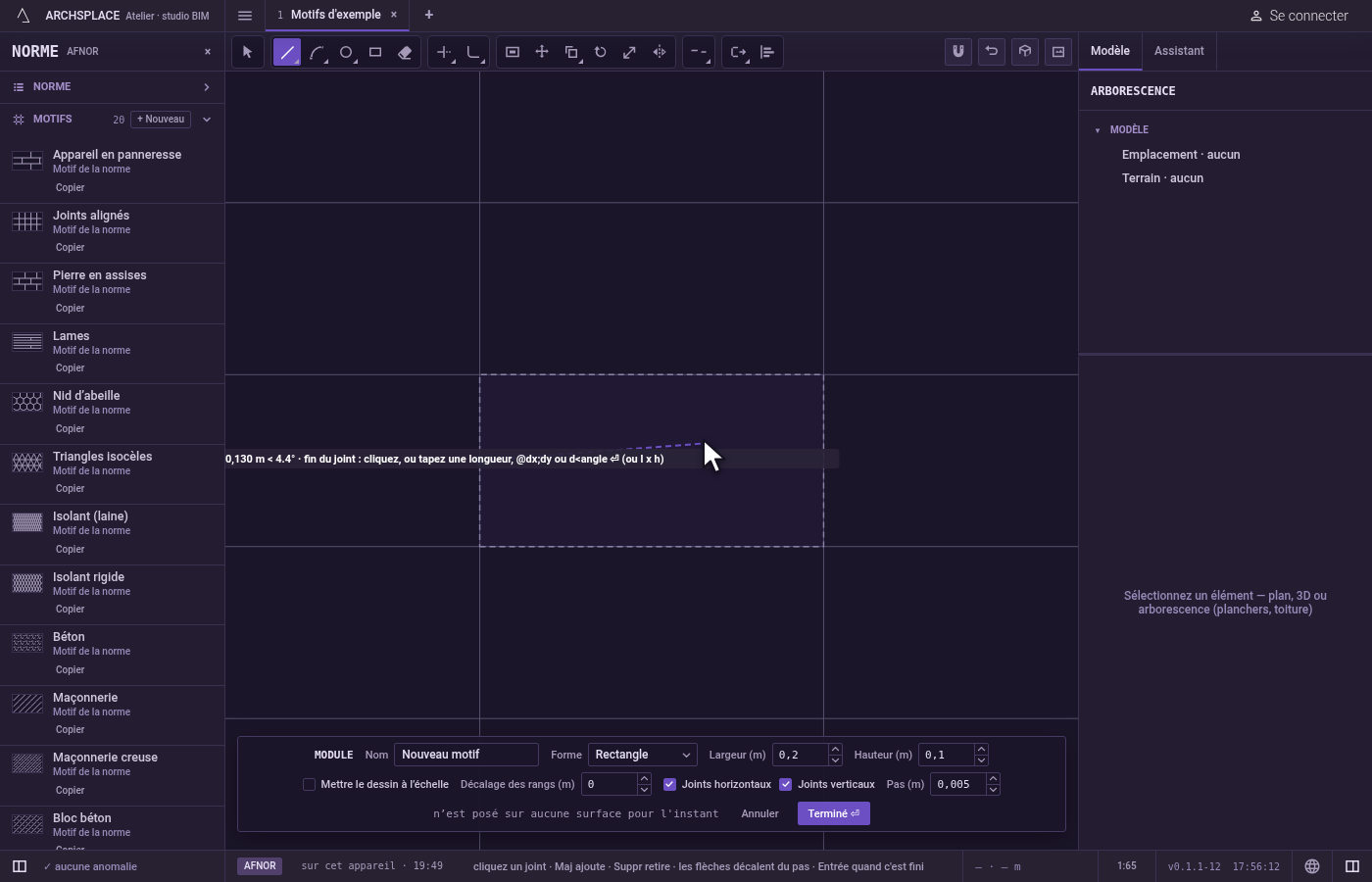
Posez le second point. Un fantôme du joint suit le pointeur, et l'indication affiche sa longueur et son angle. Cliquez pour terminer le joint, ou appuyez et faites glisser depuis le premier point puis relâchez sur le second. Pour être exact, tapez une longueur et appuyez sur
Entrée: le joint va aussi loin dans la direction indiquée par le pointeur. Tapez deux valeurs sous la formel x h(par exemple0.3x0.1) pour donner ses écarts horizontal et vertical, du côté où se trouve le pointeur. Un point tapé par rapport au premier fonctionne aussi :@dx;dyen largeur et en hauteur, ou@d<anglepour une longueur selon un angle.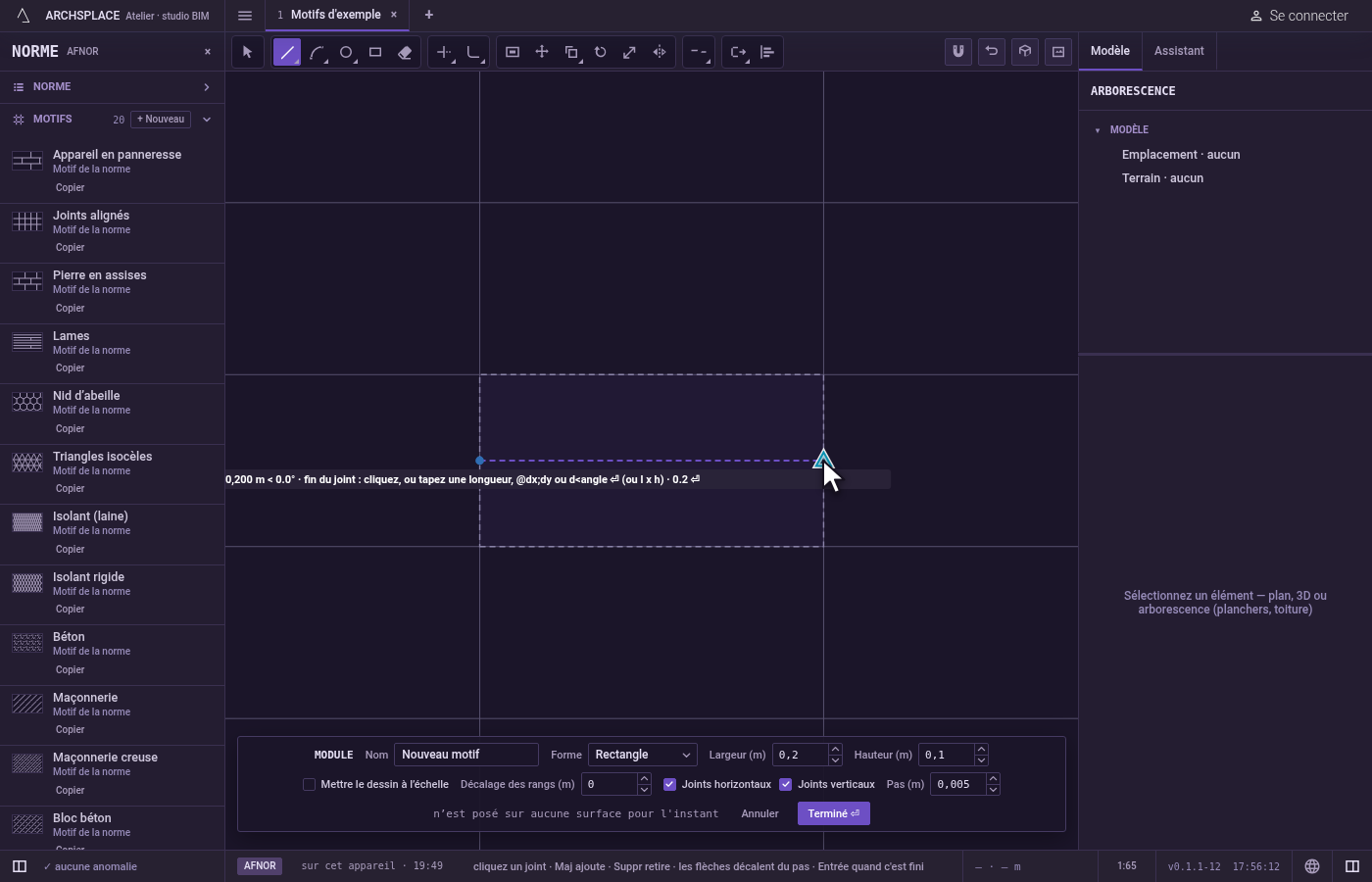
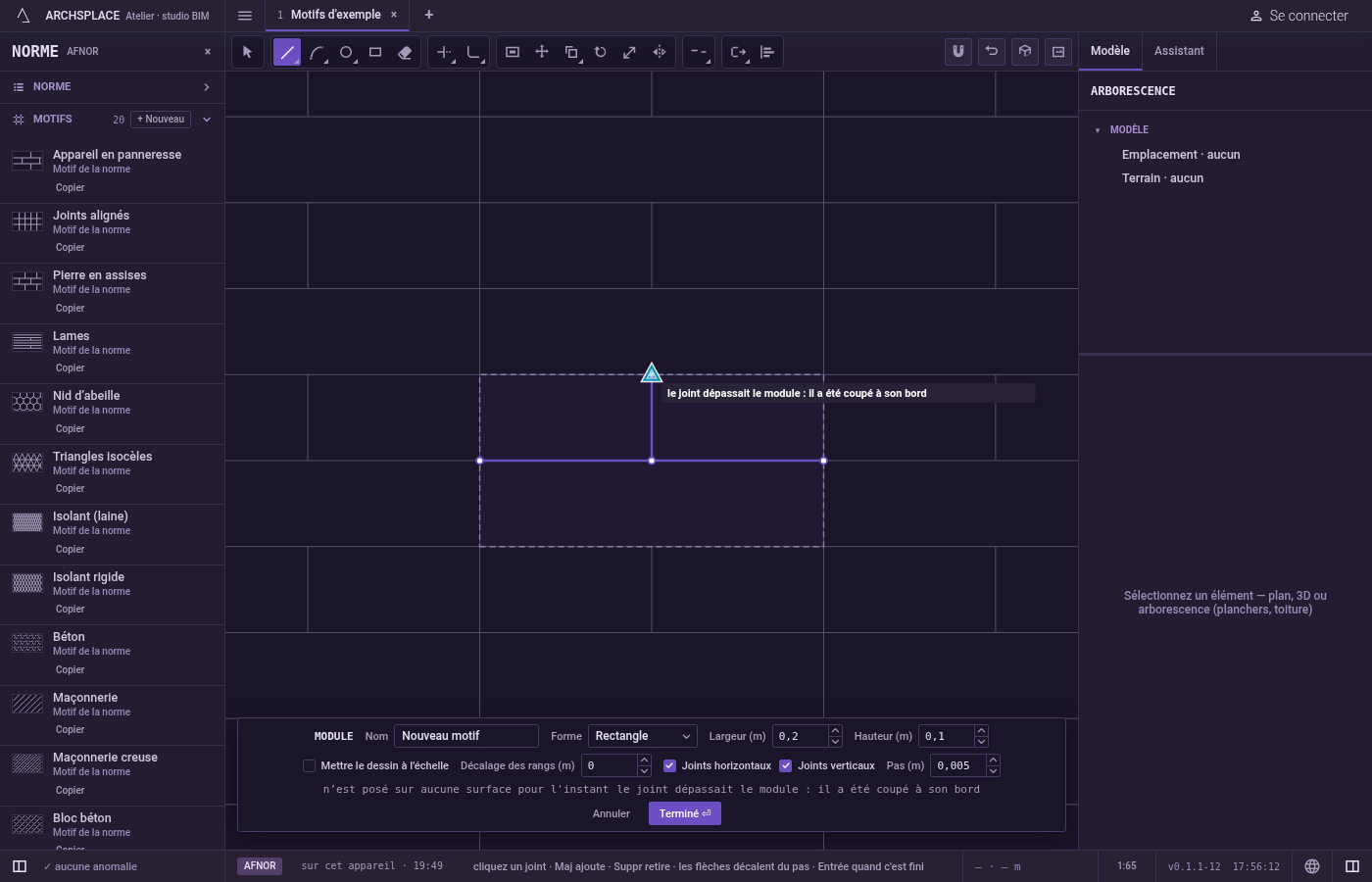
Tracez le suivant. Le joint reste et l'outil attend un nouveau premier point. Si le joint dépassait le module, il est coupé au bord et l'éditeur indique le joint dépassait le module : il a été coupé à son bord.
Revenez en arrière ou changez d'avis.
Échapefface ce que vous avez tapé, puis abandonne le premier point.Retour arrièreefface le dernier caractère tapé, puis abandonne le premier point.Ctrl+Zannule le dernier joint.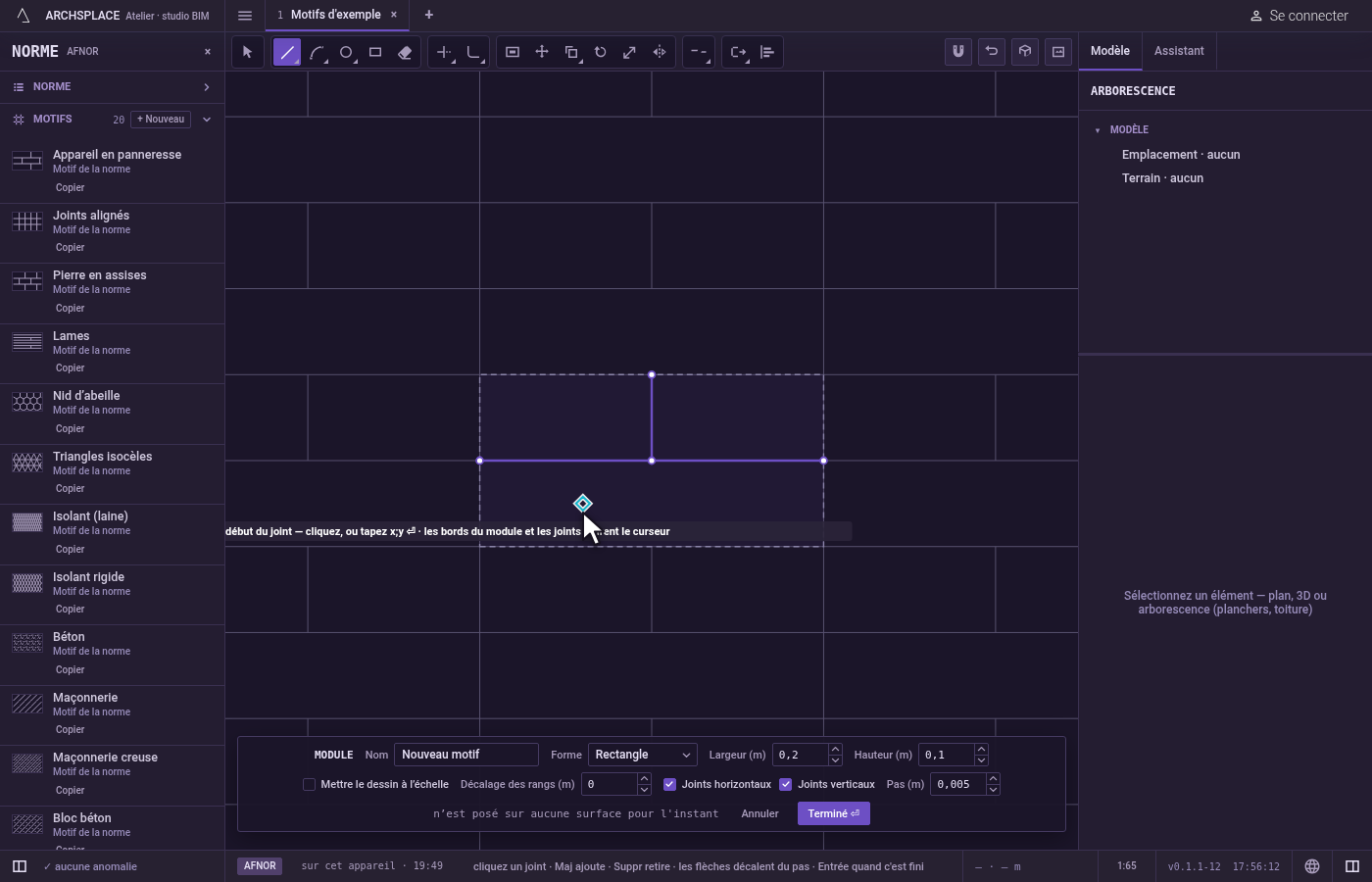
Rendez le module. Appuyez sur Terminé dans la barre en bas, ou sur
Entréequand rien n'est en main.Échapsans rien en main et sans sélection ferme l'éditeur sans rien écrire : appuyez d'abord sur Terminé si vous voulez garder vos joints.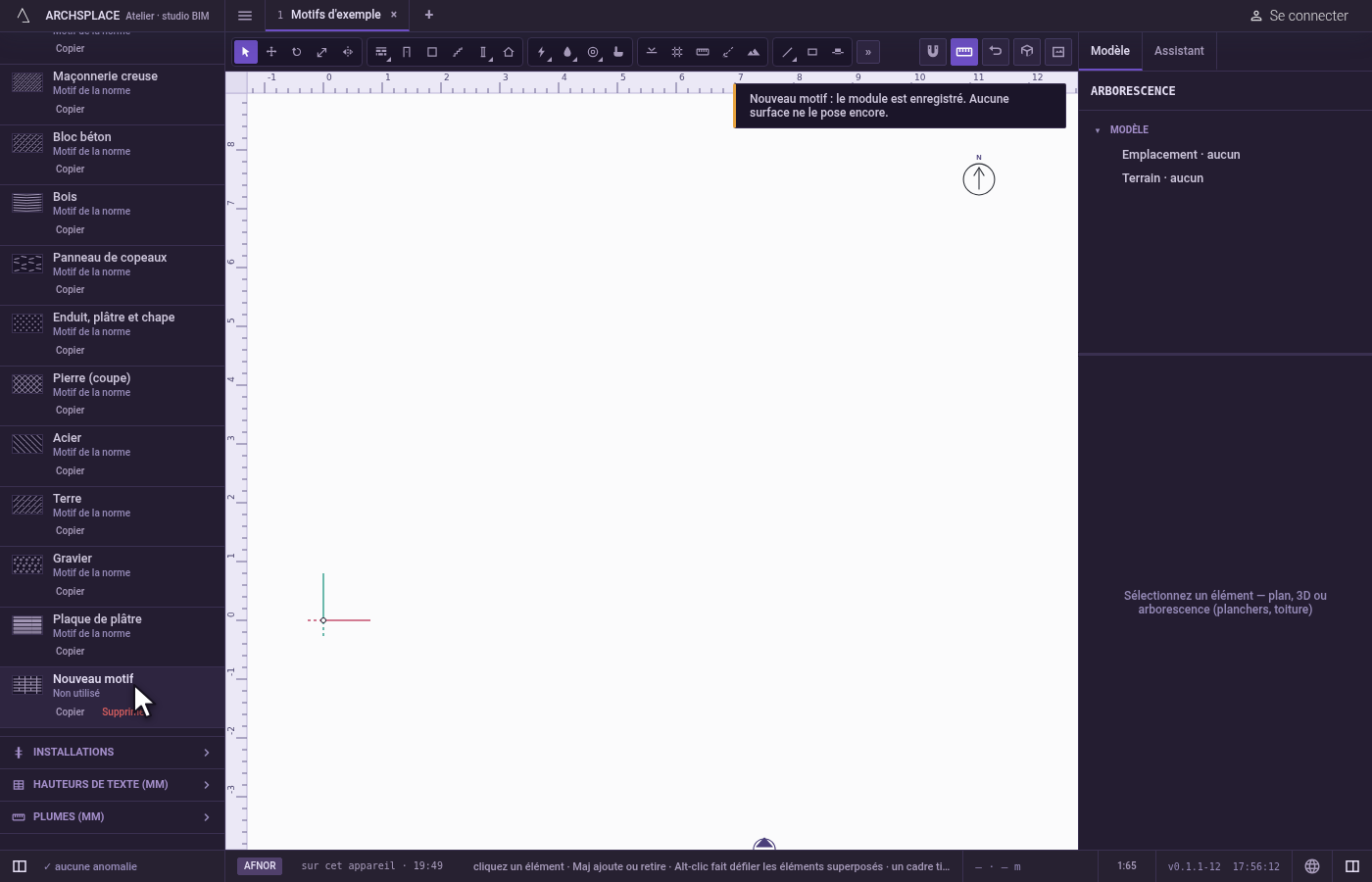
Ce qu'il refuse
- Un joint de moins d'un millimètre. Il est refusé avec un joint de moins de 1 mm est refusé, et votre premier point reste en main. Un second clic sur le premier point est refusé de la même façon.
- Un point hors du module. Un clic à l'extérieur se pose sur le bord le plus proche. Un point tapé à l'extérieur est ramené sur le bord, et l'éditeur indique le point était hors du module. Un texte tapé qui n'est pas un point est refusé, avec les formes acceptées.
- Un joint qui traverse le bord. Il n'est pas refusé : la partie extérieure est retirée et seule la partie intérieure est gardée.
Ce qu'il écrit dans le contrat
Rien pendant que vous dessinez : le joint reste dans l'éditeur de module, où Ctrl+Z le retire. Quand vous appuyez sur Terminé, le module entier est écrit dans les motifs du projet en une étape que vous pouvez annuler. Un joint droit est enregistré sous forme de ses deux points, en mètres depuis le coin inférieur gauche du module (en millimètres papier pour une hachure de dessin). Un motif standard n'est jamais modifié : Terminé enregistre la version propre au projet sous le même nom, et toutes les surfaces qui le posent suivent. Enregistrer comme nouveau écrit plutôt un nouveau motif. Annuler n'écrit rien.
À lire aussi
Questions fréquentes
Comment tracer un joint d'une longueur précise ?
Cliquez le premier point, pointez dans la direction voulue, tapez la longueur et appuyez sur Entrée. Pour donner plutôt un écart horizontal et un écart vertical, tapez-les sous la forme largeur x hauteur, par exemple 0.3x0.1, et appuyez sur Entrée.
Que se passe-t-il si mon joint dépasse le bord du module ?
Le joint est coupé là où il rencontre le bord du module, et l'éditeur le signale. Seule la partie intérieure au module est gardée.
Pourquoi mon joint a-t-il été refusé ?
Un joint de moins d'un millimètre est refusé, et l'éditeur garde votre premier point pour que vous recommenciez avec un joint plus long.