EsquisseCOdans le studio
Copier dans l'éditeur de module
Copier pose des copies des joints choisis à l'intérieur du module d'un motif, chacune à un endroit cliqué ou à une distance tapée depuis un même point de base. Il continue de poser des copies depuis ce point de base jusqu'à ce que vous appuyiez sur Échap, et les originaux restent à leur place.
Ce que c'est
Copier répète des joints à l'intérieur du module. Vous choisissez les joints et un point de base, puis vous cliquez chaque endroit où doit arriver le point de base d'une copie : chaque clic pose une copie de plus, et les originaux restent à leur place. Un fantôme de la copie suivante suit le pointeur, avec une ligne depuis le point de base et la distance en direct dans l'indication. Les points cliqués s'accrochent aux coins du module, aux milieux de ses côtés, à son centre, à ses bords et aux joints.
C'est le même outil Copier que dans les autres éditeurs du studio, appliqué ici aux joints du module.
Quand l'utiliser
- Pour répéter un joint ou une forme à quelques endroits choisis dans le module.
- Pour placer un second motif à une distance exacte du premier.
- Pour des rangées, des colonnes ou des couronnes régulières de copies, utilisez plutôt Réseau.
Les étapes
Choisissez les joints. Sélectionnez-les avant de prendre l'outil, et Copier les utilise aussitôt. Sinon, Copier vous invite à sélectionner : cliquez des joints pour les ajouter, ou tracez un cadre (vers la droite, il prend ce qui est entièrement à l'intérieur, vers la gauche ce qu'il touche),
Majretire un joint,Ftrace un trajet qui prend chaque joint qu'il traverse, etEntréetermine le choix.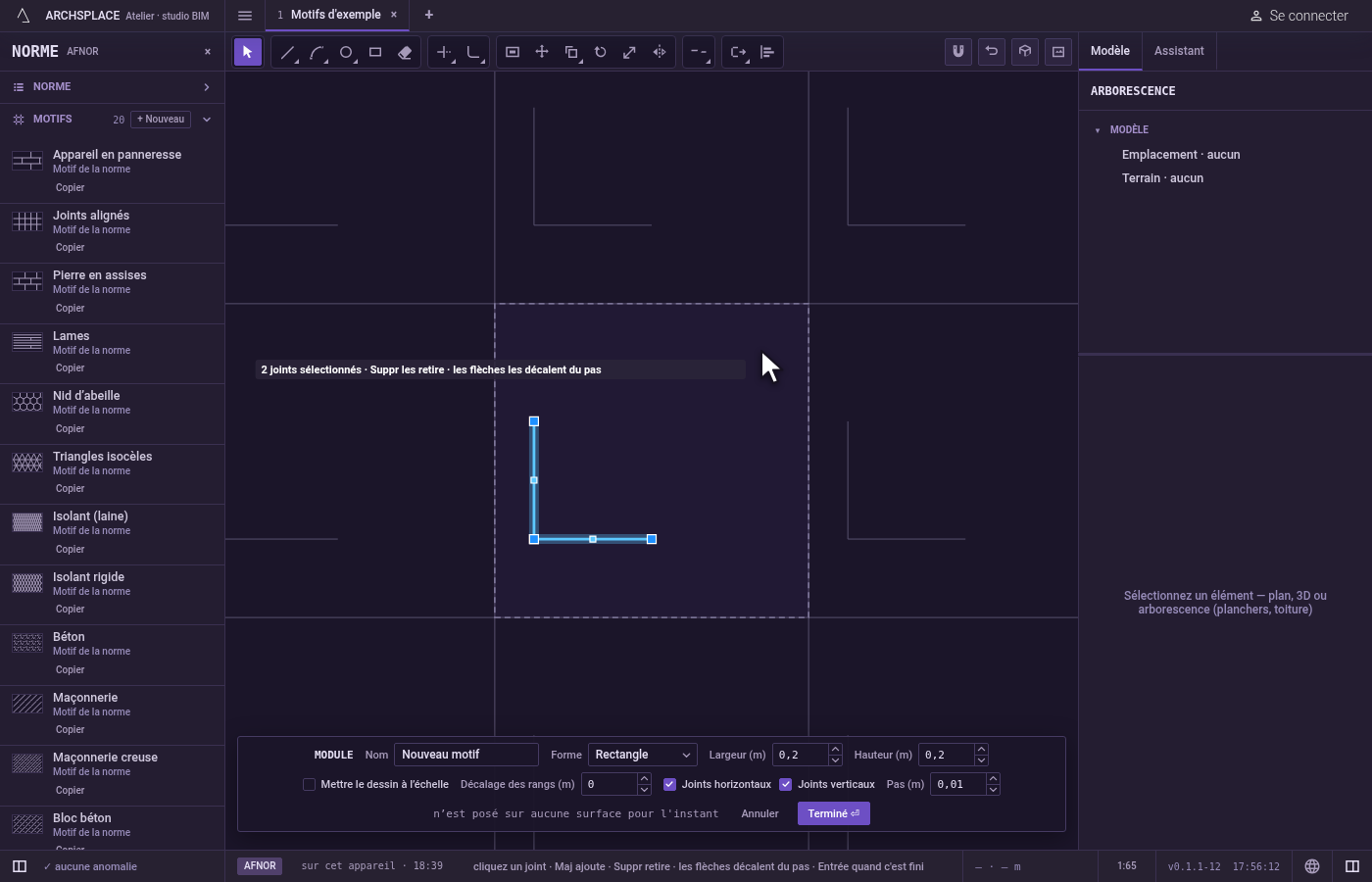
Prenez l'outil. Tapez
CpuisOl'un après l'autre (ouCpuisP), ou cliquez sur Copier dans la barre. Il partage son bouton avec Réseau. LeCouvre un instant Cercle, et la seconde lettre complète Copier.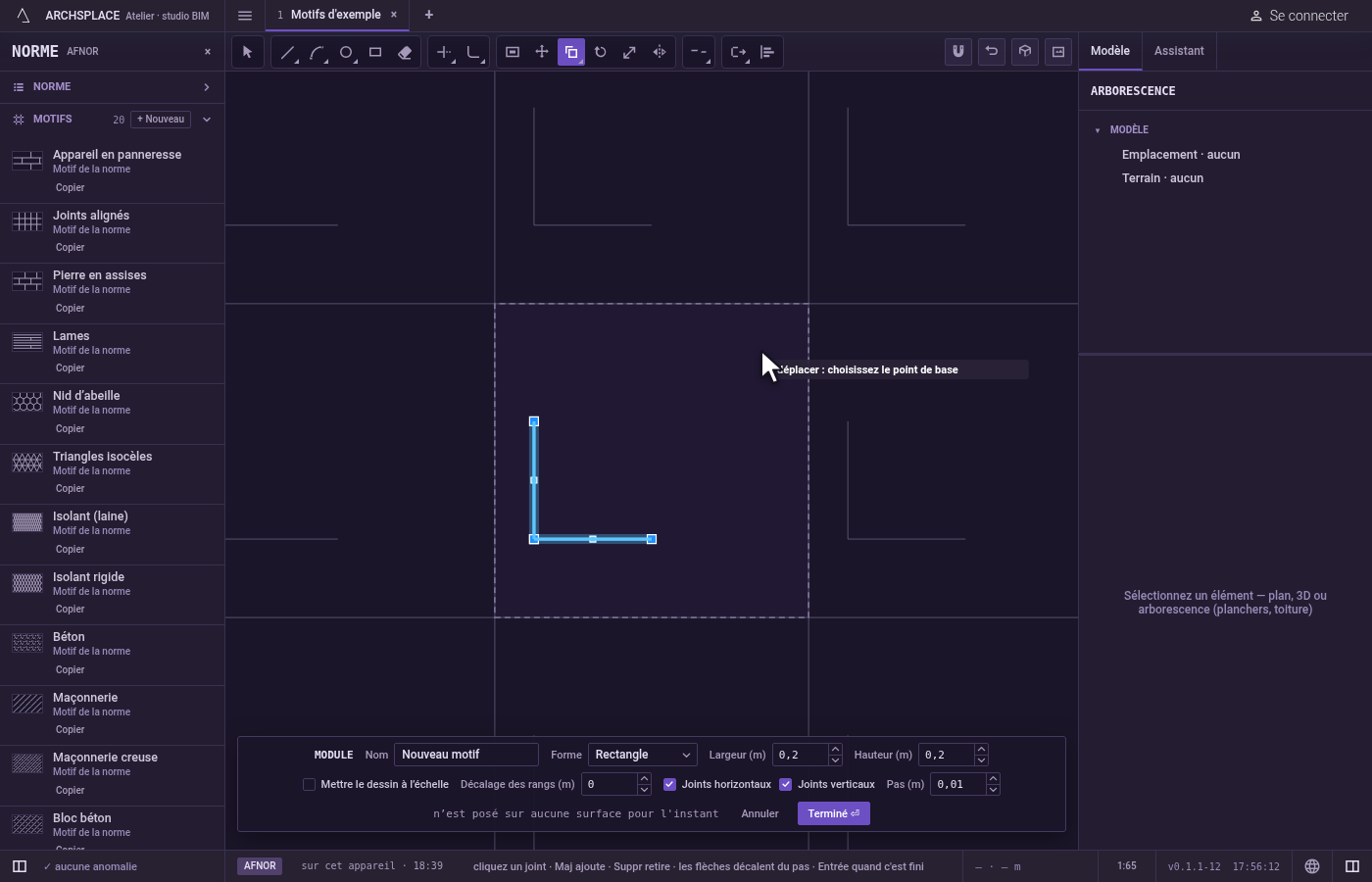
Choisissez le point de base. Cliquez le point des joints par lequel vous allez les placer.
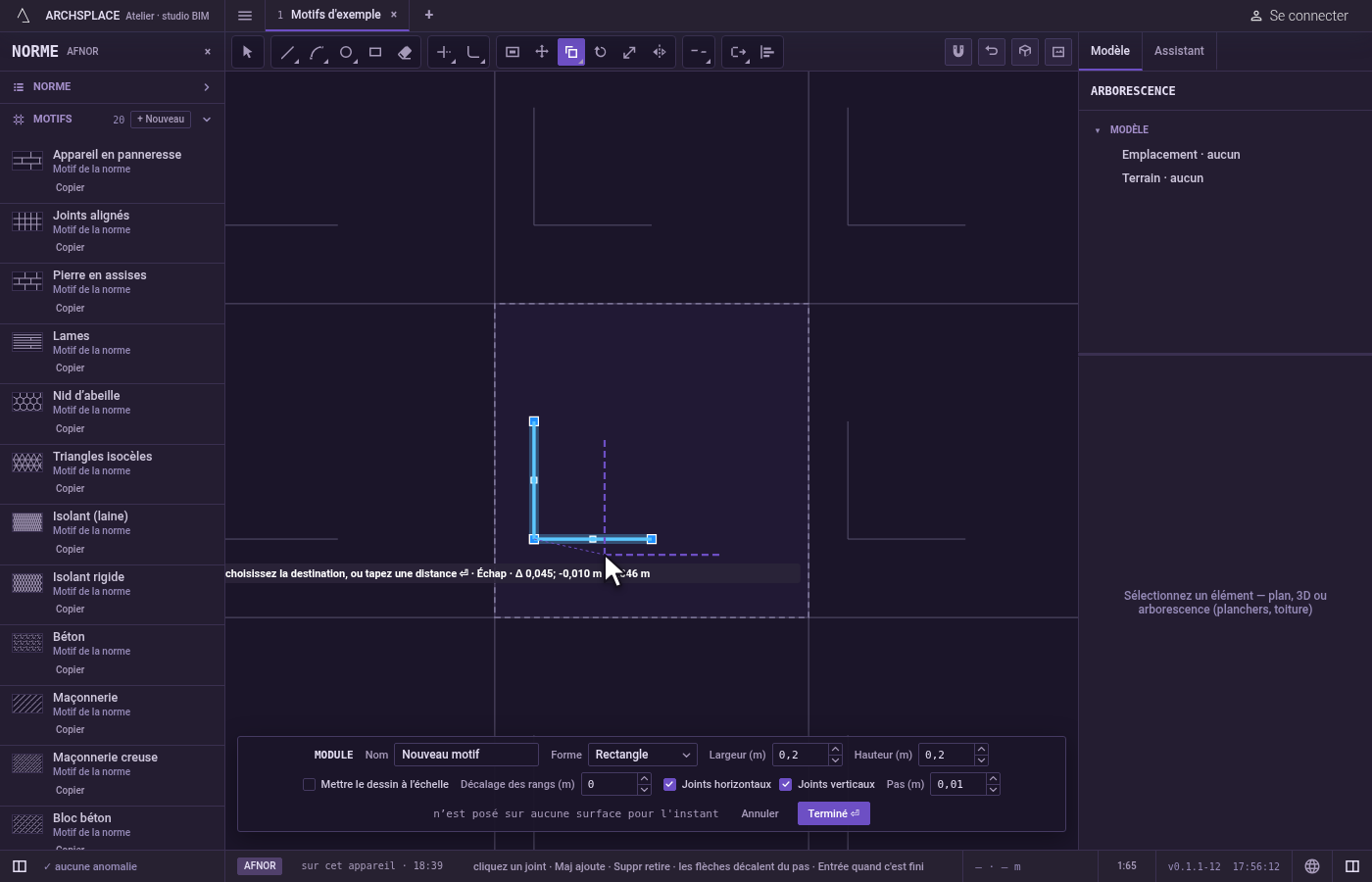
Posez chaque copie. Cliquez là où va le point de base d'une copie. Pour être exact, tapez une distance et appuyez sur
Entrée: la copie se pose à cette distance dans la direction indiquée par le pointeur. Un point tapé sous la forme@dx;dy(en largeur et en hauteur) ou@d<angle(une distance selon un angle), tous deux mesurés depuis le dernier point, se pose comme le ferait un clic. Chaque copie se pose aussitôt, et Copier attend l'endroit suivant, toujours mesuré depuis le même point de base.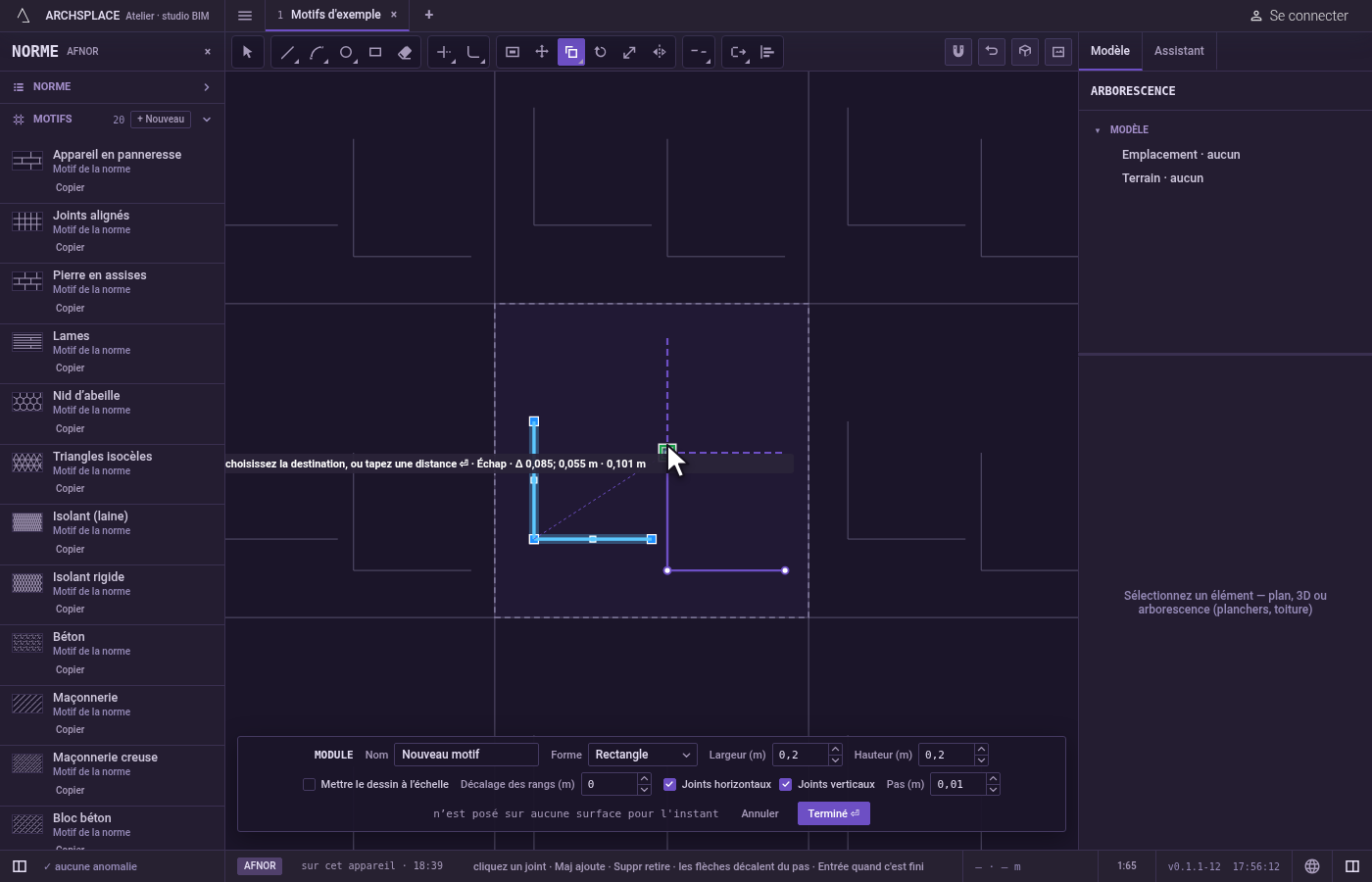
Déplacez à la place, si vous le souhaitez. Après le point de base, appuyez sur
Cpour désactiver la copie : la pose suivante déplace les joints au lieu de les copier.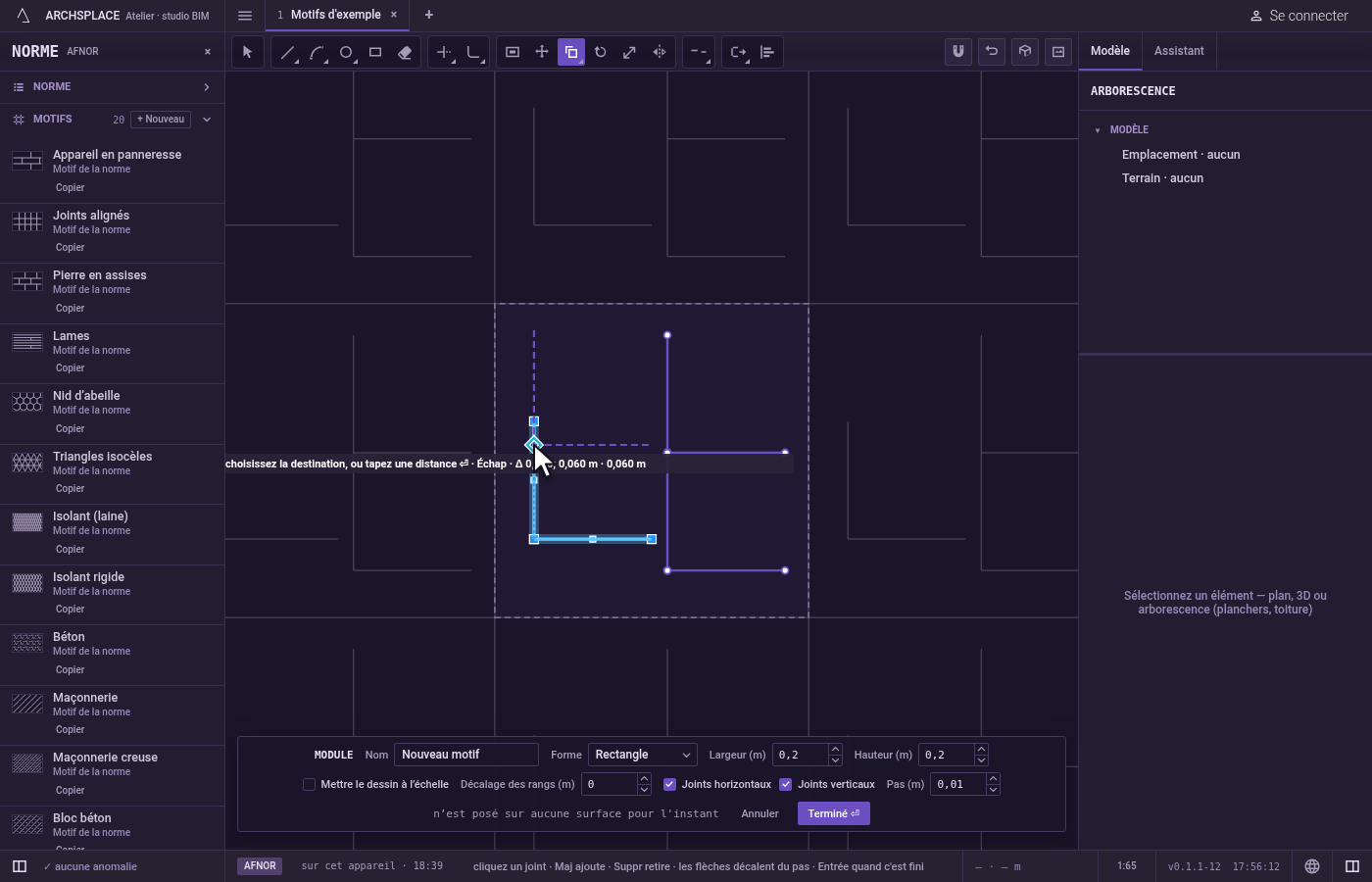
Terminez.
Échapabandonne le point de base, puis quitte Copier pour Sélection.Ctrl+Zannule la dernière copie. Appuyez sur Terminé dans la barre en bas pour rendre le module.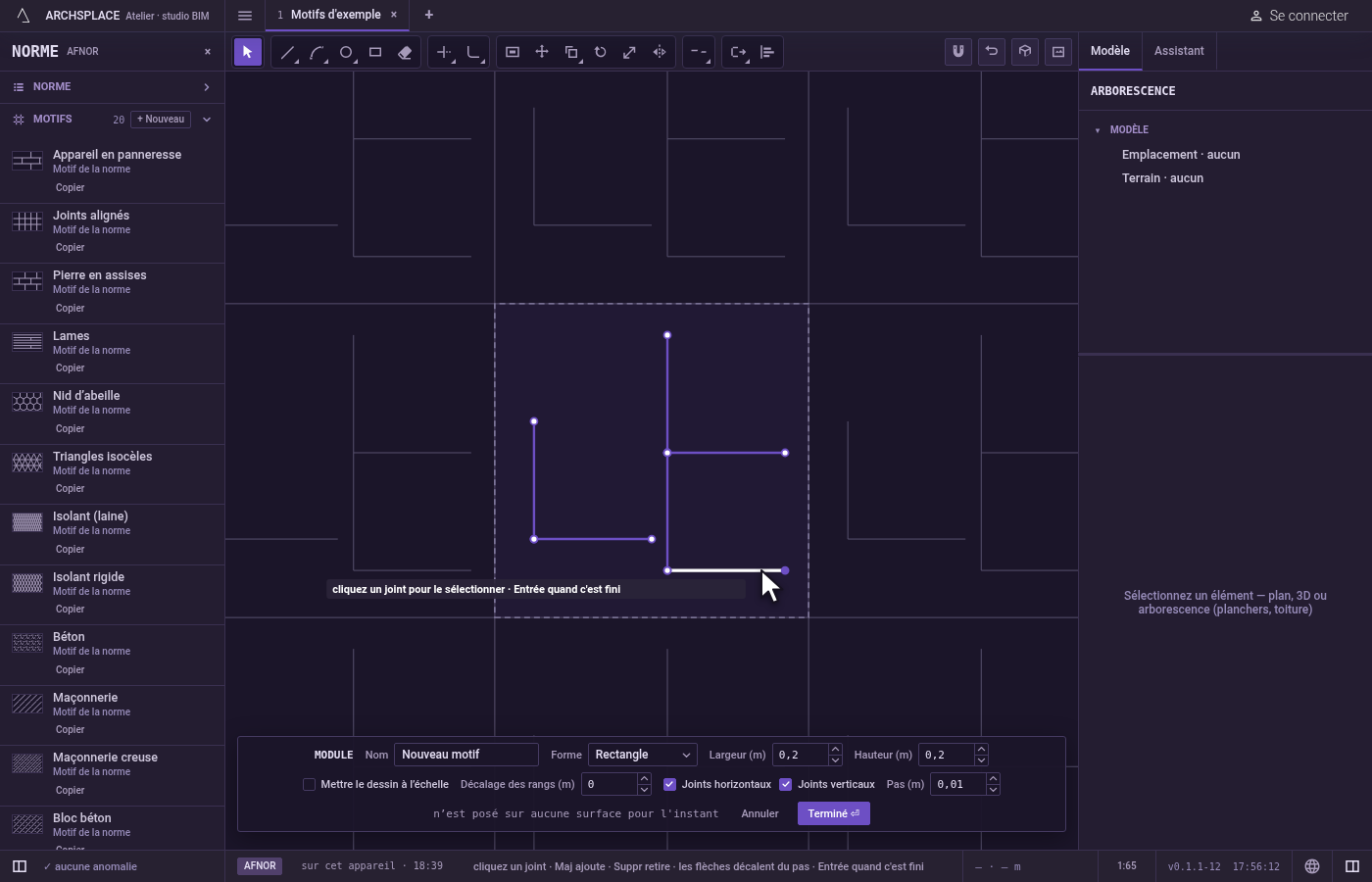
Ce qu'il refuse
- Une forme qui sortirait du module. La copie d'un joint courbe ou fermé qui se trouverait hors du module n'est pas posée, et l'éditeur indique une forme doit rester dans le module.
- Un joint droit qui traverse le bord. Il n'est pas refusé : la copie est coupée au bord du module et seule la partie intérieure est gardée.
- Un clic dans le vide pendant le choix. Il n'ajoute rien, et Copier continue de vous inviter à sélectionner.
Ce qu'il écrit dans le contrat
Rien pendant que vous travaillez : le changement reste dans l'éditeur de module, où Ctrl+Z le défait. Quand vous appuyez sur Terminé, le module entier est écrit dans les motifs du projet en une étape que vous pouvez annuler, chaque joint sous forme de ses points en mètres depuis le coin inférieur gauche du module, chaque copie étant un joint à part entière. Un motif standard n'est jamais modifié : Terminé enregistre la version propre au projet sous le même nom, et toutes les surfaces qui le posent suivent. Enregistrer comme nouveau écrit plutôt un nouveau motif. Annuler n'écrit rien.
À lire aussi
Questions fréquentes
Comment faire plusieurs copies à la suite ?
Choisissez une fois le point de base, puis cliquez chaque endroit où doit aller une copie. Copier garde le même point de base pour chaque copie jusqu'à ce que vous appuyiez sur Échap.
Comment ouvrir Copier au clavier ?
Tapez C puis O, l'un après l'autre. Le C ouvre un instant Cercle, et le O complète Copier. CP fonctionne aussi.
Pourquoi ma copie a-t-elle été refusée ?
Un joint courbe ou fermé doit se trouver entièrement dans le module : une copie qui traverserait le bord est donc refusée. Un joint droit, lui, est coupé au bord.