Parcours
Propriétés du projet
Propriétés du projet est la boîte de dialogue qui montre le nom d'un projet, la norme selon laquelle il est conçu, ce qu'il contient et la date de sa dernière écriture, à côté du fichier du projet lui-même, le JSON sous lequel il est enregistré. Le nom peut y être changé, et le fichier peut y être modifié et appliqué, en une modification que l'annulation défait.
Ce que c'est
Propriétés du projet s'ouvre par Fichier, Propriétés du projet…, par un double-clic sur l'onglet d'un projet dans l'en-tête, et par Propriétés du projet… dans le menu du clic droit sur un onglet. Ses deux groupes sont :
- Identité :
- Nom : le nom du projet, tel que l'affichent son onglet et ses fichiers.
- Norme : la clé de la norme selon laquelle le projet est conçu, comme AFNOR. Pour le projet en cours, c'est un bouton qui ouvre le panneau Norme.
- Contenu : le nombre de niveaux, de phases, de murs et de baies que contient le projet.
- Enregistré : la date et l'heure de la dernière écriture du projet dans la bibliothèque de l'atelier, ou pas encore.
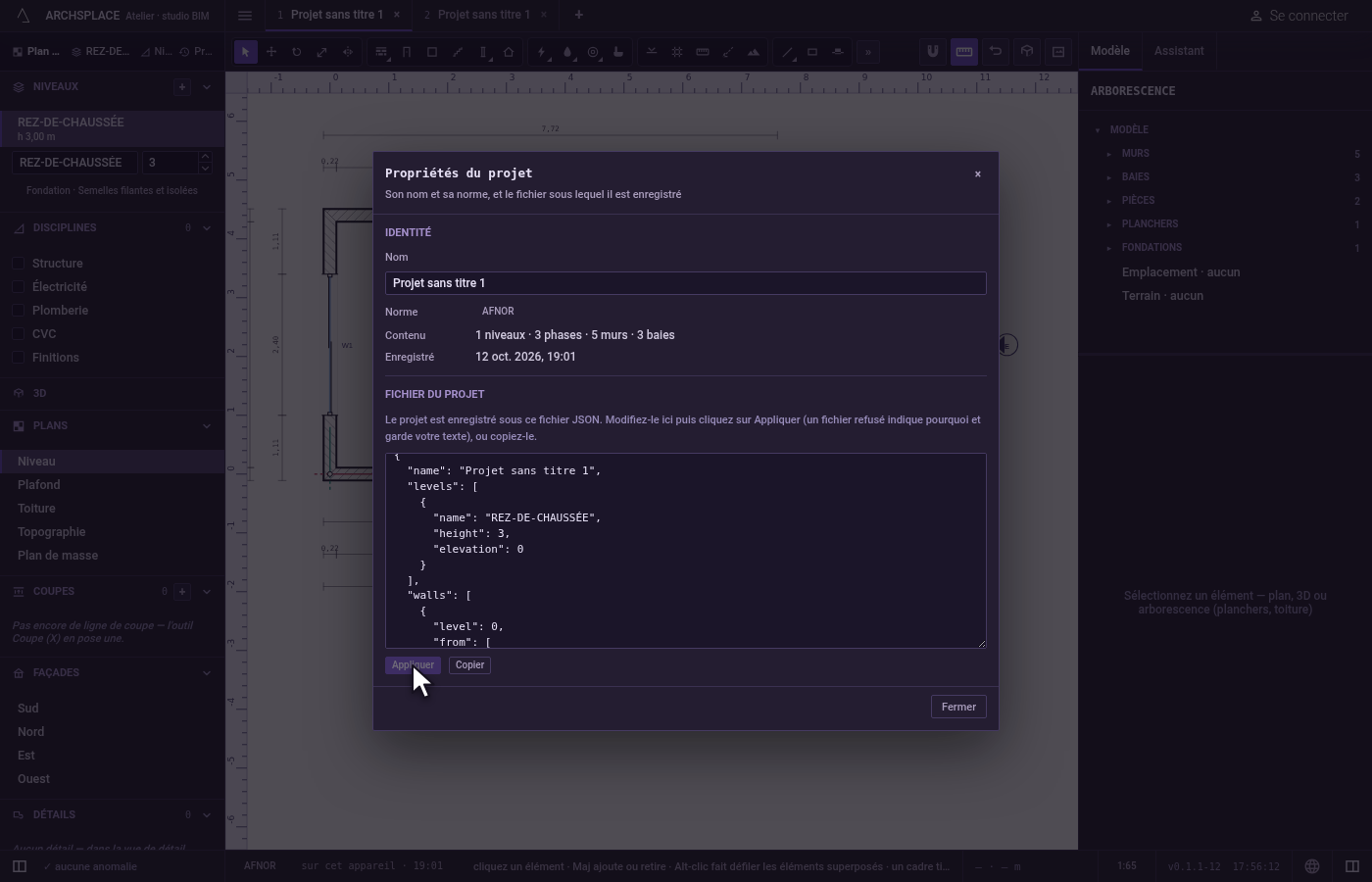
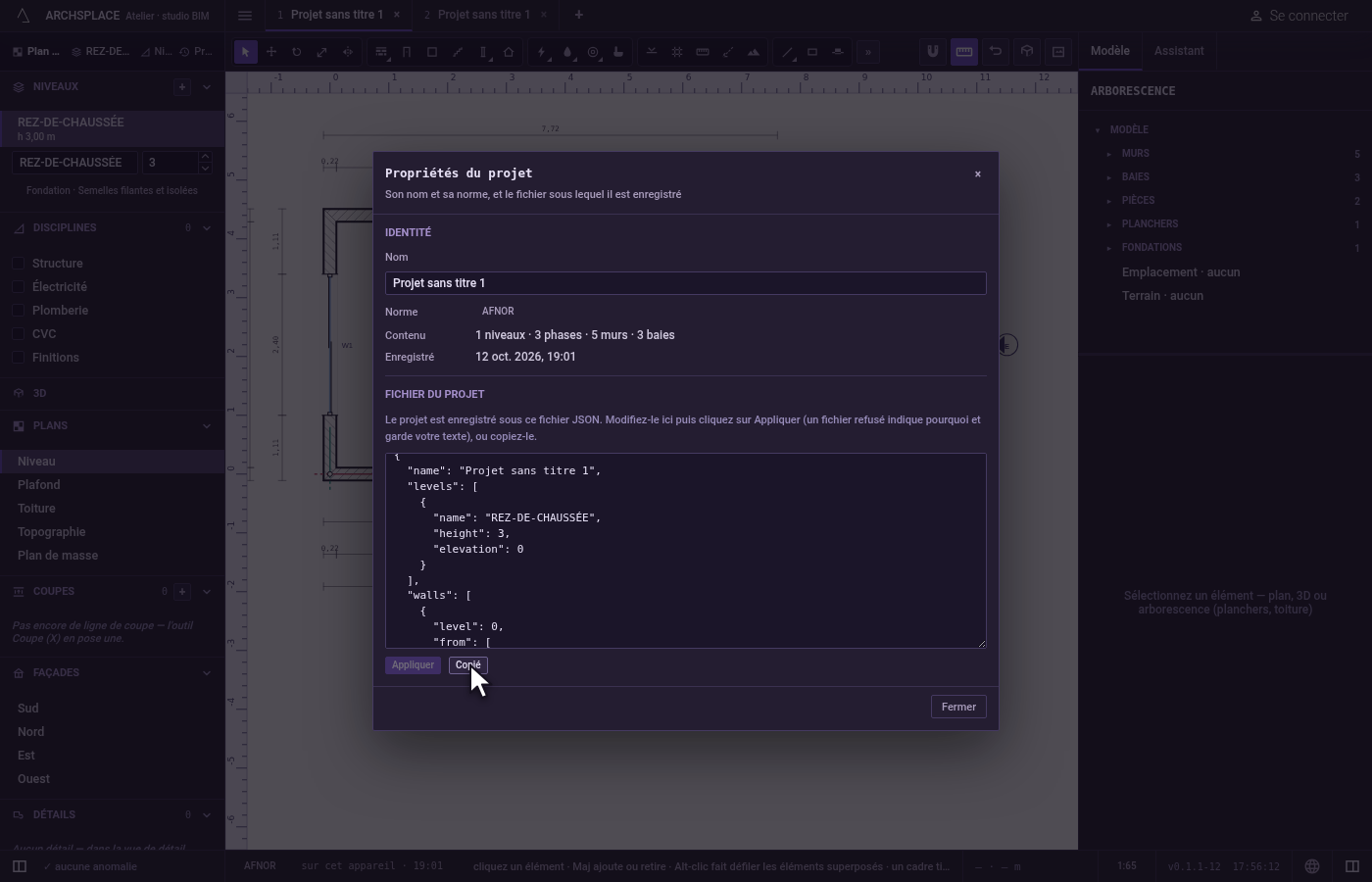
- Fichier du projet : le projet sous la forme du fichier JSON sous lequel il est enregistré, dans une zone que vous pouvez lire et modifier. Appliquer regénère le projet à partir de la zone dès que son texte a changé ; Copier place le texte dans votre presse-papiers.
Fermer quitte la boîte de dialogue. Le fichier lui-même sort par Fichier, Enregistrer une copie sur cet ordinateur…, et le projet se ferme par Fichier, Fermer le projet : ni l'un ni l'autre ne se trouve dans cette boîte de dialogue.
Quand l'utiliser
- Pour renommer un projet.
- Pour vérifier combien de niveaux, de murs et de baies contient un projet.
- Pour voir selon quelle norme un projet est conçu, et l'ouvrir.
- Pour lire les données exactes du projet, ou les coller dans un message ou un autre outil.
- Pour réparer une entrée à la main, quand vous connaissez le format du projet.
Les étapes
Ouvrez les propriétés. Double-cliquez l'onglet du projet dans l'en-tête. Propriétés du projet s'ouvre.
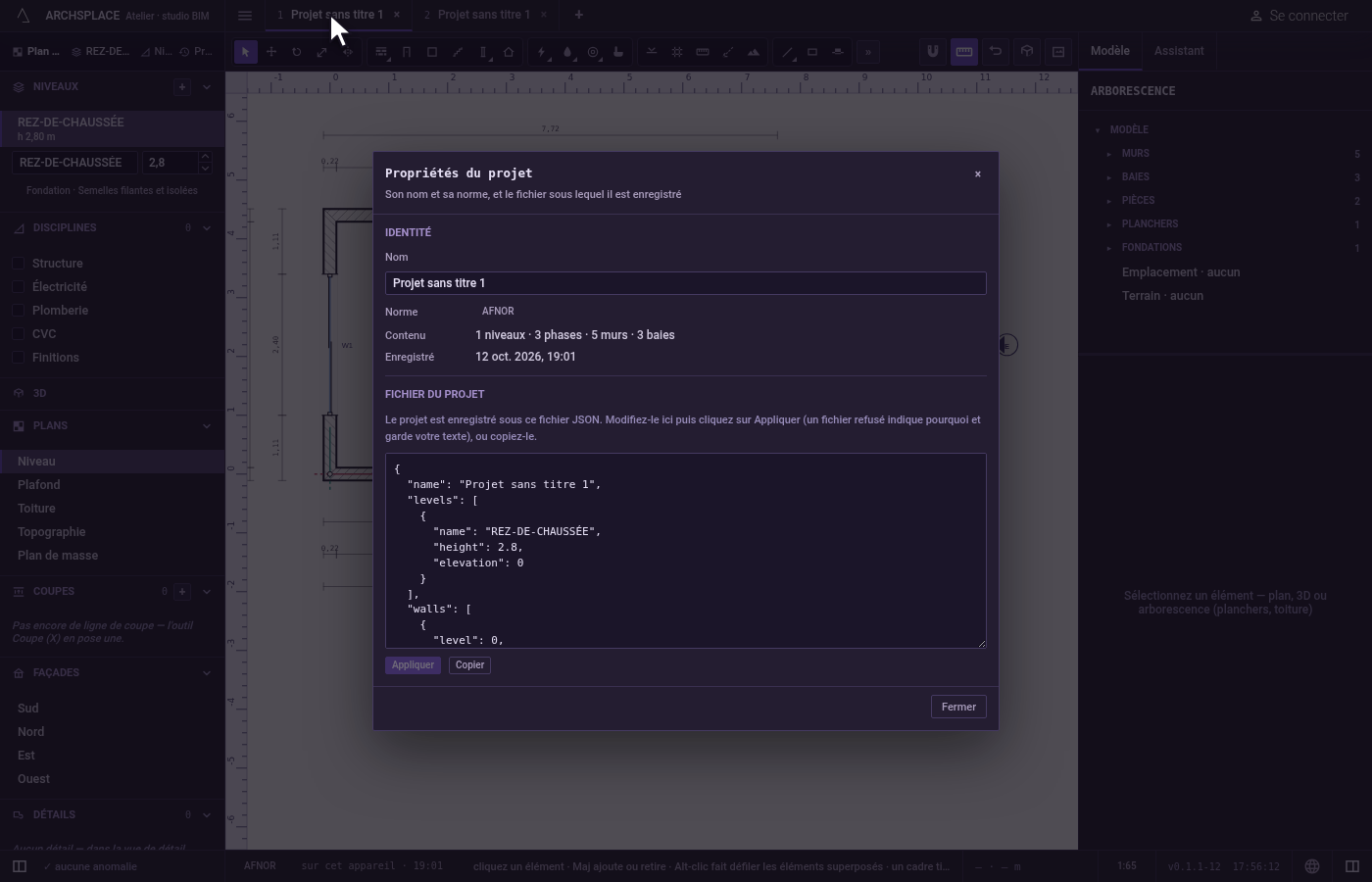
Lisez le contenu. Contenu indique, par exemple, 2 niveaux · 3 phases · 14 murs · 6 baies.
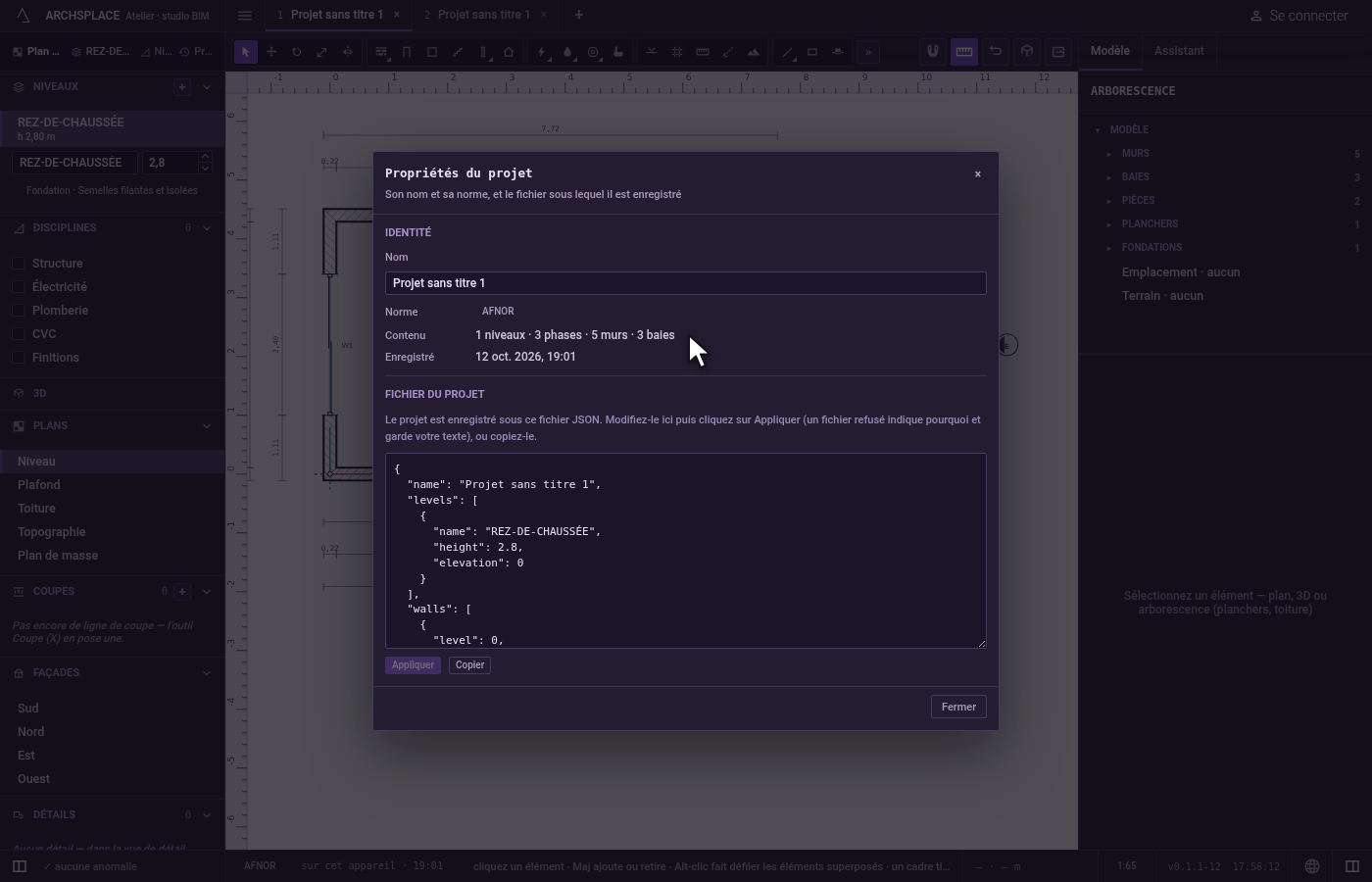
Modifiez le fichier. Dans Fichier du projet, changez la hauteur du premier niveau de 2.8 à 3 et cliquez sur Appliquer. Le projet est regénéré avec un niveau de 3 m.
Copiez le fichier. Cliquez sur Copier. Son libellé devient Copié, et le texte est dans votre presse-papiers.
Renommez le projet. Dans Nom, tapez Maison Durand et appuyez sur
Entrée. L'onglet prend le nouveau nom.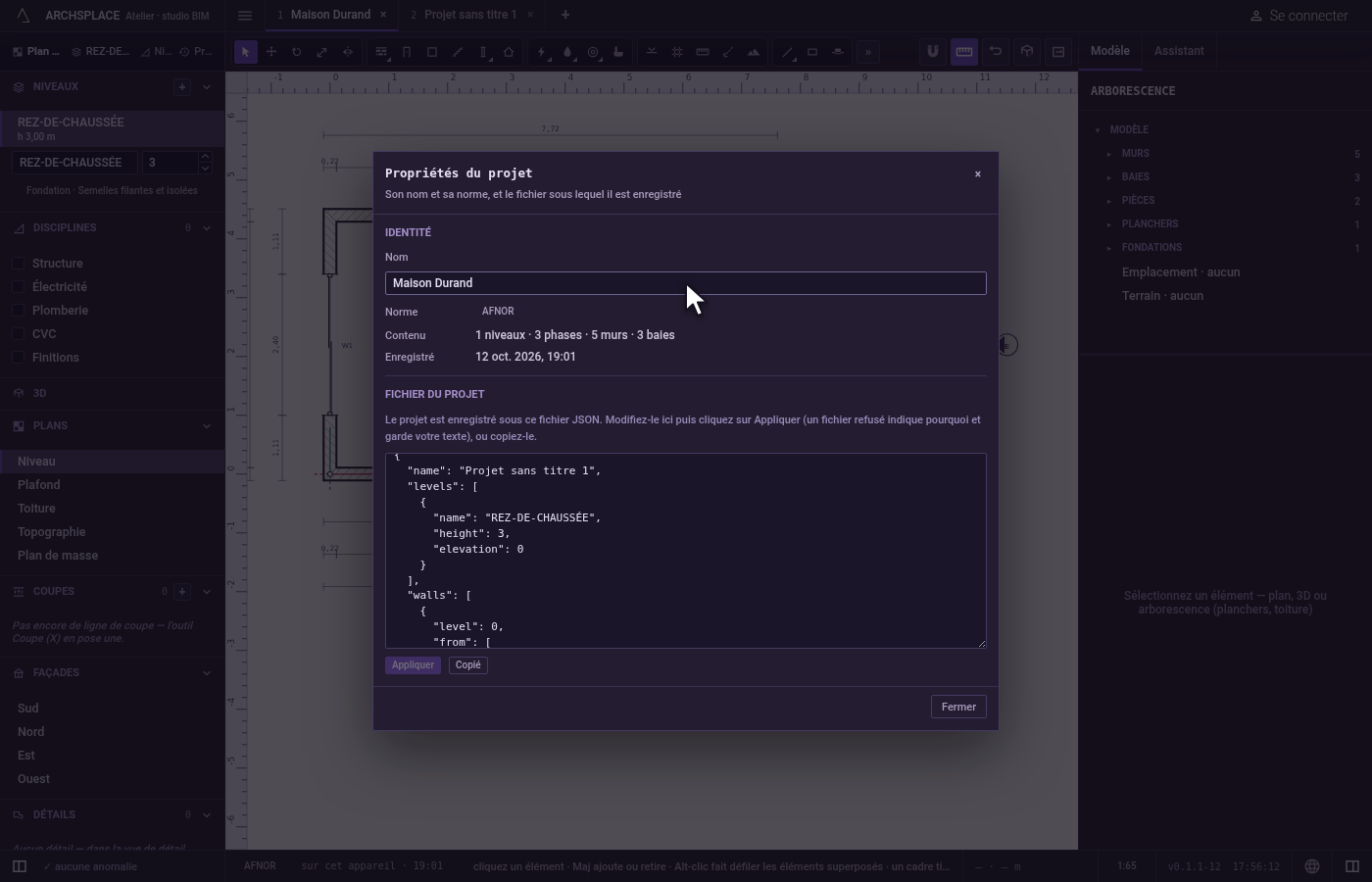
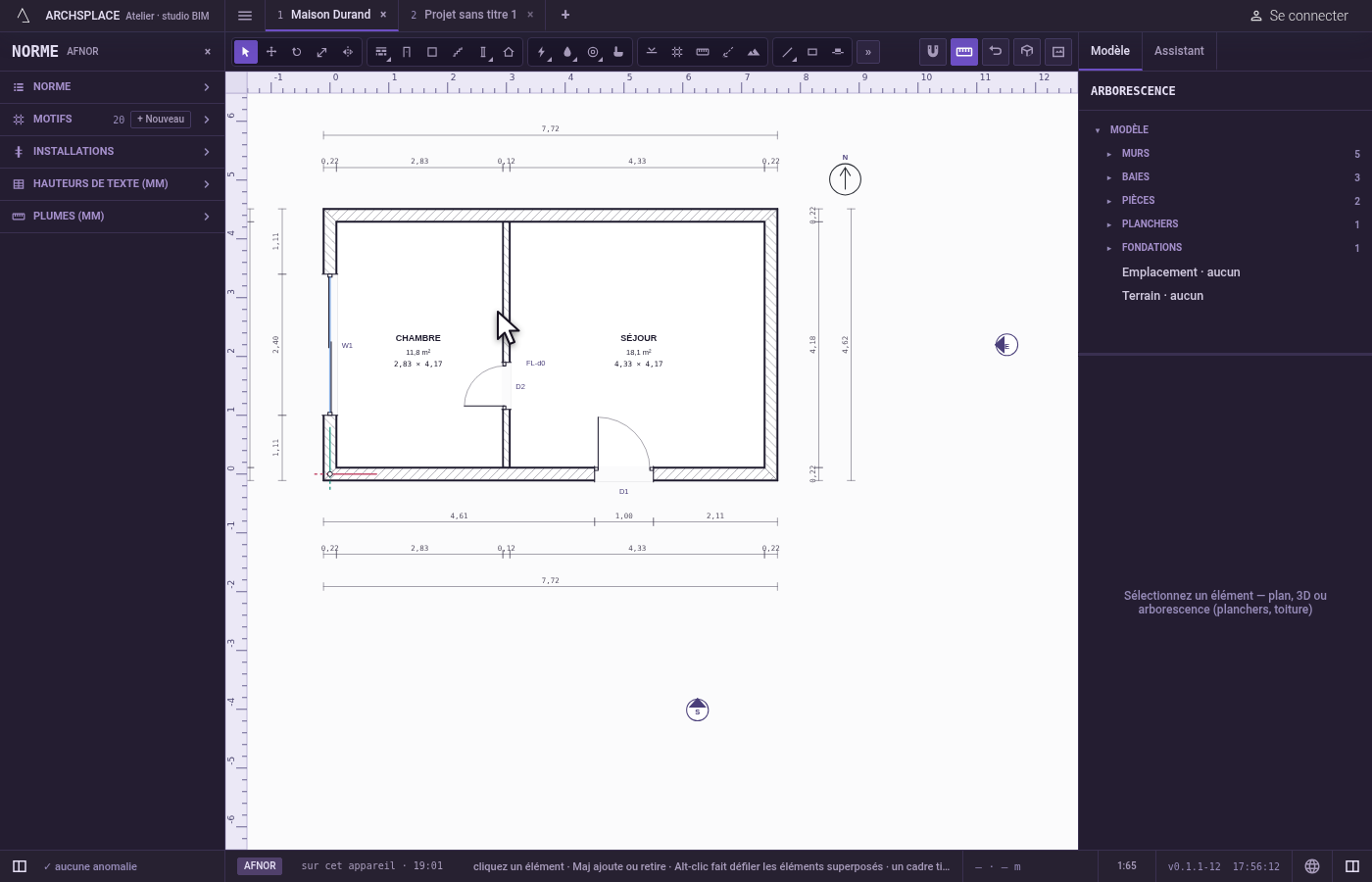
Ouvrez la norme. Cliquez la clé sous Norme. La boîte de dialogue se ferme et le panneau Norme s'ouvre à gauche.
Ce qu'il refuse
- Un nom vide. Le nom reste tel qu'il était.
- Un fichier de projet qui n'est pas du JSON valide. Appliquer affiche pourquoi sous la zone, et votre texte reste tel que vous l'avez tapé.
- Des entrées que la génération refuse. Le projet est appliqué, et ce que la génération refuse est signalé sous la zone, avec le premier élément et sa raison. Ces entrées restent dans le projet comme entrées refusées, pour que vous puissiez les réparer.
- Appliquer sans rien avoir changé. Le bouton reste grisé.
Ce qu'il écrit dans le contrat
Nom écrit le name du projet. Appliquer écrit le contrat entier tel que le contient la zone, en une modification qu'un seul Ctrl+Z défait quand le projet est celui en cours. Rien d'autre dans la boîte de dialogue n'écrit.
Questions fréquentes
Comment renommer un projet ?
Double-cliquez son onglet dans l'en-tête, ou choisissez Fichier, Propriétés du projet…, et tapez le nouveau nom dans Nom, puis appuyez sur Entrée. Un clic droit sur l'onglet puis Renommer le renomme dans l'onglet lui-même.
Puis-je modifier le projet sous forme de texte ?
Oui. La zone Fichier du projet de Propriétés du projet contient tout le projet en JSON. Modifiez-la et cliquez sur Appliquer : le projet est regénéré à partir d'elle en une modification, que Ctrl+Z défait. Un texte qui n'est pas du JSON valide est refusé, sa raison affichée et votre texte conservé.
Où changer la norme du projet ?
Cliquez la clé de la norme sous Norme : le panneau Norme s'ouvre à gauche, où Conçu selon permet d'en changer.